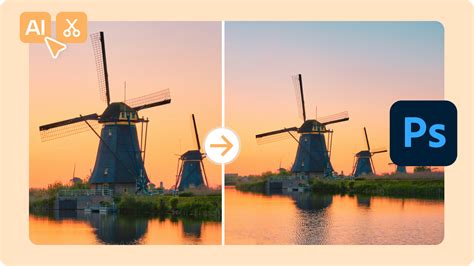
A háttér kiterjesztése a Photoshopban rugalmasságot biztosít a felhasználók számára a különböző formátumokhoz való képek adaptálására, miközben megőrzi az eredeti tartalom integritását. Ezenkívül segít elérni a kiegyensúlyozott és vizuálisan vonzó elrendezést, fokozva a projekt általános esztétikáját. Számos hatékony módszer létezik, mindegyik megfelel a különböző igényeknek és készségszinteknek. Fedezzük fel a négy kulcsfontosságú funkciót, amelyek különösen hasznosak erre a feladatra, valamint néhány alternatívát.
Négy kulcsfontosságú funkció a háttér kiterjesztésére
A Photoshop számos eszközt kínál a képek hátterének kiterjesztésére, lehetővé téve a rugalmasságot és a kreatív szabadságot. Íme négy kiemelkedő funkció:
1. Tartalom-tudatos kitöltés (Content-Aware Fill)
A Content-Aware Fill a Photoshop egyik funkciója, amely kiterjeszti a képeket a kép kiválasztott területeinek intelligens kitöltésével a környező pixelek elemzésével. Ez az eszköz tökéletes a hátterek kiterjesztésére, mivel hatékony átmeneteket és keverékeket hoz létre, így a hozzáadott területek természetesnek és összhangban vannak a kép többi részével.
2. Klónbélyegző eszköz (Clone Stamp Tool)
A Clone Stamp eszköz lehetővé teszi a képek kiterjesztését a Photoshopban a kép részeinek megkettőzésével és új területekre festésével. Ez a kézi módszer pontosságot és vezérlést biztosít, lehetővé téve a hátterek kiterjesztését a meglévő elemek gondos másolásával és keverésével. Különösen hasznos az összetett textúrákkal vagy mintákkal rendelkező területek számára.
3. Termésszerszám (Crop Tool) a tartalom-tudatos opcióval
A Crop eszköz a Content-Aware opcióval lehetővé teszi a háttér bővítését a Photoshopban a vászon méretének fokozásával, és automatikusan kitölti az új helyet a képhez illő tartalommal. Ez a funkció ötvözi a vágás kényelmét a Content-Aware intelligens kitöltési képességeivel, így gyors megoldást jelent a háttér bővítésére.
4. Generációs AI kitöltés (Generative AI Fill)
A Generative AI Fill egy fejlett Photoshop AI kiterjesztésű képfunkció, amely mesterséges intelligenciát használ a kép környező területein alapuló új tartalmak létrehozásához. Ez az eszköz képes létrehozni a hátterek reális kiterjesztéseit, lenyűgöző részletességgel és pontossággal kitöltve a hiányosságokat. Hasznos a minimális erőfeszítéssel kiterjedt háttérkiterjesztések létrehozásához.
Amikor kiterjeszt egy képet a Photoshopban, javítja az összetételét, és több helyet biztosít a tervezési elemek számára.
Hogyan lehet kiterjeszteni a hátteret a Photoshopban AI generáló kitöltéssel
Egy kép bővítése a Photoshopban az AI Generative Fill segítségével könnyű, mivel mesterséges intelligenciát használ a hátterek kiterjesztéséhez. Íme, hogyan kell használni:
- Nyisd meg a képfájlt a Photoshopban.
- Nyomja meg a "Ctrl + C" gombot a Crop eszköz megnyitásához, vagy válassza ki a bal oldali műszerfalon. Húzza meg a vászon méretének kiterjesztéséhez az aktuális háttéren túl, és kattintson az "Alkalmazás" gombra.
- Válassza ki a bal oldali eszköztáron jelen lévő "Rectangular Marquee" eszközt, és válassza ki az újonnan kibővített területet.
- Kattintson a "Generatív kitöltés" gombra az alábbi "Kontextuális feladatsávban", és adja meg a kéréseket. A Photoshop automatikusan kitölti a kiterjesztett hátteret a bemenet alapján.
Hogyan lehet kiterjeszteni a képet a Photoshopban a tartalom-tudatos skála segítségével
A Content-Aware Scale kiterjeszti a képeket a Photoshopban a háttér átméretezésével, miközben megőrzi a fontos részleteket. Kövesse ezeket a lépéseket:
- Nyisd meg a képfájlt a Photoshopban.
- A bal oldali menüsor Lasso eszközével válassza ki a kibővíteni kívánt háttérterületet.
- Lépj a felső eszköztárra, kattintson a "Szerkesztés" gombra, és válassza a "Tartalom-tudatos skála" lehetőséget. A Photoshop automatikusan azonosítja és kiemeli a háttérterületet.
- Húzza a kiválasztott területet a háttér kiterjesztéséhez a kívánt módon, majd nyomja meg az "Enter" gombot a véglegesítéshez.
Hogyan lehet kiterjeszteni a képet a Photoshopban a terméseszköz segítségével
A Crop Tool egy egyszerű, mégis hatékony módja annak, hogy meghosszabbítsa a vászon méretét. Íme, hogyan kell csinálni:
- Nyisd meg a képfájlt a Photoshopban.
- Nyomja meg a "Ctrl + C" gombot a "Crop tool" megnyitásához, vagy válassza ki a bal oldali műszerfalon. Húzza meg az eszközt, hogy kiterjessze a vászon méretét az aktuális háttéren túlra.
- Kattintson az "Alkalmaz" gombra az új vászonméret megerősítéséhez.
- Nyomja meg a "Ctrl + J" gombot a Spot Healing Brush használatához, vagy válassza ki a bal oldali menüsorból. Lépjen a felső eszköztárra, kattintson a "Szerkesztés" gombra, és válassza ki a "Content-Aware" lehetőséget a felugró ablakban a gyógyító típusként.
- Húzza az eszközt a kiterjesztett terület kitöltéséhez. Ismételje meg ezt a folyamatot, amíg elégedett a háttér kiterjesztéssel.
Alternatívák a Photoshop háttér kiterjesztésére
Bár a Photoshop kiváló eszköz a képszerkesztéshez, más szoftverek is kínálnak hatékony megoldásokat a háttér kiterjesztésére.
CapCut asztali videószerkesztő
A CapCut asztali videószerkesztő egy hatékony és felhasználóbarát eszköz, amely fejlett funkciókat kínál a hátterek kiterjesztéséhez és bővítéséhez. Az „AI expand” funkciójával a CapCut megkönnyíti az új területek hatékony keverését a képeibe, fantasztikus alternatívát biztosítva a Photoshopnak a háttér kiterjesztéséhez.
Főbb jellemzők
- AI-alapú háttérbővítés: A fejlett AI-t használja a hátterek könnyedén kiterjesztésére, időt takarít meg és hatékony szerkesztési élményt biztosít.
- Pontosan illeszkedik a kiterjesztett határokhoz: Az intelligens algoritmusok biztosítják, hogy a kiterjesztett területek tökéletesen keveredjenek az eredetivel, fenntartva a természetes megjelenést.
- Kiterjesztés hozzáadása a minőség veszélyeztetése nélkül: Ugyanolyan szintű részletességet és élességet tart fenn a kiterjesztett területeken, megőrizve az eredeti kép magas minőségét.
- Állítható paraméterek a legjobb eredményekért: Lehetővé teszi a felhasználók számára, hogy beállítsák a beállításokat, lehetővé téve számukra, hogy finomhangolják a háttér kiterjesztést sajátos követelményeiknek megfelelően.
- Egyszerű és felhasználóbarát felület: Intuitív kialakítással rendelkezik, amely elérhetővé és felhasználóbarátvá teszi az eszközt mind a kezdők, mind a tapasztalt szerkesztők számára.
A kép háttérének kiterjesztéséhez töltse le a CapCut asztali videószerkesztőt, és telepítse az eszközére.
Lépések a CapCut használatához
- Kép feltöltése: Indítsa el a CapCut-t, és indítson el egy új projektet a fő felületről. Használja az "Importálás" opciót a médiák feltöltéséhez a készülékről. Válassza ki a kiterjeszteni kívánt képet és töltse fel.
- A háttér kiterjesztése AI-val: Miután feltöltötte a képet, menjen a "AI bővítés" részre a jobb oldalon. Engedélyezze ezt a funkciót, majd könnyen állítsa be egy adott képarányt, és méretelje a klipet ennek megfelelően. Állítsa be a nyomkövetési pontokat a kiterjesztett területek és az eredeti kép közötti hatékony keverék feldolgozásához, és kattintson a "Generáció" gombra. Ezenkívül fedezze fel az olyan funkciókat, mint a háttér eltávolítása a hátteret egyedi és vonzóra cserélni.
- Export és letöltés: A szerkesztések áttekintése után lépjen az exportáló részre, ahol állíthatja be a minőséget, képkocka sebességet és egyéb beállításokat. Ez az eszköz intelligensen kitölti a kibővítendő területet, hogy megfeleljen a környező tartalomnak. Az egyszerű folyamathoz próbálja ki a CapCut asztali videószerkesztő képkibővítő funkcióját, amely AI-t használ a fényképek könnyű kibővítéséhez.
Gyakran Ismételt Kérdések (GYIK)
Hogyan lehet kiterjeszteni egy artboardot a Photoshopban?
A Photoshop artboard kiterjesztéséhez használja az Artboard eszközt (Shift + O), hogy válassza ki az átméretezni kívánt artboardot. Ezután adja meg a kívánt szélességet és magasságot a Photoshop ablak tetején lévő vezérlősávba, hogy beállítsa méreteit. Egyszerűbb megközelítéshez használja a CapCut asztali videószerkesztőt, amely intuitív képbővítést és további eszközöket kínál, mint a keverék, hogy biztosítsa a sima és természetes kiterjesztést.
Hogyan lehet kiterjeszteni a képeket Photoshopban nyújtás nélkül?
A háttér bővítéséhez a Photoshopban nyújtás nélkül használja a Content-Aware Scale eszközt vagy a Generative Fill funkciót, hogy torzítás nélkül hozzáadja a képet. A Photoshop lehetővé teszi, hogy rögzítsük a gyakran végzett feladatok műveleteit (Actions), így ha azokat egy következő alkalommal, egy másik munkán is szeretnénk alkalmazni, akkor már nem kell őket egyesével elvégezni, hanem elég csak lefuttatni a műveletsort.