A digitális képalkotás és szerkesztés világában a Photoshop egy elengedhetetlen eszköz, amely számos lehetőséget kínál a felhasználók számára. A program hatékony használatához elengedhetetlen a fájlok kezelésének, megnyitásának és mentésének alapos ismerete. Ez a cikk bemutatja a legfontosabb funkciókat és tippeket, amelyek segítenek a felhasználóknak eligazodni a Photoshopban.
Fájlok kezelése a Windows Fájlkezelőben
A Windowsos Fájlkezelő fájlokat a Microsoft Purview információvédelem Fájlcímkézővel címkézhet és védhet. Ez a módszer támogatja az Office-dokumentumok, PDF-fájlok, képek, szövegfájlok és számos más fájl védelmét, és kényelmesen használható egyszerre több fájl címkézésére és védelmére. Amikor kijelöl egy mappát, a mappa összes fájlja és az almappák automatikusan ki lesznek választva a megadott címkézési és védelmi beállításokhoz. A rendszergazda által definiált címkéken saját védelmi beállításokat adhat meg a felhasználók számára. Saját védelmi beállítások megadásához válassza a Védelem egyéni engedélyekkel lehetőséget. Válassza ki azt a hozzáférési szintet, amellyel a címzetteknek rendelkeznie kell a kijelölt fájl vagy fájlok védelmekor. A hozzáférési szintek a megtekintő, a véleményező, a Co-Author, a Co-Owner vagy a Csak én. Az engedélyek egyetlen lehetősége az általános védelem, amely hitelesíti, hogy a felhasználó rendelkezik a fájl megtekintéséhez szükséges engedélyekkel, majd megnyitja a fájlt egy támogatott alkalmazásban. Adja meg, hogy kik rendelkezzenek a fájlhoz vagy fájlokhoz kiválasztott engedélyekkel. Ezt a beállítást csak az időérzékeny fájloknál válassza, hogy a címzettek ne tudják megnyitni a kijelölt fájlt vagy fájlokat a beállított dátumon éjfél után (az ön aktuális időzónájában). Kattintson az Alkalmaz gombra, és várja meg, amíg a Munka befejeződött üzenet megtekinti az eredményeket. Kattintson a Bezárás gombra. A kijelölt fájl vagy fájlok mostantól a kiválasztott beállításoknak megfelelően címkézhetők és védhetők. Ha a védelem hozzáadása megváltoztatja a fájlkiterjesztést, a Fájlkezelő eredeti fájlja egy új, zárolási ikonnal ellátott fájlra lesz lecserélve. Az information protection fájlcímkéző használata esetén gyorsan eltávolíthatja a címkéket és a védelmet egyetlen fájlból, több fájlból vagy mappából. Ha az eltávolítandó címke védelem alkalmazására van konfigurálva, ez a művelet a fájlból is eltávolítja a védelmet. Ha másik címkét vagy védelmi beállításokat szeretne választani, nem kell előbb eltávolítania a címkét vagy a védelmet. Ehelyett válasszon egy új címkét, vagy adjon meg egyéni engedélyeket az information protection fájlcímkéző használatával. A Fájlkezelő válassza ki a kívánt fájlt, fájlt vagy mappát. Címke eltávolításához kattintson a Címke törlése gombra. Kattintson az Alkalmaz gombra, és várja meg, amíg a Munka befejeződött üzenet megtekinti az eredményeket.
Különböző fájltípusok és a címkézés
Egyes fájltípusok védelem nélkül támogatják a címkézést, míg más fájltípusok esetében engedélyezni kell a védelmet ahhoz, hogy a címkéket a fájlra lehessen alkalmazni. Képek: .jpg, .jpe, .jpeg, .jif, .jfif, .jfi. Előfordulhat, hogy egyes címkék nem érhetők el olyan fájltípusok esetében, amelyek csak a védelem részeként támogatják a címkézést, és nem alkalmazhatók a védelem kiválasztásáig. Először ellenőrizze az egyéni engedélyeket, amelyek védelmet fognak alkalmazni. Egyes fájlok, például a végrehajtható fájlok és a Windows-mappa, automatikusan ki vannak zárva a címkézésből és a védelemből, mert a módosításuk megakadályozhatja a számítógép futását.
Tömörítő programok
A 7-Zip zip, rar, CAB, Gzip, Bzip2, 7Z és TAR adatok kezelésére alkalmas tömörítő, gyors tömörítés és Windows Shell integrálás jellemzi. A FilZip egy "WinZip" szerű ingyenes Microsoft Windows® operációs rendszerre készített tömörítő program. A program segítségével tömörített fájlok készíthetők, meglévő fileok kitömöríthetőek, módosíthatóak. A PeaZip sokoldalú ingyenes tömörítő és archiváló, amely a könnyű kezelés mellett számtalan extra szolgáltatással is rendelkezik. Ilyen az állományok darabolása, egyesítése, összehasonlítása, ellenőrző hash kezelése, a jelszóvédelem, többféle algoritmus támogatás, illetve a szoftver felületének megváltoztatása.
Az Adobe Bridge és a fájlkezelés
Az Adobe Bridge programból közvetlenül megnyithatja a fájlokat, akár azokat is, amelyek nem Adobe-szoftverrel készültek. Amikor az Adobe Bridge programmal nyit meg egy fájlt, akkor a fájl vagy a létrehozásához használt programban, vagy a megnyitáskor megadott programban nyílik meg. Digitális fényképezőgéppel készült képek Adobe Bridge programban történő megnyitásához használja az Adobe Photo Downloader alkalmazást. Az adott fájltípusok adott alkalmazáshoz való társítása csak az Adobe Bridge programon keresztül megnyitott fájlokra vonatkozik, és elsőbbséget élvez az operációs rendszer beállításaival szemben. Válassza az alkalmazás nevét (vagy a Nincs elemet), majd a Tallózás gombot választva keresse meg a használni kívánt alkalmazást. Amikor a fájl megnyitásához egy alkalmazást tallózik és választ ki, a Bridge lehetővé teszi annak kiválasztását, hogy a fájlt csak egyszer vagy mindig ezzel az alkalmazással kívánja-e megnyitni. Válassza ki a fájlt az Adobe Bridge > Fájl > Elhelyezés menüpontban, majd az alkalmazás nevét. Húzza a fájlt az Adobe Bridge programból a kívánt alkalmazásba.
A keresési feltételek megadásához válasszon beállításokat és korlátozásokat a Kritériumok menükből. Újabb feltétel hozzáadásához válassza a pluszjelet (+). Válassza a Nem indexelt fájlokkal együtt (ez lelassíthatja a folyamatot) lehetőséget, ha azt szeretné, hogy az Adobe Bridge a nem gyorsítótárazott és a gyorsítótárazott fájlokat is átkutassa. A gyorsítótáron kívüli fájlok keresése lassabb (az Adobe Bridge szoftverben korábban nem megnyitott mappák esetében), mint ha csak a gyorsítótárban található fájlok között keresne. A keresési feltételek mentéséhez válassza az új Intelligens gyűjtemény gombot a Gyűjtemények panelen, amikor az Adobe Bridge megjelenítette a keresési eredményeket. Az Intelligens gyűjtemény párbeszédpanel automatikusan átveszi a keresési feltételeket. Adja meg az intelligens gyűjtemény nevét a Gyűjtemények panelen, majd válassza az Enter (Windows) vagy a Return (Mac OS) billentyűt. Az Adobe Bridge alkalmazásból az Adobe Bridge alkalmazás sávján található Gyorskeresés mező használatával kereshet fájlokat és mappákat. A Gyorskeresés lehetővé teszi az Adobe Bridge, a Windows asztali kereső (Windows) vagy a Spotlight (Mac OS) keresőmotor használatát. Az Adobe Bridge motorja a fájlnevek és a kulcsszavak között keres. Az operációs rendszerek fájlnévre, mappanévre és képkulcsszavakra képesek keresni. Az Adobe Bridge keresőmotorja az aktuális mappában és annak összes almappájában keres, beleértve a Sajátgép (Windows) és a Computer (Mac OS) mappát is. A Bridge-ben és a számítógépen lévő eszközök keresésén túl immár lehetőség van arra, hogy a gyorskeresés mező használatával (amely az Alkalmazássáv jobb oldalán található) kiváló minőségű Adobe Stock illusztrációkra, vektorokra és fotókra is rákeressen. Kereséskor a találatok az alapértelmezett böngészőben, az Adobe Stock weboldalán jelennek meg.
Több fájlt jelölhet meg gyorsan úgy, hogy különböző színeket vagy nulla (0) és öt csillag közé eső minősítést rendel hozzájuk. Tegyük fel például, hogy több importált képet tekint meg az Adobe Bridge alkalmazásban. Ahogy egyenként megvizsgálja az új képeket, címkét adhat azoknak, amelyeket meg szeretne tartani. A Címkékre vonatkozó beállításokban nevet is adhat a címkéknek. Az így elnevezett címkék alkalmazásakor a program a fájl metaadatai közé veszi fel a címkenevet. A mappákban való böngészéskor alapbeállítás mellett az Adobe Bridge a címkézett és címkézetlen fájlokat egyaránt megjeleníti. Jelöljön ki egy vagy több fájlt, majd jobb egérgombbal (Win)/a Ctrl nyomva tartása mellett (Mac) kattintson a kijelölt fájl(ok)ra. Válassza a helyi menü Címke lehetőségét, és válassza ki valamelyik címkézési lehetőséget. Jelöljön ki egy vagy több fájlt > Válassza a menüsor Címke lehetőségét. Válassza ki a megnyíló helyi menü valamelyik címkézési lehetőségét.
A Tartalom panelen válasszon ki egy bélyegképet a minősítési ikonok megjelenítéséhez. Szükség esetén méretezze át a bélyegképeket a minősítőikonok megjelenítéséhez. Válassza a csillag ikont a fájlhoz rendelni kívánt csillagok számának aljánál. Válassza a minősítés eltávolítása ikont (), hogy eltávolítsa egy fájl minősítését. Egy kiválasztott bélyegkép esetén a kitöltött csillag ikont választva is eltávolíthatja a minősítést. Az Adobe Bridge alapértelmezettként fájlnév szerint rendezi a Tartalom panelen megjelenő fájlokat. A fájlok felsorolt feltételek alapján történő rendezéséhez válasszon egy lehetőséget a Nézet > Rendezés menüből, vagy válassza az alkalmazás sávján található Rendezés gombot. A Manuálisan lehetőséget választva abba a sorrendbe teheti a fájlokat, amelybe legutóbb húzással helyezte őket. A Szűrés panelen kiválasztott feltételekkel szabályozhatja, hogy mely fájlok jelenjenek meg a Tartalom panelen. A Szűrés panel az aktuális elemcsoportban egy adott értékkel rendelkező elemek teljes számát jeleníti meg, tekintet nélkül arra, hogy az elemek rejtettek-e. A Szűrés panelen megjelenő feltételeket a program dinamikusan generálja a Tartalom panelen megjelenő fájlok, valamint az azokhoz rendelt metaadatok vagy helyük függvényében. Ha például a Tartalom panel hangfájlokat tartalmaz, akkor a Szűrés panelen az alkotóra, albumra, műfajra, hangnemre és a folyamatos lejátszásra vonatkozó feltételek jelennek meg. Ha a Tartalom panelen képek szerepelnek, a Szűrés panelen új szűrési feltételek jelennek meg: méret, tájolás mező, valamint a kameraadatok, például az expozíciós idő és a rekeszérték. Egy adott kategórián belüli feltételek (például különböző fájltípusok) kiválasztásával azokat a fájlokat szűrheti ki, amelyek a feltételek bármelyikének eleget tesznek. Ha több kategóriában jelöl be egy-egy feltételt (például fájltípusokat és minősítéseket is), akkor a program csak azokat a fájlokat jeleníti meg, amelyek az összes feltételt teljesítik. Tipp: Ha egy minősítési feltételre a Shift billentyű lenyomva tartása mellett kattint, akkor az azzal a minősítéssel vagy annál magasabbal rendelkező elemeket választja ki. Egy feltétel ellenkezőjének megadásához az Alt (Windows) vagy az Option (Mac OS) billentyűt lenyomva kattintson a feltételre. Megjegyzés: Ha egy összezárt halom elemeit szeretné szűréssel kiválogatni, az Adobe Bridge csak akkor jeleníti meg a halmot, ha annak legfelső (a bélyegkép alapjául szolgáló) eleme teljesíti a feltételeket. A szűrők törléséhez válassza a Szűrő törlése gombot a Szűrés panel alján. Mostantól könnyedén szűrheti a keresést több kulcsszó kiválasztásával, és megjelenítheti az összes kiválasztott kulcsszót tartalmazó fájlokat.
Megjegyzés: Ha a húzott fájl az Adobe Bridge kötetétől eltérő köteten van, akkor ez a művelet másolja, nem pedig áthelyezi a fájlt. Az Intézőben kattintson jobb gombbal azokra a fájlokra vagy mappákra, melyeket át szeretne másolni a Bridge-be, és válassza a Másolás parancsot. A Bridge-ben jelölje ki azokat a fájlokat vagy mappákat, melyeket át szeretne másolni, és válassza a Szerkesztés > Másolás parancsot, vagy nyomja meg a Command + C billentyűkombinációt. A Bridge-ben az Áthelyezés lehetőség elérhetővé tételéhez jobb gombbal kattintson a Tartalom panelre, az Option billentyű nyomva tartása mellett. Kattintson az Áthelyezés gombra. Vagy először másolja a fájlokat.
A JPEG, PSD, TIFF és raw fájlformátumú képek nézete az Adobe Bridge programban elforgatható. A Raw fájlok a fényképezőgép képérzékelőjéből származó, tömörítetlen képadatokat tartalmaznak. Az Adobe Photoshop Camera Raw szoftver, amely az Adobe Bridge programban akkor áll rendelkezésre, ha az Adobe Photoshop vagy az Adobe After Effects telepítve van, képes a Raw fájlok feldolgozására. A JPEG (JPG) és a TIFF fájlok a Camera Raw bővítményből megnyitva is feldolgozhatók az Adobe Bridge programban. Az Adobe Bridge segítségével a beállítások az egyik fájlból a másikba másolhatók a vágólapon keresztül, továbbá lehetőség nyílik a fájlok kötegelt feldolgozására, illetve a beállítások fájlokon való alkalmazására a Camera Raw párbeszédpanel megjelenítése nélkül. Ha JPEG- vagy TIFF-fájlokat szeretne megnyitni a Camera Raw bővítményben az Adobe Bridge programból, akkor adja meg ezeket a beállításokat a Camera Raw beállításai között. Kattintson a Szerkesztés > Camera Raw beállítások (Windows) vagy az Adobe Bridge > Camera Raw beállítások (Mac OS) parancsra. A JPEG és TIFF képek kezelési szakaszában válassza a JPEG > Az összes támogatott JPEG automatikus megnyitása elemet és/vagy válassza a TIFF > Az összes támogatott TIFF automatikus megnyitása elemet. Ezután a JPEG vagy a TIFF fájlokra duplán kattintva a Camera Raw bővítményben nyithatja meg azokat. Ha a nyers fájlokat a Camera Raw bővítményben szeretné megnyitni az Adobe Bridge programból, akkor adja meg ezt a beállítást az Adobe Bridge beállításai között. Válassza a Szerkesztés > Beállítások (Windows) vagy az Adobe Bridge > Beállítások (Mac OS) lehetőséget. Az Általános lap Viselkedés területén válassza a Dupla kattintással a Camera Raw beállításai szerkeszthetők a Bridge programban beállítást.
A Photoshop alapvető funkciói kezdőknek
A profi szintű képmanipulációhoz valóban jó szemre és persze sok tapasztalatra van szükség, azonban ahhoz, hogy megértsük a Photoshop működését, nincs szükség varázslatos tehetségre. Az is igaz viszont, hogy ha a felhasználó nincsen tisztában az alapokkal, kínszenvedés előrébb jutni. Az alábbiakban - kifejezetten kezdőknek - bemutatunk néhány, alapvető fontosságú funkciót, amelyek ismeretének birtokában könnyebb lesz a tovább lépés e nagyszerű programban.
Rétegek (Layers) használata
A Photoshop rétegekkel dolgozik. Ahhoz, hogy ennek lényegét megértsük, képzeljünk el négy üveglapot, amelyek mindegyikre mást rajzolunk egy filctollal. Az egyikre mondjuk egy fej körvonalát, a másikra szemet, a harmadikra fület, a negyedikre pedig egy orrot. Ha ezeket egy üveglapra rajzoltuk volna, kész lenne ugyan a fejünk, de ha elrontjuk, nem lehetne mondjuk az orrot egy picivel lejjebb csúsztatni. Szerencsére mi minden részt külön üveglapra rajzoltunk, így ha ezeket egymás fölé helyezzük, megkapjuk a kész fejet, és még külön is tudjuk mozgatni az arc elemeit hiszen mindegyik egy-egy üveglapon helyezkedik el. Photoshopban hasonlóképpen működnek a rétegek. Egy-egy üveglapot itt „rétegnek" vagy layernek neveznek. Minden rétegnek vannak módosítható tulajdonságai: átméretezhető, áttetszővé tehető valamennyire vagy teljesen, rajzolhatunk rá, radírozhatunk rajta stb. Az aktuális rétegen elvégzett módosítások nem lesznek hatással az alatta vagy felette lévő üveglapra (rétegekre).
Az alapréteg módosítása
Ha megnyitunk egy fényképet, és azt meg szeretnénk mozdítani, bizony nem fog sikerülni. Ez azért van így, mert a Photoshop készítői úgy gondolták jobb, ha a forrásképet békén hagyjuk (egyébként jól gondolták, munkáink során ezt majd mi is megtapasztalhatjuk). Ha mégis módosítani szeretnénk a képet, a Layers (Rétegek) ablakban megtalálható a réteg kis képe. Erre kattintsunk kétszer, majd a felugró ablakban, ha akarunk, adjunk neki nevet, majd nyomjunk Enter-t. Ettől kezdve azt csinálunk a megnyitott képpel, amit szeretnénk. Ha kétszer kattintunk az alaprétegre, akkor módosítható lesz.
Réteg hozzáadása, törlése
Ezt nagyon sokszor fogjuk használni. A Layers ablak alján kis ikonokat láthatunk, az utolsóelőttivel réteget adunk a kompozícióhoz, az utolsóval pedig azt a réteget töröljük, amelyen éppen állunk.
Réteg mozgatása (egyben az összes rajta elhelyezkedő képé)
A bal oldalon lévő eszközök panel első ikonjára kattintva mozgathatjuk az adott réteget.
Kijelölés és kivágás
A második ikonra kattintva négyzet alakban tudunk kijelölni az adott rétegen. Miután kijelöltünk egy adott területet, nyomjuk meg a Ctrl+C billentyűkombinációt. Ennek hatására a kijelölt terület belsejében lévő elemek másolásra kerültek, és a Ctrl+V lenyomásával bárhová beilleszthetjük ezeket. Persze nemcsak négyzetesen tudunk kijelölni, válasszuk a harmadik ikont („Poligonal Lasso Tool"), majd próbáljuk ki. Kell egy kicsit dolgozni vele, hogy megértsük a működését, de látványos végeredményt lehet vele produkálni.
Réteg átméretezése (egyben az összes rajta elhelyezkedő képé)
Kattintsunk arra a rétegre, amit át szeretnénk méretezni, majd a felsõ „Edit" menüben válasszuk a „Free Transform" lehetőséget. Ha a kép sarkához visszük az egeret, egy kis nyíl ikon jelenik meg. Erre kattintva, és az egérgombot lenyomva tartva, húzzuk valamerre. Ha eközben lenyomva tartjuk a Shift billentyűt, méretarányosan változik a kép nagysága.
Kép átméretezése
Ha megnyitottunk egy képet, és át szeretnénk méretezni helytakarékossági okokból, akkor azt az „Image" menü „Image Size" lehetőséggel tehetjük meg. Adjuk meg a kívánt értéket, majd mentsük el a kisebb képet. Így mondjuk egy 4 MP-es képből akár 1MP-es képet is készíthetünk.
Új kép behelyezése
Tegyük fel, hogy van egy fényképünk, amit megnyitottunk, és most rá szeretnénk helyezni egy másikat, hogy összeillesszük őket. A File/Open parancs helyett használjuk inkább a File/Place lehetőséget. Így behelyezhetünk egy képet a jelenlegi fölé, és még át is méretezi nekünk a munkafelülethez. Ahhoz, hogy ez a réteg is szerkeszthető legyen, kattintsunk jobb egérgombbal a szóban forgó kép rétegek panelen lévő ikonjára, majd válasszuk a „Rasterize Layer" opciót.
Réteg tükrözése vízszintesen, függőlegesen
Ha a behelyezett képen a barátunk feje jobbra néz, de mi azt szeretnénk, hogy balra nézzen, akkor menjünk az „Edit" menübe, majd válasszuk a „Transform/Flip Horizontal" parancsot. Ha a feje tetejére szeretnénk fordítani kedves barátunkat, akkor a „Transform/Flip Horizontal" parancsot válasszuk.
Színes képbõl fekete-fehér
Ha fekete-fehérre szeretnénk módosítani egy réteget (ne feledjük, az alatta lévő réteghez semmi köze a felette lévőnek, illetve fordítva), akkor válasszuk előbb azt ki, majd az „Image/Adjustments/Black & White" parancsot. A kép színeinek megváltoztatásához pedig az „Image/Adjustments/Color Balance" utat kövessük.
Tippek a hatékony Photoshop használathoz
Sokat hallottuk már, hogy a „Google a barátod". Arról viszont kevesebb szó esik, hogy elsősorban az angolul tudóknak segít. Íme néhány tipp, hogyan keressünk a google-n, ha elakadunk photoshop-ban:
- How to make * effect?
- Photoshop ** Tool
- Photoshop tutorial ***
- Make **** in photoshop
* = Például ha tüzet akarunk, akkor fire. ** = Ha segítség kéne valamelyik eszközhöz. Pl.: Photoshop Pen Tool. *** = Ide bármit írhatunk, pl.: „Ice text". Ekkor leírásokat kapunk a jeges szöveg effektrõl. **** = Ha az előbbi keresés nem hoz sikert, próbálkozzunk ezzel. Pl.: "Make ice text in photoshop".
Természetesen akár itt, a Techline-on is gyakorolhatunk, hiszen rengeteg PS tutorial található Tudástár rovatunkban. Fontos megértenünk, hogy gyakorlás nélkül nem haladunk előre, és elveszítjük a már megszerzett kreativitásunkat is. Ha értjük az alapokat, kezdjünk el leírásokat olvasni, nézegessük más képeit és próbáljuk utánozni őket.
Photoshop oktatóanyag kezdőknek 2022 | Minden, amit TUDNOD KELL!
A különböző Actionök mappákba rendezhetők, a könnyebb használat és rendszeresség miatt. Ezek szürke sávban találhatóak és nevük mellett egy mappajelet látunk. A mappában lévő Actionök fehér sávokban láthatók. A mappa, vagy Action nevekre duplán kattintva azok tetszőlegesen átírhatóak. Az Actionök rögzítéséhez és vezérléséhez a paletta alján lévő ikonsor szolgál. Elsőként egy saját mappát szeretnénk létrehozni, amelyben majd az általunk készített actionöket tárolhatjuk. Ehhez kattintsunk balról a 4. ikonra, amely egy mappát ábrázol ! Ez az „új mappa létrehozása‘ ikon. A megjelenő ablakban bármilyen nevet beírhatunk, ékezetes karakterekkel is, bár a hosszú „ő” és „ű” betűk gondot szoktak jelenteni ilyen esetben. Jelen esetben azt a nevet adtam a mappának, hogy ‘Saját‘. Hagyjuk a kijelölést a ‘Saját‘ mappán és hozzunk létre benne egy egyedi Actiont. Nyomjuk meg paletta balról 5. ikonját, amely egy jegyzettömböt ábrázol ! A megjelenő ablakban nevet adhatunk az actionnek. Célszerű valami olyan nevet választani, amire rápillantva azonnal beugrik, hogy mi a tartalma. Jómagam az ‘élesítés-méretezés‘ (nem túl fantáziadús) nevet választottam. A ‘Set‘ ablakban állítható be, hogy az Action melyik mappába kerüljön. Esetemben ez a ‘Saját‘ nevű mappa volt. A Function Key-nél beállíthatjuk, hogy az adott Action egy meghatározott billentyű lenyomására hajtódik majd végre, a Color ablakban pedig a fehér helyett már háttérjelölőszínt adhatunk az Action sorának - például az élesítést tartalmazó actionöket zölddel, a világosítást végzőket pirossal jelöljük. Az ablak beállításait a Record gombbal „okézhatjuk" le, ami egyben az Action rögzítését is elindítja. E ponttól tehát minden lépésünk elmentődik, beleértve a jelöléseket, vagy egy adott réteg kijelölését is. A filterek, vagy a felső menüsor parancsai csak akkor mentődnek el, ha OK gombot nyomunk rájuk. Tehát ha behívunk egy filtert, például az Unsharp Maskot, beállítjuk, majd meggondoljuk magunkat és nem nyomunk az ablakában OK-t, hanem kilépünk, ezen választásunk nem fog mentődni. Ténykedésünk időbelisége, tehát, hogy mennyi ideig módosítgatjuk a képet, nem fog mentődni, csak a lépések. Így ha egy parancs kiadásán percekig gondolkodunk, az az elmentett Actionben nem fog megjelenni. A fenti esetben egy kicsit rendezni akartam a fotó színviszonyait, ezért az Auto Colort választottam, ami ‘Levels‘ néven mentődött az Actionbe. Ezután egy enyhébb élesítést használtam az Unsharp Maskkal, majd a fotót átméreteztem 800×600 képpont méretűre, hogy a netre feltölthessem. A műveletek során megfigyelhetjük, hogy az Actions paletta balról 2. gombja, a ‘Felvétel‘ gomb aktív, ami azt jelzi, hogy lépéseink az Actionbe rögzülnek. Ha valamit közben elrontunk, nem kívánt lépést engedélyezünk, vagy vissza akarunk lépni, akkor balról az 1. gombbal leállíthatjuk a felvételt. A lépések az Action neve alatt láthatók sorban. Rontás esetén bármelyik kijelölhető és az ikonsor kukájába húzható, ezzel törölhető. Ilyen esetben célszerű a History palettára átváltanunk és a rontott parancsot hasonló módon onnan is törölni, mert az Actionből való törlésével a fotón azért még látható lesz a parancs okozta változás, de a Historyban való törléssel visszalépünk a parancs előtti állapothoz. Ezután lépjünk vissza az Actions palettára, nyomjuk meg a ‘Felvétel‘ gombot (2. gomb) és folytathatjuk a rögzítést ! Ha befejeződött a képen elvégezni kívánt műveletek sora, nyomjuk meg a Stop gombot (1. Így van egy többlépéses Actionünk, melyet a további képekre is alkalmazhatunk. Minden képen ugyanezek a beállítású parancsok hajtódnak majd végre, tehát pl. az élesítés ugyanolyan mértékű lesz. Ha más beállításokat szeretnénk, új Actiont kell készítenünk. A paletta bal oldalán látható ‘pipák’ azt mutatják, hogy minden lépés aktív, így lejátszáskort végrehajtódik. Ha bármelyik lépést ki akarjuk iktatni a sorból, a fenti módon húzzuk rá a kuka ikonra és végleg törlődik. Ha csak ideiglenesen szeretnénk kiiktatni (mert pl. egy képen nem akarjuk, hogy végrehajtódjon az élesítés, viszont a többi igen), akkor a bal oldalon a sorának megfelelő pipát kell inaktiválnunk. Az Actionök sorrendje tetszőlegesen fel is cserélhető ha rákattintunk, majd az egérgombot nyomva tartva a kívánt helyére húzzuk a sorban. Ugyanígy kapcsolható ki-be, illetve húzható át egy action is más pozícióba, vagy akát más mappába. Az egyes lépések nevére kétszer kattintva újra előhívható az adott lépés parancsablaka és az abban beállított értékek megváltoztathatók. A továbbiakban az Action ezekkel az értékekkel hajtja végre a parancsot. Például a fenti esetben rájövünk, hogy az élesítés a képeken túl erős. A mentéshez kattintsunk a mappa nevére (esetemben ez ‘Saját‘ volt)! A paletta jobb fölső sarkában látható egy kör alakú gomb, benne egy jobbra mutató nyíl. Erre kattintva egy lehullómenüt kapunk. A menü Save Actions… pontjánál menthető el a mappa és az abban lévő összes action. A mentés teljesen hétköznapi módon zajlik. Ha alkalmazni szeretnénk az előzőleg felvett műveletsort más képeken is, akkor töltsük be a kívánt képet, majd az Actions palettán jelöljük ki a használni kívánt Action nevét. Ezután a paletta alján lévő ‘Indítás’ (balról a 3.) ikonra kell kattintanunk és a műveletsor automatikusan végrehajtódik.
Előfordul, hogy nem néhány fotón, hanem akár több száz, vagy ezer képen kell végrehajtanunk egy lépéssort. Ezt az úgynevezett Batch, amit magyarul leginkább Kötegelt feldolgozásnak hívnak. Az összes módosítandó képeket másoljuk egy azonos könytárba, jól meghatározható névvel! A Photoshop programot megnyitva kattintsunk a File/Automate/Batch… menüpontra a főmenüben (tehát ezt a parancsot nem az Actions palettán találjuk) ! A Play rész Set és Action sorában állítható be, megfelelő mappa, amelyen belül az Actionünk található, valamint a fotókon használni kívánt Action (műveletsor) neve. A Source részben állítható be a forráskönyvtár, ahol a kiindulási fotóink vannak. Ezt a Choose gomb lenyomásával kereshetjük meg. A további pontokat alaphelyzetben, jelöletlenül hagytam. Ezeknél a pontoknál esetleg a harmadik bejelölhető (Suppress Color Profile Warning). Ilyen esetben ha a fotó színprofilja nem egyezik a program által kezelt színprofillal, nem fog rákérdezni a fotó betöltésekor erre a hibára a program, hanem figyelmen kívül hagyja. Ha nem akarunk ezzel foglalkozni, jelöljük be. Ellenkező esetben minden ilyen hibánál a program fotónként rákérdez a teendőkre. A Destination részben állítható be az elkészült fotók mentési helye. Mivel előzőleg létrehoztunk ennek egy külön mappát, állítsuk be a Folder pontot. Ha a Save and Close pontot választjuk, nem külön mappába mentődnek a képek, hanem az eredeti fotókat írja felül a program. Esetünkben meg akarjuk őrizni az eredeti képeket, azok módosított változatait pedig új mappába töltjük. A File Naming részben az elkészült fájlok mentési nevét és kiterjesztését állíthatjuk be. Az OK gomb megnyomásával a kijelölt Action lépései egyenként végrehajtódnak a forráskönyvtár képein és a módosított képek egy célkönyvtárba mentődnek.
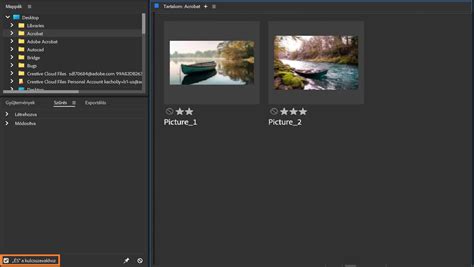
Jelöljön ki egy mappát a Mappák panelen. A le és fel nyíl gombokkal navigálhat a Mappák panelen a könyvtárak között. Mappa megnyitásához nyomja meg a jobbra nyíl gombot. Mappák megnyitásához húzza azokat a Windows Intézőből (Windows) vagy a Finder programból (Mac OS) az Előnézet panelre. Ha az elérési út sávjában lévő elemre a jobb oldali egérgombbal kattint (Windows), illetve a Control billentyű lenyomva tartása közben kattint (Mac OS), bekapcsolja a mappák bejárását. A mappák bejárásával megjelenítheti a kijelölt elem almappáit. Az elérési út sávjában lévő utolsó elemet kiválasztva szerkesztheti az elérési utat. Beállíthatja, hogy az Adobe Bridge a mappákat és az almappákat egy folyamatos, „sík” nézetben jelenítse meg. A sík nézet a mappa teljes tartalmát megjeleníti, beleértve annak almappáit is, így nincs szükség az almappák tallózására. Válassza az Almappák elemeinek megjelenítése elemet a mappák tartalmának megjelenítéséhez. Az almappa összes elemének megtekintéséhez jelölje be a Mindig jelenjenek meg az almappák elemei jelölőnégyzetet. Ha ezt a beállítást sok kelléket tartalmazó mappák esetén engedélyezi, akkor hibaüzenet jelenhet meg arról, hogy a beállítás engedélyezése ronthatja a Bridge teljesítményét. Ez a beállítás a tartalom panelre vonatkozik.
A Billentyűparancs-beállítások - A Billentyűparancsok párbeszédpanelen a felhasználó által meghatározott beállításokat tartalmazza. A betöltött mintázatok sok memóriát foglalnak le. A betöltött stílusok sok memóriát foglalnak le. Felhasználói felület beállításai - A felületre, fényerőre, egységekre stb.
tags: #photoshop #mappa #megnyitasa