Amikor grafikai munkára alkalmas laptopot választunk, fontos tudni, hogy ez nem egy olcsó mulatság. A minimum rendszerkövetelmények gyakran csak arra elegendőek, hogy a programok nagyon akadozva, lassan futhassanak, ami rövid távon is minőségtelen eredményhez vezethet.
Egy laptop képszerkesztéshez az Intel Core i5 vagy i7 processzoroknál kezdődik. Ha használt gépet vásárolunk, és régebbi processzor található benne, ügyeljünk arra, hogy az i5 processzor rendelkezzen „turbo” móddal, amely 3+ GHz fölé pörgeti a laptopot. Bár minden komponens kulcsfontosságú, talán a grafikus kártyára kell a leginkább odafigyelni.
A Photoshop videokártya igénye az 1.7-2 GB-os kártyáknál indul, ezekkel már lehet dolgozni. Érdemes megtekinteni a Photoshop hivatalos oldalán az adott verziókhoz tartozó rendszerkövetelményeket.
Laptop grafikai munkához kifejezéssel általában a Photoshop futtatására, videóvágásra, modellek renderezésére gondolunk. Ha laptopot keresünk grafikai munkához, tudnunk kell, hogy komolyabban a zsebünkbe kell nyúlnunk, különben a programok használata kínszenvedés lesz, a végeredmény pedig gyenge.
A jelenkor laptopjai grafikai munkához elfogadható rendszerkövetelménye 8 GB RAM memóriánál, egy 1.7-2 GB körüli grafikus kártyánál és egy 3+ GHz-en pörgő processzorral kezdődik. Fontos megjegyezni, hogy a laptopok „későbbi turbózása” nem mindig megoldás.
Processzor vs. Grafikus kártya: Mire figyeljünk jobban?
Egy érdekes kérdés a laptop grafikai munkához témánál, hogy mire figyeljünk jobban oda választásnál: a processzorra vagy a grafikai kártyára? Természetesen a legjobb kombináció, ha mindkettőre jut keret. De ha nincs akkora keretünk, prioritást kell felállítanunk.
A laptop grafikai munkára választásánál szerencsére sok grafikus programnál állítható, hogy miből táplálkozzon jobban. Például, ha van egy csúcs processzorunk nagy órajellel és egy középosztályú grafikusunk, akkor terhelhetjük az előbbit. Fordított esetben is működik a dolog, tehát a grafikus is kihúzhatja a processzort. A címben feltett kérdésre válaszolva, inkább ez utóbbi a jobb megoldás: válasszunk egy erősebb grafikust egy visszafogottabb processzor mellett, ha a laptop grafikai munkához kell.
A Photoshop 23.0-s kiadásában GPU-kompatibilitási ellenőrzést futtathatunk, hogy megbizonyosodjunk a GPU kompatibilitásáról. Ha a GPU működése leáll a Photoshopban, az számos funkciót érinthet.
CPU mód
A CPU mód azt jelenti, hogy a GPU nem érhető el a Photoshop számára az aktuális dokumentumhoz. Ilyen esetben az összes, CPU-val is működő funkció használható ugyan, de a GPU-optimalizálásból származó teljesítménytöbblet nem áll rendelkezésre, így a kérdéses funkciók - például a Neural Filters, az Objektumkijelölés, a Nagyítás, a Kicsinyítés stb. - észrevehetően lassabbak lehetnek.
Szoftveres megjelenítés
A szoftveres megjelenítés csak Windows alatt működik, és a DirectX 11-es renderelőt használja.
Régi OpenGL
Ebben a módban a Photoshop a GPU-technológia korábbi generációját használja.
A Photoshop nem használja ki a több grafikus kártya jelentette előnyöket. Ha több grafikus kártyával rendelkező rendszere van, tekintse meg a „Több videokártyával rendelkező számítógép konfigurálása” című cikket.
A Photoshop virtuális gépeken (VM-eken) történő futtatását még nem tesztelték alaposan, és hivatalosan nem is támogatott.
2023-ban 7 évesnél nem régebbi GPU-k ajánlottak (frissítse a képernyő-illesztőprogramokat a GPU gyártójának weboldaláról).
A szoftver aktiválásához, az előfizetések hitelesítéséhez és az online szolgáltatások igénybevételéhez regisztráció és internetkapcsolat szükséges.
Laptop vásárlás grafikai munkához
Jellemzően kényelmi funkciókért választunk laptopot, de komolyabb grafikai teljesítményért, például videóvágáshoz, érdemes asztali gépet fontolóra venni.
Kijelző felbontása
Általában 1366 x 768 vagy 1920 x 1080 pixel. Ez a legtöbb embernek általában tök mindegy, mindkettővel el lehet boldogulni. Bár fotón nem adja ki rendesen, a valóságban hatalmas a különbség 13 és 16 col között.
Processzor
Lazább téma, mint hinnéd. Bármi, aminek a nevében benne van, hogy AMD Ryzen (3, 5, vagy 7) vagy Intel i(3, 5 vagy 7), az rossz garantáltan nem lehet.
Memória mérete (RAM)
Bármi, ami 8GB és fölötte van.
Videókártya
A 120-150 ezer forintos kategóriájú számítógépekben a léte sem elvárás. Azonban ha 200 ezer körül böngészünk, mindenképpen próbáljunk egy olyan példányt keresni, amiben van. A specifikáció itt megtévesztően hasonló lehet, mint az egyel alacsonyabb kategóriában. Itt már biztosan kell, hogy legyen egy komolyabb videókártya a gépben.
Kb. PRO felhasználóknak, tehát például tartalomgyártóknak a probléma- és akadálymentes munka miatt érdemes körülnézni akár az 500 ezer Ft fölötti árkategóriában is. De mint azt elmondtam, nem is olyan régen még egy ASUS VivoBook volt a kezeim között a 250 ezer Ft körüli árkategóriából, és ezzel is tudtam dolgozni.
A Photoshopnak két dolog kell: egy szálon erős processzor (a többi szálat nem nagyon használja, nincs rá felkészítve a mai napig), és sok RAM. A RAM cseréje igen, csak a beállításokban állítsd nagyobbra a felhasználható RAM területet, mert az első használatkor beáll egy értékre és úgy marad, amíg nem nyúlsz hozzá. 16 GB alatt nem használták fotóboltot, de ez talán még szubjektív is lehet. Tehát ha adok neki 1060-at meg hw gyorsítást, nem lesz érezhető a sebesség növekedés? Ramban meg akarom kínálni picit, viszont jelenleg azt írja, nem használja teljesen a hw gyorsítást, csak limitálva lévén, hogy nem támogatott a régi VGA.
A PS-nak két dolog kell, egy szálon erős proci (a többi szálat nem nagyon használja, nincs rá felkészítve a mai napig), és sok RAM. A 3770 talán pár százalékot számítana, nem vennéd észre. A GPU szintén, vagy annyit se. A 16 GB-ról 32 GB-ra bővítő kollégától kérdezném, hogy lehetséges megtömni 16 GB-ot? Hány 20-30 megapixeles képet kell hozzá megnyitni?
A RAM-ban nem értünk egyet. 16 GB-ot azért ajánlok betolni, általános használatkor is meg lehet az előnye, hogy nem használja a swap-ot semmi. A PS szereti enni, ha nagy felbontású képekkel, sok réteggel, sok effekttel dolgozik valaki (hiszen eltárolja az előző változatokat is egy esetleges undo esetére, ahogy már írták). A 32 GB lehet túlzás, lehet nem, nem ismerjük a kolléga felhasználást. A 8 GB elég lehet, fogösszeszorítva már 2024-ben (főleg a PS-hoz és Windowshoz), és a PS-ból ítélve munkára használja a gépet, a RAM meg elég olcsó lett, 16 GB tényleg nem egy drágaság, főleg ha DDR3, DDR4 kell csak belőle. A DDR5 ára is lement egész szépen, de mivel az a legújabb platformoknak kell, így az egy kis felárral van a régebbi memóriagenerációkhoz képest.
A Photoshop nem csak a CPU-ra, hanem a RAM-ra is nagyon igényes. Minél több RAM áll rendelkezésre, annál gördülékenyebben fut a program, különösen nagy felbontású képek, sok réteg és effektek használata esetén. A 16 GB RAM általános használatra is elegendő, de a komolyabb munkához érdemes lehet 32 GB-ot is fontolóra venni.
Processzor és Videokártya Fontossága
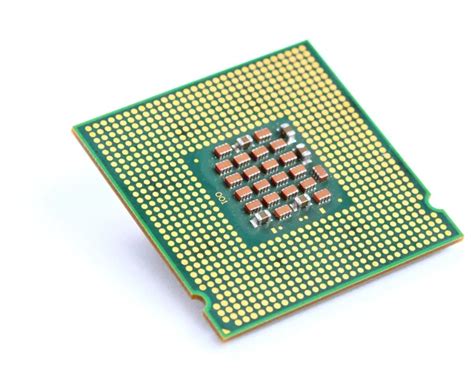
A processzor (CPU) a számítógép "agya", ő hajtja végre az utasításokat, és határozza meg, hogy a gép többi egységének mit kell tennie. Ha jó minőségű processzort választunk, akkor gyorsabban indul a Photoshop és a Lightroom, és az egész számítógép gördülékenyen üzemel. Például gyorsabb lesz az exportálás Lightroomból, vagy képátméretezés egy egész mappára.
A processzorok sebességét a frekvenciájuk határozza meg, amit Gigahertzben mérnek (GHz) - minél nagyobb ez a szám, annál nagyobb a teljesítmény. Emellett a magok száma is fontos, mivel több mag lehetővé teszi, hogy egyszerre több feladatot végezzen a gép. A fotós utómunkára az Intel Core i5-től felfelé, vagy az AMD Ryzen 5-től felfelé ajánlott.
A videokártya (GPU) felelős a videókért, a gyorsan változó grafikus megjelenítésekért, a gyors zoomolásért a Photoshopban és a 3D számításokért, valamint azok megjelenítéséért. Azonban a fotósok számára gyakran tévhit, hogy feltétlenül erős videokártyára van szükségük. Photoshop és a képműveletek nagyrészt processzor-intenzív feladatok. Érdemes lehet az integrált grafikus megoldás helyett egy külsőt beszerezni, de nem feltétlenül kell a legdrágább, csúcskategóriás kártyát választani.
A Photoshop 23.0-s verziójától kezdve a GPU-kompatibilitás ellenőrzése is elérhető. Ha a GPU nem működik megfelelően, az számos funkciót lassíthat.
Memória (RAM) és Tárolás
A memória (RAM) rendkívül fontos, mert a számítógép gyorsan tud rá írni és olvasni. Ennek köszönhetően a megnyitott programok és fájlok gyorsan elérhetőek. Photoshop és Lightroom használatakor is a RAM-ba ír és olvas a PC, hogy a felhasználó gyorsan hozzáférjen a megnyitott képekhez. Nem érdemes spórolni a RAM-on; minimum 8 GB ajánlott, de inkább 16 GB vagy 32 GB.
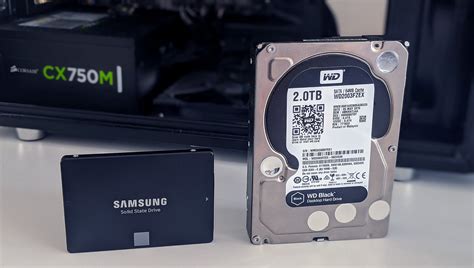
A tárolásra (merevlemez) két fő típusa van: SSD (Solid State Drive) és HDD (Hard Disk Drive). Az SSD az újabb, gyorsabb változat, amely nem tartalmaz mozgó alkatrészt, így ideális a rendszerfájlok és a programok telepítéséhez. Az NVMe SSD-k pedig még ennél is gyorsabbak lehetnek.
Az SSD-k írási és olvasási sebessége a hagyományos HDD-khez képest többszöröse. Az ADATA SWORDFISH NVMe SSD például akár 1800-1200 MB/sec írási és olvasási sebességre is képes. Az SSD-k drágábbak, de a sebességbeli előnyük jelentős.
A HDD-k olcsóbbak és általában nagyobb tárolókapacitásúak, így archíválásra, képek tárolására tökéletesek.
A Lightroomhoz kifejezetten gyors meghajtó kell a katalógus alá. A katalógust érdemes NVMe SSD-re tenni, és importáláskor generáltatni vele nézőképeket a villámgyors lapozás érdekében.
Egyéb Fontos Komponensek és Megfontolások
Alaplap
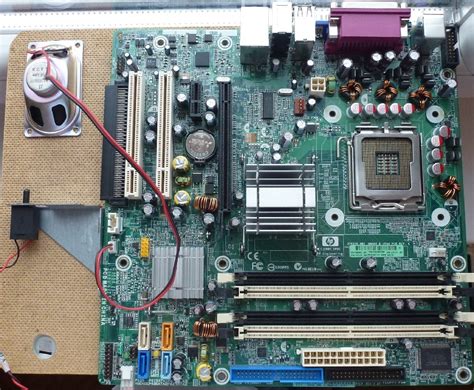
Az alaplaphoz csatlakozik az összes többi alkatrész, és biztosítja közöttük a kommunikációt. Fontos, hogy elegendő USB csatlakozóval rendelkezzen, különösen, ha több külső eszközt használunk. Legalább 5-6 alaplapi USB csatlakozóval felszerelt lapot érdemes választani.
Monitor
A monitor kiválasztásánál a felbontás és a panel típusa a legfontosabb jellemzők. Minimum Full HD (1920 x 1080) felbontás ajánlott. Fotós munkához IPS vagy VA panelek javasoltak, amelyek jó színhelyességet és betekintési szöget biztosítanak. A TN panelek nem ajánlottak.
Billentyűzet és Egér
A fotós utómunkához elengedhetetlen egy kényelmes billentyűzet és egy több gombos, programozható egér. Az egér gombjai programozhatóak, így gyorsbillentyűkkel felgyorsítható a munkafolyamat.
Hűtés
A megfelelő hűtés kulcsfontosságú a számítógép teljesítményének megőrzéséhez. Ha a gép túlmelegszik, lassulni fog a folyamat. Rendszeres tisztítással és jó minőségű hűtőrendszerrel elkerülhető a túlmelegedés.
Laptop vs. Asztali Gép
A laptopok kényelmesek a hordozhatóságuk miatt, de ugyanazt a teljesítményt általában magasabb áron kínálják, mint az asztali gépek. Emellett nehezebben fejleszthetők és javíthatók. Ha nincs szükség a hordozhatóságra, egy asztali gép jobb ár/érték arányt képviselhet.
Ha valaki laptopot szeretne grafikai munkához, és nem ragaszkodik a gamer kivitelhez, érdemes egy könnyebb, halkabb, hosszabb akkumulátor-üzemidejű modellt választani, és mellé egy külön asztali gépet beszerezni a szükséges teljesítményhez.
Photoshop beállítások - Digitális festéshez
A szoftver aktiválásához, az előfizetések hitelesítéséhez és az online szolgáltatások igénybevételéhez regisztráció és internetkapcsolat szükséges. Az Adobe szolgáltatásainak használatához betöltött 13 éves életkor, valamint a felhasználási feltételek és az Adobe online adatvédelmi irányelveinek elfogadása szükséges.
tags: #photoshop #videokartya #igeny