Az Adobe Photoshop a képszerkesztés és digitális képalkotás iparági szabványaként ismert. Legyen szó fotósokról, grafikusokról vagy webdesignerekről, a Photoshop CC alapvető eszközzé vált. A program hatékony használatához elengedhetetlen a billentyűparancsok ismerete. Ezek a gyorsbillentyűk jelentősen felgyorsíthatják a munkát, csökkenthetik a menüben való navigálással töltött időt, és végső soron növelhetik a termelékenységet. Ebben a cikkben a leggyakrabban használt és legfontosabb Photoshop CC billentyűparancsokat gyűjtöttük össze, hogy segítsünk Önnek elsajátítani a programot.
Miért fontosak a billentyűparancsok?
A billentyűparancsok lényegében a Photoshop parancsok gyorsbillentyűi. Segítségükkel anélkül hajthat végre műveleteket, hogy az egérrel kellene navigálnia a menükben. Ez nemcsak időt takarít meg, hanem csökkenti a kézmozdulatok számát is, ami ergonomikusabbá teszi a munkát. A gyakran használt funkciók billentyűparancsainak ismerete drasztikusan felgyorsíthatja a munkafolyamatot, különösen összetett projektek esetén.
A Photoshopban rengeteg billentyűparancs létezik, és lehetetlen mindet felsorolni vagy megjegyezni. Azonban néhány alapvető és gyakran használt parancs ismerete már óriási különbséget jelenthet. Akár kezdő, akár haladó felhasználó, ezek a gyorsbillentyűk segítenek abban, hogy hatékonyabban dolgozhasson.
A billentyűparancsok testreszabása és visszaállítása
A Photoshop egyik nagyszerű tulajdonsága, hogy lehetővé teszi a felhasználók számára a billentyűparancsok testreszabását. Ha a gyári beállítások nem felelnek meg az Ön igényeinek, vagy ha egyedi munkafolyamatot szeretne kialakítani, akkor könnyedén módosíthatja vagy új billentyűparancsokat hozhat létre.
A billentyűparancsok testreszabásához nyissa meg a Szerkesztés (Edit) menüt, majd válassza a Billentyűparancsok (Keyboard Shortcuts) opciót. Itt megnyílik egy ablak, ahol áttekintheti az összes elérhető parancsot és a hozzájuk tartozó billentyűkombinációkat. Keresse meg a kívánt funkciót, és adja meg az új billentyűparancsot. Ha egy billentyűparancs már használatban van, a program figyelmeztetni fogja Önt, és lehetőséget ad a felülírásra vagy a módosítás elvetésére.
Miután elvégezte a módosításokat, az új beállításokat elmentheti egy új készletbe, vagy alkalmazhatja az aktuális készletre. A Photoshop alapértelmezett billentyűparancsaihoz való visszatéréshez egyszerűen aktiválja újra az alapértelmezett készletet.
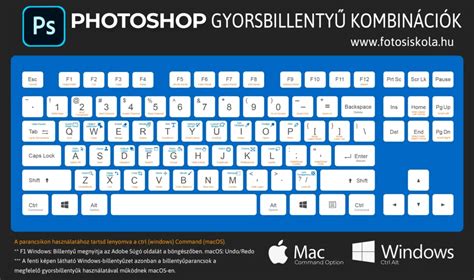
Gyakran használt billentyűparancsok áttekintése
Íme egy táblázat a leggyakrabban használt Photoshop CC billentyűparancsokról, amelyek Windows és Mac rendszereken is működnek:
| Funkció | Leírás | Windows/PC | Mac |
|---|---|---|---|
| Új réteg létrehozása | Létrehoz egy új réteget. | Shift + Ctrl + N | Shift + Command + N |
| Réteg másolása | Duplikálja az aktuális réteget. | Ctrl + J | Command + J |
| Összes réteg egybeolvasztása | Egybeolvasztja az összes látható réteget egyetlen réteggé. | Shift + Ctrl + E | Shift + Command + E |
| Szabad átalakítás | A kijelölt réteg vagy objektum átméretezéséhez, forgatásához, torzításához. | Ctrl + T | Command + T |
| Nagyítás | Nagyítja a képet. | Ctrl + + | Command + + |
| Kicsinyítés | Kicsinyíti a képet. | Ctrl + - | Command + - |
| Kijelölés törlése | Eltávolítja a meglévő kijelölést. | Ctrl + D | Command + D |
| Előző művelet visszavonása | Visszavonja az utolsó végrehajtott műveletet. | Ctrl + Z | Command + Z |
| Előre lépés | Visszavonja az utolsó visszavonást. | Ctrl + Shift + Z | Command + Shift + Z |
| Segédvonalak megjelenítése/elrejtése | Bekapcsolja vagy kikapcsolja a segédvonalak láthatóságát. | Ctrl + , | Command + , |
| Kitöltés | Megnyitja a Kitöltés párbeszédpanelt. | Shift + F5 | Shift + F5 |
| Kijelölés invertálása | Megfordítja a jelenlegi kijelölést. | Shift + Ctrl + I | Shift + Command + I |
| Alapértelmezett színek (fekete/fehér) | Visszaállítja az előtér- és háttérszíneket feketére és fehérre. | D | D |
| Előtér- és háttérszínek felcserélése | Felcseréli az előtér- és háttérszíneket. | X | X |
Eszköztár gyorsbillentyűi
Az eszköztárban található eszközök gyors eléréséhez is vannak billentyűparancsok. Ezek nagyban megkönnyítik az eszközök közötti váltást, különösen akkor, ha egy adott eszköznek több változata is van (pl. kijelölő eszközök).
Íme néhány gyakori eszköztár gyorsbillentyű:
- V: Mozgatás eszköz (Move Tool)
- M: Téglalap alakú kijelölő eszköz (Rectangular Marquee Tool)
- L: Lasszó eszköz (Lasso Tool)
- B: Ecset eszköz (Brush Tool)
- E: Radír eszköz (Eraser Tool)
- T: Szöveg eszköz (Type Tool)
- C: Vágóeszköz (Crop Tool)
- Z: Zoom eszköz (Zoom Tool)
- H: Kéz eszköz (Hand Tool)
Ha egy ikon alatt több eszköz is található, a Shift billentyű lenyomása mellett az adott eszköz billentyűjének ismételt megnyomásával válthatunk a különböző változatok között. Például a Shift + M megnyomásával a téglalap alakú kijelölő eszköz és az ellipszis alakú kijelölő eszköz között válthatunk.

Fájl és Szerkesztés menü billentyűparancsai
A Fájl és Szerkesztés menük számos alapvető és gyakran használt funkciót tartalmaznak. Ezekhez is tartoznak billentyűparancsok, amelyek ismerete elengedhetetlen a hatékony munkához.
Fájl menü
- Ctrl + N (Mac: Command + N): Új dokumentum létrehozása.
- Ctrl + O (Mac: Command + O): Dokumentum megnyitása.
- Ctrl + S (Mac: Command + S): Mentés.
- Shift + Ctrl + S (Mac: Shift + Command + S): Mentés másként.
- Alt + Shift + Ctrl + W (Mac: Option + Shift + Command + W): Mentés webre.
- Ctrl + P (Mac: Command + P): Nyomtatás.
- Ctrl + K (Mac: Command + K): Beállítások.
Szerkesztés menü
- Ctrl + C (Mac: Command + C): Másolás.
- Ctrl + X (Mac: Command + X): Kivágás.
- Ctrl + V (Mac: Command + V): Beillesztés.
- Ctrl + Z (Mac: Command + Z): Visszavonás.
- Ctrl + Alt + Z (Mac: Command + Option + Z): Több lépés visszavonása (History step backward).
- Ctrl + T (Mac: Command + T): Szabad átalakítás.
- Ctrl + Shift + N (Mac: Command + Shift + N): Új réteg létrehozása.
- Ctrl + J (Mac: Command + J): Réteg másolása.
- Ctrl + E (Mac: Command + E): Aktuális réteg egybeolvasztása az alatta lévővel.
- Ctrl + A (Mac: Command + A): Minden kijelölése.
- Ctrl + D (Mac: Command + D): Kijelölés törlése.
- Ctrl + I (Mac: Command + I): Invertálás.
- Ctrl + L (Mac: Command + L): Szintek (Levels).
- Ctrl + M (Mac: Command + M): Görbék (Curves).
- Ctrl + U (Mac: Command + U): Színezet/Telítettség (Hue/Saturation).
Photoshop tippek (#57.) - Hogyan tüntesd el a ráncokat?
Rétegek kezelése billentyűparancsokkal
A rétegek a Photoshop alapvető építőkövei. A rétegek hatékony kezelése kulcsfontosságú a professzionális eredmények eléréséhez. Íme néhány hasznos billentyűparancs a rétegekhez:
- Ctrl + Shift + N (Mac: Command + Shift + N): Új réteg létrehozása.
- Ctrl + J (Mac: Command + J): Az aktuális réteg duplikálása.
- Ctrl + E (Mac: Command + E): A kijelölt réteg egybeolvasztása az alatta lévővel.
- Shift + Ctrl + E (Mac: Shift + Command + E): Az összes látható réteg egybeolvasztása.
- Ctrl + G (Mac: Command + G): A kijelölt rétegek csoportosítása.
- Ctrl + Shift + G (Mac: Command + Shift + G): A kijelölt rétegcsoport felbontása.
- Alt + kattintás a réteg szem ikonjára: Az aktuális réteg kivételével az összes többi réteg elrejtése.
- Ctrl + kattintás a réteg bélyegképére (Mac: Command + kattintás): A réteg tartalma kijelöléssé válik.
Kijelölések és nézet billentyűparancsai
A kijelölések és a képnézet vezérlése is gyorsítható billentyűparancsokkal:
- Ctrl + A (Mac: Command + A): Minden kijelölése.
- Ctrl + D (Mac: Command + D): Kijelölés törlése.
- Ctrl + Shift + I (Mac: Command + Shift + I): Kijelölés invertálása.
- Ctrl + T (Mac: Command + T): Szabad átalakítás a kijelölésen.
- Space (szóköz): Bármelyik eszköz használata közben átvált a Kéz eszközre, amellyel a képet mozgathatja.
- Ctrl + + (Mac: Command + +): Nagyítás.
- Ctrl + - (Mac: Command + -): Kicsinyítés.
- Ctrl + 0 (Mac: Command + 0): A kép teljes képernyőhöz igazítása.
- Ctrl + 1 (Mac: Command + 1): 100%-os nagyítás.
- Ctrl + H (Mac: Command + H): Extrák (segédvonalak, rácsok, kijelölések) megjelenítése/elrejtése.
- Ctrl + R (Mac: Command + R): Vonalzók megjelenítése/elrejtése.
Szám billentyűk és ecsetkezelés
A szám billentyűk használata az ecsetek és rétegek átlátszóságának gyors beállítására szolgál.
- Szám billentyűk (1-9): Az aktuális réteg vagy eszköz átlátszóságának beállítása 10%-os lépésekben (pl. 5 = 50%, 8 = 80%).
- 0: 100%-os átlátszóság.
- Shift + szám billentyűk: Az átlátszóság pontosabb beállítása (pl. 1 és 2 = 12%).
- [ és ]: Az ecset méretének csökkentése vagy növelése.
- Shift + [ és Shift + ]: Az ecset keménységének csökkentése vagy növelése.
A fenti billentyűparancsok ismerete és rendszeres használata jelentősen felgyorsíthatja a Photoshopban végzett munkát. Ne féljen kísérletezni és testre szabni a billentyűparancsokat az Ön igényei szerint!
tags: #photoshop #mentes #billentyuparancsok