A betűtípusok a design, a stílus egyik meghatározó elemei, amelyeket hajlamosak vagyunk alábecsülni. Designerként a betűtípusok alapeszközeink közé tartoznak, és szinte minden munkához szükségünk van rájuk, legyen szó grafikai munkáról (pl. logóról, szórólapról, kiadványról) vagy éppen weboldalról. A betűtípusok tehát főszereplők mind az online, mind az offline térben, munkákban.
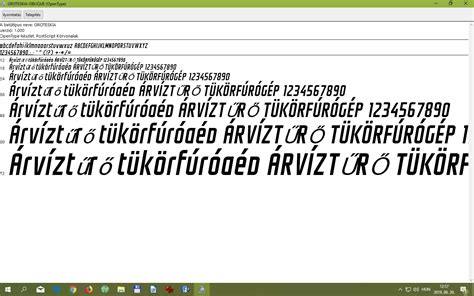
Gondoljunk csak a betűlogókra, melyekben a font dominál, ezen van a hangsúly nagy része, hiszen a feliraton kívül nincs más design elem a logóban, legfeljebb a színekkel lehet még játszani. Azonban fontos, hogy a betűtípusok támogassák a magyar ékezetes karaktereket is. Ha biztosra akarunk menni, hogy az adott betűkészlet tudja-e kezelni az ékezetes betűket, még a letöltése előtt gépeljük be (általában van ellenőrző sáv) az árvíztűrő tükörfúrógép szót.
Természetesen nagyon fontos mindemellett az olvashatóságra is figyelni, mert bármennyire szép egy handwritten (kézzel írott) font, nem biztos, hogy nagy tömegben egyrészt jól mutat, másrészt jól olvasható.
Ingyenes és Fizetős Fontok Beszerzése
Ha nem weboldalra keresünk fontot, akkor általában nagyobb választék áll rendelkezésünkre. Bár sok igazán szuper betűtípus fizetős, azért rengeteg ingyenes fontlelőhelyet találhatunk a neten. Általában a különböző fontlelőhelyeken szűrhetjük is a fontokat stílus szerint.
Néhány helyen van lehetőség arra, hogy a font letöltése során kiválaszd: latin vagy latin-extended típusát töltöd le. Ez utóbbi egy bővített verzió, és ebben vannak a magyar karakterek. Ha megvannak a kiválasztott fontok, akkor nincs más hátra, mint telepítenünk kell őket a számítógépünkre.
Fontok Telepítése és Használata
A betűtípusokat jellemzően ZIP mappában tudjuk letölteni a számítógépünkre, ezt tehát a letöltést követően ki kell csomagolnunk. Ebben a mappában találjuk meg a font fájlját, magát a TrueType vagy OpenType betűkészletfájlt. A fontokat a számítógépünk operációs rendszerébe telepítjük, így azok minden programban (Word, Photoshop, stb…) elérhetők lesznek.
Windows esetén a Betűkészletek mappába, MAC esetén a Fonts könyvtárba kell a fontot, azaz a betűkészletfájlt bemásolnunk, vagyis telepítenünk. A letöltött betűtípust jobb klikk → Társítás-sal hozzárendeljük a Windows betűtípus-megjelenítőhöz. Utána már elég csak duplán rákattintani, hogy bejöjjön az ablak, amiben láthatjuk a font-ot, és telepíteni is tudjuk.
True Type (.ttf), illetve Type 1 fontkészletek a Windows XP előtti időkből származnak, ún. rendszerfontok.
És máris használhatjuk az újonnan telepített fontokat bármely programban, ami a számítógépünkön fut!
Magyar Karakterek Kezelése Photoshopban
Ha már telepített betűnk van, és elkezdünk írni, rögtön kiderül, hogy mely ékezeteket tartalmazza. Vagy semmi nem lesz azon a helyen, ami nincs a karakterkészletben, vagy egy teljesen más betűtípust látunk, amivel helyettesíti a program.
Korábban volt egy cikk, amiben a fontok ékezetesítését mutattam be a FrontCreator programban. Nagyon klassz, de van vele pár probléma. Az egyik az, hogy fizetős. Ha ezen már túltettük magunkat, akkor jön a következő nehézség, hogy el is kell készíteni az ékezetes betűket. Nem mondom, hogy bonyolult, de ha állandóan beleszeretünk újabb és újabb betűtípusokba, elég macerás mindegyiket átszerkeszteni.
A scrapbook-ban, fotókönyvben viszont általában rövidebb szövegek vannak, illetve sokszor van egy cím, amihez egy különlegesebb betűtípust választunk, peches esetben ékezet nélkülit.
Speciális Karakterek Készítése Photoshopban
Készítünk ebből egy rétegmásolatot, amit raszterizálunk (jobbklikk a rétegen → Rasterize Type). Az á vagy í betűből megtartjuk az ékezet, a többit a radírral letöröljük. Ezt aztán másolgatjuk, és odahúzzuk, ahova kell. Ebben az esetben figyelni kell, hogy ha arrébb rakjuk vagy méretezzük a szöveget, akkor együtt kezeljük a rétegeket, amihez a legjobb megoldás, ha smart objectet készítünk belőle.
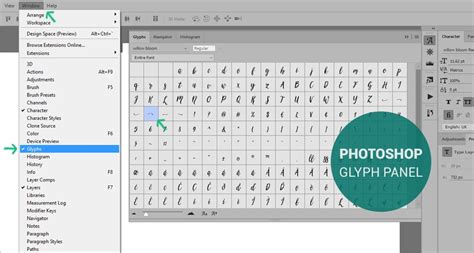
Mindez szebb megoldással. Ennek lehetőségét akkor tudjuk legjobban kihasználni, ha a legújabb PS CC 2015-tel dolgozunk, amibe bekerült a Glyphs panel, amiben a betűtípus összes karakterét látjuk. A Glyphs panelen megnézzük, hogy mi közül választhatunk. A panelről a szövegeszköz kiválasztása után dupla kattintással lehet alkalmazni.
Ez viszont nem tetszett, mert túl nagy a távolság a két vonal között, inkább a szimplából írtam kettőt. Utána az o és az ékezetek közé a kurzort, és megint közelít. A betűtípust nem szerencsés változtatni, mert nagy valószínűséggel rossz lesz, de a méretet nyugodtan lehet. Ö és Ü betűk esetén a ponttal oldhatjuk meg.
Photoshop Felület: Magyar vagy Angol?
Ennek az angol magyar Photoshop szótárnak a segítségével kikeresheted a Photoshop felhasználói felületének elnevezéseit. Műveletek, menüpontok és funkciók angolul és magyarul. Ízlés és nyelvtudás kérdése, hogy az Adobe termékeket magyarul vagy angolul telepíted-e. Én szeretem az angolt, mert a szakszöveget évtizedek óta angolul olvasom (annak ellenére, hogy szóban nehezen boldogulok az anyanyelvi szinten beszélőkkel egy társalgási szituációban). Azonban sokaknak gondot okoz, amikor a tutorial-okban, oktató videókban az angol felülettel szembesülnek.
Egyedi Betűtípusok Készítése MI Segítségével Photoshopban
How to Use Text Tool in Photoshop 2026
Egyedi betűtípus? Az AI segítségével már ez sem akadály. Elkészítheted akár prompt és referenciakép alapján is. Az Adobe Photoshop programban 2024. áprilisa óta a rajzolásnál használhatunk referenciaképet is. Itt egy kép, ami már az új Adobe Photoshop új verzióval (25.10) készült. A kicsi robotok ott állnak a tábla előtt. Már csak egy látványos felirat hiányzik.
Korábban készítettünk néhány igazán látványos betűt a Midjourney programban. A program azon tulajdonságát fogjuk használni, hogy a mesterséges intelligencia minden esetben ki akarja tölteni a kijelölt területet. Írjuk fel a szöveget a képre úgy, ahogyan szeretnénk. Ezután válasszuk ki a megfelelő betűtípust. A példánkban robot-szerű betűket készítünk, ezért vastag, talp nélküli, szögletes betűtípust használunk. Ha sci-fi vagy cyberpunk témájú betűket szeretnél, válassz vastag, szögletes betűtípust! Nagyon futurisztikus hatást keltenek!
Szerencsére az új Photoshop verzióban a betűtípusok stílusaik szerint csoportosulnak. Amikor elkészültünk, akkor jelöljük ki a szöveget (Windows alatt pl. CTRL-al kattintsunk a rétegre). Majd kapcsoljuk ki a szöveg rétegét. És most jön az újdonság! A Generative Fill mező mellett megjelent egy kis kép ikon. A mesterséges intelligencia megpróbálja a referenciaképet minél jobban értelmezni, majd ahhoz hasonlót rajzolni. Mi nagyon sokat segíthetünk a programnak, ha a referenciakép minél jobban hasonlít az elvárt eredményhez. A referenciaképünk nagyon sokat segíthet abban, hogy elérjük a kívánt hatást. Így ha nem lett macska rajzolására felkészítve, csak kutyára, akkor hiába adunk neki egy macskát referenciaképnek.
Ne felejtsük el, hogy a Photoshop speciális mesterséges intelligenciával rendelkezik. A program a teljes kép tartalmát figyeli, hogy az eredmény minél jobban illeszkedjen. A következő példában egy tengerparton vagyunk. Elkészítjük a feliratott a nekünk tetsző, egyedi betűtípus használatával. De ezúttal azt szeretnénk, hogy a betűk a homokban legyenek. Ezért perspektivikusan megdöntöttük a feliratot. Rövid számolás után meg is kaptuk a homokba írt betűket. Következő példához leporoltuk a jól ismert Windows XP háttérképet. Ismét elkészítettük a feliratot.
Ha már ennyire belejöttünk, ne fogjuk vissza magunkat az egyedi betűtípus témájában! Végezetül egy tüzes betűt készítettünk. Itt már kellett trükközni! A Photoshop mindig a teljes képet figyeli. Ezért egy fekete képre nem fog nekünk tüzet rajzolni. Hiába adjuk meg a legjobb referenciaképet. De akár egy céges logót is újra rajzolhatunk. Itt az Adobe logót alakítottam át robotos formába, ami így egészen izgalmasra sikerült!
Nagyon izgatott vagyok a Photoshop új MI funkcióival kapcsolatban. Az a képesség, hogy referenciaképek alapján készítsünk egyedi betűtípusokat, hihetetlen lehetőségeket nyit meg a kreatív alkotás terén. Ez a technológia nemcsak gyors és hatékony, hanem egyedi, személyre szabott eredményeket is garantál. Az MI és a Photoshop kombinációja tényleg forradalmasítja a dizájn világát. Ha valaha is gondolkoztál rajta, hogyan lehetne egyedi logókat, posztereket vagy akár közösségi média posztokat készíteni, akkor ez a technika neked való! Plusz, ne feledd, hogy az AI folyamatosan tanul és fejlődik. Minél többet használod, annál jobb eredményeket kapsz. Szóval, ne félj kísérletezni és új dolgokat kipróbálni! További ötlet: Próbálj meg minden hónapban egy új betűtípust készíteni különböző témájú képek alapján.
tags: #photoshop #magyar #betukeszlet