A digitális világban a képek méretének kezelése elengedhetetlen készség. Legyen szó weboldalra való feltöltésről, nyomtatásról vagy egyszerű rendszerezésről, a képek méretének pontos beállítása kulcsfontosságú. A Photoshop ezen a téren is kiválóan teljesít, számos lehetőséget kínálva a felhasználóknak. Azonban, ha temérdek képünk van, amelyek vegyesen álló és fekvő formátumúak, és mindet úgy szeretnénk átméretezni, hogy azonos nagyságúak legyenek, az kihívást jelenthet.
A legnagyobb problémát az eltérő képállások (fekvő/álló) jelentik, hiszen az „Image Size” parancs használatával a beírt szélesség és magasság érték minden képnél ugyanaz lesz, függetlenül a képállástól. Így például az álló kép is 640 pixel szélesre és a fekvő is ugyanekkorára méreteződik. Szerencsére a Photoshop számos eszközt kínál ennek a problémának a megoldására, beleértve a kötegelt (batch) átméretezést is.
Az átméretezés alapjai Photoshopban
A Photoshopban a képek átméretezése többféle módon lehetséges, attól függően, hogy mit szeretnénk elérni. Két fő módszer létezik: az egyik a képben tárolt adatok mennyiségének csökkentése vagy növelése (újraszámítás), a másik pedig a kép által tárolt adatok változatlanul hagyása (átméretezés újraszámítás nélkül).
Az „Image Size” parancs használata
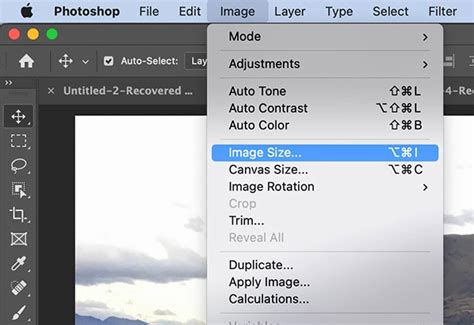
Az „Image Size” menüparancs a leggyakoribb módja az egyes képek átméretezésének. Itt lehetőségünk van a kép szélességét, magasságát és felbontását (PPI - Pixels Per Inch) beállítani. Fontos megérteni a különbséget a képernyőn megjelenő méret és a nyomtatási méret között.
- Képernyőfelbontás: A monitoron megjelenő képpontok számát adja meg. Egy 640 x 480 pixeles felbontású monitor kevesebb képpontot jelenít meg, mint egy 1024 x 768 pixeles.
- Nyomtatási méret: A kép fizikai mérete nyomtatáskor, valamint a felbontás határozza meg a kép által tárolt adatok mennyiségét és a nyomtatási minőséget. Általánosságban elmondható, hogy a magasabb felbontású képek magasabb minőségben nyomtathatók ki. A nyomtatásban leggyakrabban használt kimeneti felbontás 300 pixel/inch (PPI).
Az Újraszámítás (Resampling) szerepe
Az újraszámítás során a Photoshop módosítja a képben található képpontadatok mennyiségét. Amikor növeljük a képpontok számát (upsampling), az alkalmazás adatokat ad a képhez, ami némi minőségromlással járhat, mivel a szoftvernek meg kell jósolnia a hozzáadandó képpontok tulajdonságait. Amikor csökkentjük a képpontok számát (downsampling), az alkalmazás adatokat távolít el, ami szintén befolyásolhatja a minőséget, de általában jobban ajánlott, mint a kép nagyítása.
Tipp: A Képméret párbeszédpanel beállításait az Alt (Windows) vagy az Option (macOS) gomb megnyomásával alaphelyzetbe állíthatja.
Átméretezés újraszámítás nélkül
Ebben az esetben a kép pixelméretei nem változnak, csak a fizikai méret vagy a felbontás. Ha például csökkentjük a fizikai méretet, a felbontás arányosan növekszik, hogy a képpontok száma változatlan maradjon. Ez a módszer akkor hasznos, ha meg akarjuk őrizni a kép eredeti pixeladatait, de más fizikai méretben szeretnénk azt megjeleníteni vagy kinyomtatni.
A Képméret párbeszédpanelen a „Constrain Proportions” (Arányok megtartása) opció bejelölése biztosítja, hogy a szélesség és magasság arányosan változzon. Ha ezt az opciót kikapcsoljuk, akkor külön-külön is megadhatunk értékeket a szélességre és hosszúságra.
Kötegelt (Batch) átméretezés Photoshopban
Ha több képet kell egyszerre átméretezni, a kötegelt feldolgozás a leghatékonyabb megoldás. Ehhez a Photoshop Action (Művelet) és a Batch (Kötegelt feldolgozás) funkcióit használhatjuk.
Action (Művelet) létrehozása
- Mentsük le az átméretezni kívánt képeket egy dedikált mappába, és hozzunk létre egy üres mappát az átméretezett képek számára.
- Nyissunk meg egy képet a Photoshopban.
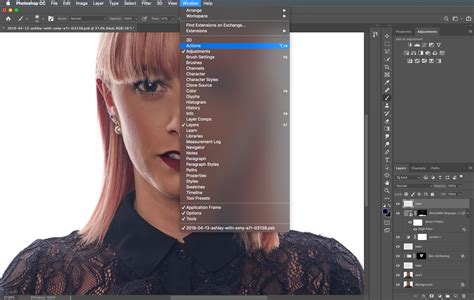
- Nyissuk meg az Actions panelt (Window > Actions).
- Kattintsunk az új Action létrehozása ikonra (kis négyzet).
- Nevezzük el az Actiont (pl. „Kép átméretezés”).
- Kattintsunk a „Record” (Rögzítés) gombra.
- Válasszuk az Image > Image Size opciót, állítsuk be a kívánt méretet, majd kattintsunk az OK gombra.
- Mentsük el a képet az új mappába (File > Save As), ügyelve arra, hogy a kép nevét ne változtassuk meg.
- Állítsuk meg az Action rögzítését a Stop gombbal (kis négyzet).
Batch (Kötegelt feldolgozás) használata
- Válasszuk a File > Automate > Batch menüpontot.
- A megnyíló panelen válasszuk ki a létrehozott Actiont.
- A „Source” (Forrás) részben a „Choose” gombbal keressük meg az átméretezendő képeket tartalmazó mappát.
- A „Destination” (Cél) részben válasszuk ki az átméretezett képek számára létrehozott üres mappát.
- Kattintsunk az OK gombra.
Ezzel a módszerrel a Photoshop automatikusan elvégzi az Actionben rögzített műveleteket minden egyes képen a kijelölt mappában, jelentősen meggyorsítva a folyamatot.
Alternatívák a Photoshopon kívül
Ha nem rendelkezünk Photoshop hozzáféréssel, vagy egyszerűbb megoldást keresünk, számos alternatív eszköz áll rendelkezésre:
CapCut
A CapCut egy sokoldalú és felhasználóbarát eszköz, amely online és asztali alkalmazásként is elérhető. Kiemelkedik képminőség megőrző átméretező eszközeivel, amelyek fejlett algoritmusokat használnak a torzítás és a pixeláció minimalizálására. Emellett egyszerűsíti az átméretezési folyamatot intuitív funkciókkal és előre beállításokkal.
Lépések a CapCutban:**
- Nyissuk meg a CapCut weboldalát vagy az alkalmazást.
- Töltsük fel a plakátképünket.
- Használjuk az átméretező eszközöket a kívánt méretek beállításához.
- Exportáljuk az átméretezett plakátot a kívánt formátumban.
FVC Free Image Compressor és Upscaler
Az FVC Free Image Compressor egy gyors és felhasználóbarát eszköz a képek méretének csökkentésére minőségromlás nélkül. Különböző formátumokat támogat, és kötegelt feldolgozásra is alkalmas.
Az FVC Free Image Upscaler pedig AI Super Resolution technológiát használ a képek felnagyítására, javítva a részleteket és a minőséget akár 8-szorosra is.
Összehasonlítás: Photoshop vs. CapCut
| Funkció | Photoshop | CapCut |
|---|---|---|
| Átméretezés minőségromlás nélkül | Lehetséges, de némi odafigyelést igényel (pl. megfelelő interpolációs módszer kiválasztása) | Kiemelkedő, fejlett algoritmusokat használ a minőség megőrzésére |
| Kötegelt feldolgozás | Erőteljes (Actions, Batch funkció) | Egyszerűsített, intuitív folyamat |
| Felhasználóbarátság | Komplex, tanulást igényel | Nagyon felhasználóbarát |
| Képességek | Átfogó képszerkesztő eszközök | Fókuszban az átméretezés, videószerkesztés, képgenerálás |
| Elérhetőség | Asztali alkalmazás (fizetős) | Online és asztali alkalmazás (ingyenes alapfunkciókkal) |
Photoshop vs CapCut | Enhance Low Quality Image to High Quality Free
Gyakran Ismételt Kérdések (GYIK)
Hogyan méretezhetek át egy képet a Photoshopban és tarthatom meg az arányokat?
Az arányok megtartásához a Photoshopban való átméretezés során győződjön meg arról, hogy a „Constrain Proportions” (Arányok megtartása) beállítás engedélyezve van. Ezt általában egy láncikon jelzi, amely összeköti a szélességet és a magasságot. Ezzel az egyik dimenzió beállítása automatikusan arányosan méretezi a másikat.
A kép Photoshopban való újramintavételezése rontja a minőséget?
Az újramintavételezés (Resampling) Photoshopban nem feltétlenül rontja a minőséget, ha körültekintően végzed. Ha átméretezel, és a Resample opció be van jelölve és megfelelően van beállítva, a program a képpontok számát úgy módosítja, hogy a képminőség megmaradjon. Azonban a túlzott nagyítás részletvesztést okozhat.
Átméretezhetem a tömeges képeket egyszerre a Photoshopban?
Igen, a Photoshop kötegelt feldolgozási funkciót biztosít. Használja a Képfeldolgozó (Image Processor) parancsfájlt vagy hozzon létre egy Actiont több kép egyidejű átméretezéséhez. Ez leegyszerűsíti a folyamatot, és biztosítja a konzisztenciát a képek kötegében.
tags: #photoshop #meret #megallapitasa