Ön új Adobe Illustrator felhasználó, és útmutatót keres az eszközön belüli háttérszín-szerkesztéssel kapcsolatban? Olvassa el ezt a cikket, hogy megtudja, hogyan állíthatja be és módosítsa a háttérszínt az Illustratorban hogy a digitális vászon szinkronba állításával még jobban kiemelhető legyen az alkotás.
Megvizsgálunk két lehetőséget a háttérszínek szerkesztésére a klasszikus rétegmódszerrel és a szerkesztőszoftverben elérhető előzetes dokumentumbeállítási beállításokkal.
1. Új szín háttérként való hozzáadása a rajztáblához
Az új szín háttérként való hozzáadása az egyik rajztáblához egy kis rétegkezelési tapasztalatot igényel.
Az Illustrator szerkesztőablakában használja a Téglalap eszközt és állítsa be a színét a használni kívánt színre.
Ha a téglalap eszközt hozzáadta a rétegekhez, kattintson a gombra Tárgy a Menüben válassza a lehetőséget Zár, és kattintson rá Kiválasztás; ez zárolja a téglalap réteget, így nem testreszabható.
Ha gondoskodik arról, hogy a hozzáadott téglalap színréteg alul legyen, ez az adott rajztábla háttereként fog szolgálni, ahol el van helyezve.
2. A háttérszín módosítása a Dokumentumbeállítások ablakban
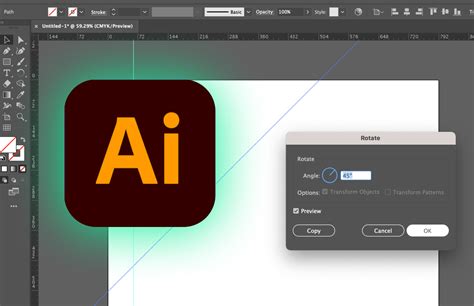
A Dokumentumbeállítás ablakban kattintson a két halmozott alakzat közül a felső téglalapra a színválasztó menü megnyitásához.
Ez a beállítás ideális, ha egy Illustrator-fájlt használ sok aktív rajztáblával.
A dokumentum beállítása minden rajztáblát azonos háttérszínűvé tesz.
Lehet, hogy ez nem ideális bizonyos művészeti projektekhez.

3. Alternatív megoldások háttérszín szerkesztéséhez
Ha az Adobe Illustrator háttérszerkesztési lehetőségei túl fejlettek és bonyolultak az Ön ízléséhez, akkor az egyik legjobb megoldás egy ingyenes és könnyebben használható alternatíva keresése.
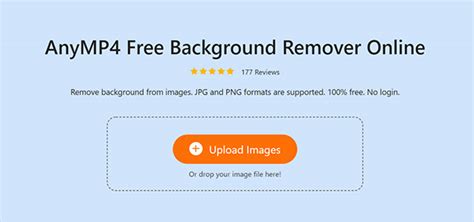
Ezt szem előtt tartva, az AnyMP4 Háttéreltávolító Online az egyik legjobb opció lehet a listán.
Bár ezt az eszközt a hátterek eltávolítására és átlátszó képek készítésére tervezték, ebben az online eszközben lehetőség van a hátterek színének megváltoztatására is.
- Tovább az AnyMP4 Background Remover Online webhelye. Ezután kattintson a Kép feltöltése gombot a fénykép hozzáadásához, amelynek háttérszínét módosítani szeretné.
- Ha a kép háttere most automatikusan eltávolított, lépjen a következőre Szerkesztés a szerkesztő eszköz lapján.
- Ennek a három egyszerű lépésnek a követésével könnyedén megváltoztathatja az összes kép háttérszínét.
A beépített mesterséges intelligencia megkönnyíti az egész folyamatot.
Alapértelmezés szerint a webalkalmazás észleli a kép fő objektumát, és automatikusan eltávolítja az eredeti hátteret.
Menjen a Szerkesztés fülön a bal oldalon, válassza ki a színek eszközt, és válassza ki a kívánt háttérszínt.
4. Tippek és trükkök a háttérszín kezeléséhez
A háttérszín is mentésre kerül.
Emiatt ügyeljen arra, hogy a megfelelő színt használja a háttérbeállítások szerkesztésekor.
Igen, megteheti.
Ezt az objektumon belüli rétegek beállításával teheti meg.
Egyszerűen helyezze el a használni kívánt háttérszínt a tárgyréteg alá.
Igen, van.
A radír eszközzel egyszerűen eltávolíthatja a képek hátterét.
Ügyeljen azonban arra, hogy a képet PNG formátumban mentse, hogy megőrizze az átlátszó hátteret.
Igen, megteheti.
Egyszerűen adjon hozzá egy új réteget a projekthez, és használja a színátmenet eszközt.
A leggyorsabb módszer a Színes papír szimulálása beállítás.
A Színes papír szimulálása beállításai visszaállnak a normál értékre, miután kilép az Adobe Illustratorból.
Ne feledje, hogy a Színes papír szimulációja beállításait minden alkalommal vissza kell állítani, amikor újranyitja a projektet.
How To Reset All Settings to Default in Adobe Illustrator
A rétegek és az artboardok ereje az Illustratorban
Üdvözöljük a vektorgrafika lenyűgöző világában!
Az Adobe Illustrator a kreatív szakemberek és hobbi grafikusok egyik legfontosabb eszköze, amikor logókat, illusztrációkat, ikonokat vagy akár teljes arculatokat kell megalkotni.
A program ereje nemcsak a precíz rajzolási képességeiben rejlik, hanem abban is, hogy komplex projektek kezelésére is képes.
Sokan kezdetben hajlamosak alábecsülni ezeknek a szervezési eszközöknek a jelentőségét, ám egy tapasztalt designer tudja, hogy a jól struktúrált fájl nem csupán az egyéni munkafolyamatot teszi hatékonyabbá, hanem a kollaborációt és a későbbi módosításokat is jelentősen megkönnyíti.
Képzeljen el egy átlátszó fóliát, amelyre elemeket rajzol, majd ezeket a fóliákat egymásra helyezi.
Pontosan így működnek a rétegek az Illustratorban.
Minden egyes réteg egy különálló, logikai sík, amelyen objektumok, csoportok vagy más rétegek helyezkedhetnek el.
A rétegek elsődleges célja a szervezés és a kezelhetőség.
Gondoljunk csak egy összetett illusztrációra, ahol több száz objektum van jelen.
Rétegek nélkül egy-egy apró módosítás is rémálommá válhatna, hiszen az elemek egymásra zsúfolódnának, és nehéz lenne kiválasztani a megfelelőt.
A Rétegek panel (Window > Layers vagy F7) az Illustrator központja, ahol a rétegeket kezelhetjük.
- Rétegnevek: Mindig nevezze el a rétegeket értelmesen (pl.
- Láthatóság (Szem ikon): A szem ikonra kattintva elrejthetjük vagy megjeleníthetjük az adott réteg tartalmát.
- Zárolás (Lakat ikon): Ha egy réteget lezárunk, annak tartalma nem választható ki, nem mozgatható és nem szerkeszthető.
- Színkódolás: Minden réteghez egy szín tartozik, amely megjelenik a rétegen lévő objektumok kijelölő kereténél.
- Célpont (Target circle): A réteg jobb oldalán található üres körre kattintva kiválaszthatjuk az adott réteg összes tartalmát.
Alrétegek és Csoportok: Egy rétegen belül további alrétegeket hozhatunk létre, amelyek még finomabb szervezést tesznek lehetővé.
Az alrétegek hasonlóan működnek, mint a fő rétegek, de hierarchikusan alárendeltek.
Az objektumokat csoportosíthatjuk is (Ctrl/Cmd+G), ami ideiglenesebb rendszerezést biztosít egy rétegen belül.
- Csoport: Objektumok kollekciója, amelyek együtt mozognak és kezelhetők, de továbbra is ugyanazon a rétegen belül maradnak. Ideális kisebb, összefüggő elemekhez (pl.
- Alréteg: Önálló szervezési szint a főrétegen belül, saját láthatósági és zárolási opciókkal. Jó választás nagyobb logikai egységekhez egy rétegen belül (pl.
Logikus felosztás: Gondolja át előre, milyen logikai egységekre bontható a design.
Elnevezés: Mindig adjon beszédes neveket a rétegeknek. Kerülje az „1. réteg”, „2.
Az Artboardok szerepe a tervezésben
Míg a rétegek a mélységet, addig az artboardok a szélességet és a több nézőpontot biztosítják.
Az artboardok lényegében egy Illustrator dokumentumon belüli különálló vásznak vagy „oldalak”.
Képzelje el őket úgy, mint egy tervezőasztalon elhelyezett több különálló papírlapot.
Az artboardok forradalmasították a digitális design munkafolyamatokat, különösen a UI/UX design, a webdesign és a közösségi média tartalomgyártás területén.
- Új Artboard létrehozása: Az Artboard eszközzel kattinthatunk a vászonra, vagy használhatjuk a panelen található „New Artboard” gombot. Megadhatunk előre definiált méreteket (pl.
- Artboardok átméretezése és mozgatása: Az Artboard eszközzel közvetlenül a vásznon húzással, vagy a panelen a „Properties” szekcióban precíz méretek megadásával tehetjük meg.
- Artboardok átnevezése: A panelen duplán kattintva a név megváltoztatható. Az értelmes nevek itt is kulcsfontosságúak az exportálás és a navigáció szempontjából (pl.
- Artboardok rendezése: Az Artboard panelen az artboardok sorrendje fel-le húzással változtatható.
Exportálás Képernyőre (Export for Screens): Ez az Illustrator egyik legerősebb funkciója.
Lehetővé teszi több artboard egyidejű exportálását különböző formátumokban (PNG, JPG, SVG, PDF) és méretekben (pl. 1x, 2x, 3x felbontás mobil eszközökhöz).
Mentés PDF-ként: Ha több oldalas dokumentumot (pl.

A rétegek és artboardok együttes használata
Most, hogy külön-külön megértettük a rétegek és az artboardok logikáját, nézzük meg, hogyan működnek együtt, és miért olyan erőteljes a kombinációjuk.
Amikor objektumokat mozgat az artboardok között, azok a rétegükön maradnak.
A rétegek láthatóságának beállítása (szem ikon) a teljes dokumentumra vonatkozik, nem csak egy adott artboardra.
- Megosztott fejlécek és láblécek: Készítsen egy „Fejléc” és egy „Lábléc” réteget. Ezekre a rétegekre helyezze el a weboldal vagy dokumentum globális elemeit.
- Nyelvi változatok kezelése: Tegyük fel, hogy egy brosúrát készít angol és magyar nyelven. Készítsen egy „Szöveg_EN” és egy „Szöveg_HU” réteget. Az artboardok lehetnek az egyes oldalak. Amikor az angol verziót exportálja, kapcsolja be a „Szöveg_EN” réteget, és kapcsolja ki a „Szöveg_HU” réteget.
- UI elemek állapotai: Egy UI gombnak lehet „normál”, „hover” és „active” állapota. Készíthet minden állapothoz külön réteget (pl. „Gomb_Normál”, „Gomb_Hover”, „Gomb_Active”). Az artboardokon elhelyezheti a gombot, majd az exportálás előtt a megfelelő réteget láthatóvá téve tudja exportálni az egyes állapotokat.
- Háttér és előtér elválasztása: Egy „Háttér” rétegbe teheti az összes statikus háttérelemet (textúrák, színek). Egy „Előtér” rétegbe pedig a legfontosabb, interaktív elemeket.
Minden egy rétegen: A legnagyobb hiba. Ezért nehéz lesz bármilyen módosítást végezni, és a fájl átláthatatlan lesz.
Véletlen artboardra kerülő elemek: Ha egy rétegen lévő objektumot az artboardok közötti üres területre húz, az továbbra is azon a rétegen marad, de vizuálisan eltűnhet, ha az artboardon kívülre kerül.
Megoldás: Mindig figyeljen, hova helyezi az objektumokat.
Túl sok réteg kontra túl kevés: A túlzottan sok réteg is zavaró lehet, de a túl kevés sem jó.
Megoldás: Találja meg az egyensúlyt.
Nem nevezett artboardok: Különösen exportáláskor okozhat problémát, ha a fájlok nevét az artboard nevéből generálja az Illustrator.
Sablonok készítése: Készítsen sablonokat (pl. „weboldal_sablon.ai” vagy „közösségi_média_sablon.ai”) előre beállított artboardokkal és rétegekkel.
Verziókezelés: Használja a rétegeket különböző design változatok tárolására.
Kollaboráció és átadás: Egy jól rétegzett és elnevezett fájl sokkal könnyebben átadható más designereknek vagy fejlesztőknek.
Az Adobe Illustrator rétegei és artboardjai nem csupán extra funkciók, hanem a professzionális grafikai tervezés alapkövei.
A rétegek a mélységet és a logikai elkülönítést, míg az artboardok a többfunkciós munkaterületet és a kimeneti rugalmasságot biztosítják.
Fektessen időt a gyakorlásra, kísérletezzen a beállításokkal, és alakítson ki saját, jól bevált munkafolyamatát.
Egy átgondolt réteg- és artboard-struktúra nem csak időt takarít meg, hanem a kreatív energiáját is felszabadítja, hogy a designra koncentrálhasson a fájlkezelés helyett.
Mintázatok használata és létrehozása az Illustratorban
A mintázatok (patternek) nagyon hasznos “alapanyagok” munkáink során - kreatív alkotásaink (névjegyek, szórólapok, plakátok, poszterek, különféle kiadványok) háttereként, kiegészítő design elemeként szolgálhatnak.
Ha kész patternekkel szeretnénk dolgozni, természetesen arra is van lehetőség.
Nézzük is meg a mintázatokat az Illustrator programban!
Az alakzat elkészítése után a felső menüsorban válasszuk az Ablak/Színtárak lehetőséget.
Az alap grafikák közt találunk pontokat, textúrákat, vonalakat.
A dekoratív “csoportban” “dekoratív további”, valamint “vonster mintázatok” vannak jelen.
Fontos, hogy az alakzatunk, melyet szeretnénk mintázattal kitölteni, legyen kijelölve.
Tehát a bal oldali eszköztárból válasszuk a Kijelölő eszközt, majd jelöljük ki az alakzatot, vagy a jobb oldali Rétegek panelen álljunk az alakzat rétegére.
A Mintázat beállításai panelen kedvünk szerint átnevezhetjük az adott mintázatot, kiválaszthatunk mozaiktípust, hogy milyen “szerkezet” szerint rendeződjenek a mintázat elemei, megadhatunk szélességet, magasságot.
Beállíthatjuk, hogy a mozaik méretezésre kerüljön a grafikához, és/vagy mozgatásra kerüljön a grafikával.
A Mintázat beállításai panelt akár a menüsorból, az Ablak/Mintázat beállításai menüpontra kattintva is meg tudjuk nyitni.
Ha elvégeztük a szükséges módosításokat a mintázatunkon, klikkeljünk a munkaterületünkön a mintázaton kívülre.
Ezáltal az alakzatunk a módosított mintázattal lesz kitöltve.
A programban saját, egyedileg megtervezett mintázatok készítésére is van lehetőség.
Nézzük is meg, hogy hogyan!
Ezt követően kezdjük el megtervezni, elkészíteni a mintázatot alkotó elemet/elemeket.
A felső menüsorban válasszuk az Objektum/Mintázat/Létrehozás opciót.
! Nagyon fontos, hogy ha a mintázat elkészítése után bezárjuk a programot, a mintázat alapértelmezetten nem kerül mentésre a programban, tehát kilépést követően törlésre kerül, egy következő alkalommal már nem lesz jelen a programban.
Ha az elkészített mintázatot ismét használni szeretnénk a programban, a felső menüsorban válasszuk az Ablak/Színtárak lehetőséget.
A megjelenő ablakban keressük meg és válasszuk ki a korábban elmentett mintázatunkat.
Ahogyan az az előzőekben is bemutatásra került, készítsünk egy tetszőleges alakzatot, majd a felső menüsorban kattintsunk az Ablak/Színtárak lehetőségre.
Kijelölő eszközzel jelöljük ki az alakzatot, vagy a jobb oldali Rétegek panelen álljunk az alakzat rétegére.
A Színtárak panelen keressük meg az imént elkészített és “betöltött” mintázatunkat.
Kattintsunk rá, hogy az alakzatunk megkapja a mintázatos kitöltést.
Ha módosítani szeretnénk a mintázatunkat, a Színtárak panelen duplán kattintsunk a mintázatra.
Ennek hatására megjelenik a Mintázat beállításai panel, melyen kedvünkre módosíthatjuk a mintázatot.
A szerkesztések után egyszerűen kattintsunk a munkaterületre - ezáltal az alakzatunk a módosított mintázattal kerül kitöltésre.
Kreatív mintázatokat kívánunk!
tags: #retegek #szinezese #illustrator