Az Adobe Photoshop vagy a Photoshop Elements alkalmazásokban többféle módon is létrehozhat kollázsokat vagy montázsokat, de a következő módszer a legegyszerűbb. Ebben a lépésről lépésre bemutatott útmutatóban megtanulhatod, hogyan készíthetsz saját fotókollázst a Photoshop segítségével. Arra is adok tippeket, hogyan válaszd ki a képeket úgy, hogy jól illeszkedjenek egymáshoz. A kollázsok hihetetlenül sokoldalúak. Bármilyen vizuális megjelenést jobbá tehetsz velük. Want to make your social media profile pop? De a kollázsok nem csak a kinézetről szólnak. Képesek történetet mesélni oly módon, ahogyan egyetlen fotó sem. Gondoljon egy kollázsra úgy, mint egy vizuális narratívára, amely egy témát közvetít, vagy egy különleges pillanatot örökít meg. A legjobbak üzenetet közvetítenek, vagy valódi érzelmi hatást keltenek.
A kollázsok hihetetlenül sokoldalúak. Bármilyen vizuális megjelenést jobbá tehetsz velük. Want to make your social media profile pop? De a kollázsok nem csak a kinézetről szólnak. Képesek történetet mesélni oly módon, ahogyan egyetlen fotó sem. Gondoljon egy kollázsra úgy, mint egy vizuális narratívára, amely egy témát közvetít, vagy egy különleges pillanatot örökít meg. A legjobbak üzenetet közvetítenek, vagy valódi érzelmi hatást keltenek. Kapcsolódóan gondoljon a különleges alkalmakra - és arra, hogyan mesélhetik el a kollázsok egy esemény történetét. Milyen tökéletes lenne egy kollázs egy esküvői albumban? Képzeld el, hogy a nagy nap legjobb pillanatait egyetlen, lenyűgöző keretbe foglalod. A kollázsok fantasztikus ünnepi ajándékok és kártyák is. Ráadásul, ahogy fentebb hangsúlyoztam, a kollázs készítése Photoshopban gyors és egyszerű. Nem kell órákat tölteni bonyolult beállításokkal.
Miért készítsünk kollázst?
Mielőtt belevágnánk a lépésről lépésre történő kollázskészítési folyamatba, szeretném elmagyarázni, miért érdemes egyáltalán kollázst készíteni. Egyrészt a kollázsok hihetetlenül sokoldalúak. Bármilyen vizuális megjelenést jobbá tehetsz velük. Want to make your social media profile pop? De a kollázsok nem csak a kinézetről szólnak. Képesek történetet mesélni oly módon, ahogyan egyetlen fotó sem. Gondoljon egy kollázsra úgy, mint egy vizuális narratívára, amely egy témát közvetít, vagy egy különleges pillanatot örökít meg. A legjobbak üzenetet közvetítenek, vagy valódi érzelmi hatást keltenek. Kapcsolódóan gondoljon a különleges alkalmakra - és arra, hogyan mesélhetik el a kollázsok egy esemény történetét. Milyen tökéletes lenne egy kollázs egy esküvői albumban? Képzeld el, hogy a nagy nap legjobb pillanatait egyetlen, lenyűgöző keretbe foglalod. A kollázsok fantasztikus ünnepi ajándékok és kártyák is. Ráadásul, ahogy fentebb hangsúlyoztam, a kollázs készítése Photoshopban gyors és egyszerű. Nem kell órákat tölteni bonyolult beállításokkal.
Az élet különleges pillanatokból, például fényképekből áll. Ezek a pillanatok mindenféle érzést és boldog emléket rejtenek magukban. Néha szeretnénk ezeket a fényképeket összerakni, hogy különleges képet készítsünk, mint a jó idő ünnepe! Ezt fotókollázsnak hívják. Ez a bejegyzés megmutatja hogyan készítsünk fotókollázst a Photoshopban lenyűgöző kompozíciók létrehozásához.
Képek kiválasztása a kollázshoz
Ebben a részben végigvezetem minden egyes lépésen, amelyet a kollázsaim elkészítéséhez használok - és világos példákat mutatok be. Mielőtt ténylegesen elkészítenéd a kollázst, ki kell választanod a kollázs fotóit - és ezt óvatosan kell megtenned. Javaslom, hogy olyan képeket válassz, amelyeket egy téma köt össze (például egy helyszín, egy esemény vagy akár egy koncepció). Tartalmazzon különféle témákat különböző méretekben; például válasszon néhány széles felvételt, amely az egész jelenetet mutatja, valamint néhány részletfotót, amely sok textúrát és személyiséget mutat. Az egyik vagy a másik nélkül a történet nem lesz teljes. És nem fogja hordozni az érzelmek szintjét, amire törekszik. A történetmesélésről beszélve: Gyakran segít a történetre összpontosítani, amelyet el akar mesélni. Szeretne egy narratívát kínálni egy esemény köré? Világosan szeretne közvetíteni egy értelmes koncepciót? Még egy tipp: Ha lehetséges, tartalmazzon legalább három, és legfeljebb nyolc fotót. Túl kevés fotó, és nem tudja elmesélni a teljes történetet.
A legfontosabb eredmények: Válassza ki a megfelelő beállításokat a dokumentum létrehozásához. Használjon iránymutatásokat a képek egyenletes elrendezéséhez. Helyezze be a képeket drag & drop segítségével, és alakítsa át azokat szükség szerint. Testre szabhatja a hátteret, hogy a kollázs megkapja a végső simítást. Exportálja a kollázst nyomtatáshoz.
Lépésről-lépésre útmutató a kollázs készítéséhez Photoshopban
1. Új dokumentum létrehozása
Minden Photoshop kollázsnak szüksége van egy háttérfájlra, ahol végül összeállnak a képek. Meg kell nyitnia a Fájl > Új lehetőséget egy új üres kép létrehozásához. Egy "Új dokumentum" ablak jelenik meg, és be kell állítania a fájl preferenciáit. A részletek attól függnek, hogy mit tervez a kollázssal, valamint a kiválasztott fotók méretétől. Ha nagy JPEG-ekkel dolgozik, és nyomtatni szeretne, valószínűleg 5000+ pixeles szélességet és magasságot kell választania. Először is létre kell hoznia egy új dokumentumot a Photoshopban kifejezetten a kollázs számára. Ehhez menjen a bal oldali menüpontra, és kattintson az "Új létrehozása" gombra. Itt elvégezheti a nyomtatási beállításokat. Mivel feltételezem, hogy a kollázst ki akarod nyomtatni, a "Méret" alatt válaszd ki az A4-et, és győződj meg róla, hogy a szélességet és a magasságot nem változtatod meg. A 300 dpi felbontás szintén ideális a nyomtatáshoz. Színmódként válassza a CMYK-t, ha a kollázst nyomtatni szeretné. Ha végzett, kattintson a "Create" (Létrehozás) gombra.
2. Képek importálása és elrendezése
A kollázsdokumentum létrehozása után importálja a kiválasztott képeket. Menjen az első megnyitott fotóhoz, majd válassza ki. Vagy nyomja meg a Ctrl/Cmd+A billentyűt. Ez hozzáadja a fotót az üres dokumentumhoz, de külön rétegen. A Fájl > Megnyitás lehetőséget választva nyissa meg az első képet (1. kép), amelyet hozzá kell adni a kollázsképhez. Most egyszerre van megnyitva a kollázskép és az első kép. Váltson a Mozgató eszközre. Kattintson bárhová az 1. képen belül, húzza át az 1. kép ablakából a kollázskép ablakába és engedje el az egér gombját. Az 1. kép megjelenik a kollázskép ablakában. Az 1. kép egy új rétegen található, melynek neve 1. Kattintson duplán az „1. réteg” szóra a Rétegek panelben, és nevezze át az 1. Zárja be az 1. kép ablakát, hogy csak a kollázskép maradjon nyitva. Miután hozzáadta az első képet a kollázsképhez, nyissa meg a következő képet, amelyet hozzá akar adni. Ismételje meg a 2. - 5. lépéseket. A kép átalakításához nyomja le a "Ctrl" (vagy Macen a "Cmd") és a "T" billentyűket. Tartsa lenyomva a Shift billentyűt, hogy a képet arányosan nagyítsa vagy kicsinyítse, és az Enter billentyűvel erősítse meg a módosításokat. Ha végzett az első képpel, ismételje meg ezt a folyamatot a többi képpel. Ügyeljen arra, hogy a képek jól illeszkedjenek egymáshoz, hogy harmonikus összképet alkossanak. Ha ki akar cserélni egy képet, egyszerűen húzza az új képet a keretbe, majd állítsa be újra.
Az elrendezéshez segítségül létrehozhat egy segédvonalas elrendezést. Ehhez lépjen a "Nézet" menüpontra, majd válassza az "Új vezérvonalas elrendezés" lehetőséget. Itt beállíthatja az értékeket a kollázs elrendezésének létrehozásához. Ezek az útmutatóvonalak segítenek a későbbiekben a képek megfelelő elrendezésében. Kattintson az "OK" gombra, ha elégedett. Ezután szükséged lesz a keret eszközre, amelyet az eszköztár bal oldalán találsz. Győződjön meg róla, hogy az első szimbólum ki van jelölve, és rajzoljon keretet egy sarokpontba. Az útmutató vonalak segítenek a helyes igazításban. Ismételje meg ezt a lépést, ha több keretet szeretne létrehozni a képekhez. Ha szeretné, kerek kereteket is választhat, de ebben a bemutatóban téglalap alakú keretekkel dolgozunk. Most az a kérdés, hogy milyen lehet egy jó kollázs. Ügyeljen arra, hogy tematikailag egymáshoz illeszkedő képeket használjon. Például választhatsz olyan tavaszi képeket, amelyeken élénk zöld színeket láthatsz. Érdekes ötlet, ha a négy évszakkal készítesz kollázst. A tetejére helyezhetsz egy tavaszi képet, balra egy nyári képet, balra lentre egy őszi képet, jobbra lentre pedig egy téli képet. Ebben a bemutatóban a természetből vett képeket fogom használni, hogy megmutassam, hogyan. Egyszerűen húzzon egy képet a megfelelő keretbe. Látni fogod, hogy a kép automatikusan beillesztésre kerül, és ezután tetszés szerint alakíthatod.
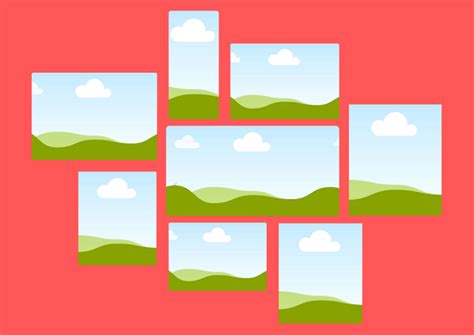
Miután hozzáadta az összes kollázsképét a dokumentumhoz, itt az ideje elrendezni őket. Több kollázs elkészítése után elkezded felfedezni a kedvenc stílusodat; személy szerint szeretek szimmetrikus elrendezéseket és egymásba illeszkedő kirakósokat létrehozni. De minden történetnek kissé eltérő igényei vannak, ezért ne félj kísérletezni! Ezután húzd körbe az összes képet, amíg jó eredményt nem kapsz.
3. A háttér testreszabása
Ha elégedett a kollázzsal, ideje törölni az útmutatókat. Menjen vissza a "Nézet" menüpontba, és válassza a "Munkaterület útmutatók törlése" lehetőséget. Most már beállíthatja a hátteret. Törölheti a háttérréteget, és kiválaszthat egy színterületet, hogy más színárnyalatot adjon hozzá. Alternatívaként kereshetsz az interneten textúrákat, és hozzáadhatod őket a háttérhez, hogy nagyobb mélységet adj a kollázsnak. Egyszerűen csak húzza be a textúrát a Photoshopba, és állítsa be megfelelően, ahogy korábban is. Ha elégedett a dizájnnal és a színekkel, az utolsó lépés a kollázs exportálása.
Ha hátteret szeretne a kollázsának, hozzon létre egy új réteget az összes képréteg alatt. Töltse ki egyszínűvel a Paint Bucket Tool segítségével.
4. A kollázs mentése
Miután meghatározta az elrendezést és az összes kép méretét, javaslom, hogy adjon helyet a dizájnnak egy szép szegély formájában. Ez személyes preferencia, tudom, de a hatás általában kellemes. Elég könnyű megtenni; egyszerűen adjon hozzá egy vékony, fehér szegélyt a képek közé. Kiválaszthatja az egyes fotókat, majd az egérrel vagy a nyílbillentyűkkel húzhatja, amíg fehér teret nem lát. Sajnos ez némileg meg fogja vágni a képeket - de attól függően, hogy milyen megjelenést szeret, érdemes lehet. Ebben a szakaszban a kollázs tökéletes képközzel kell elrendezve lennie, ami azt jelenti, hogy készen áll az összes réteg egyesítésére. Ez a lépés a kollázs céljaitól függ. Ha nyomtatni szeretne, át kell méreteznie a nyomtatási követelményeknek megfelelően (ami általában azt jelenti, hogy a képet meglehetősen nagynak hagyja). Válassza a Fájl > Mentés másként lehetőséget. És kész is! A Photoshop elmenti a kollázst a megadott helyre.
Ha elégedett a szerkesztéssel, és nem tervez további módosításokat, lapítsa ki a képet a Réteg menüben, és válassza a Kép egyesítése lehetőséget. Ha elégedett, lépjen a "Fájl" menüpontra, majd válassza ki a "Mentés mint" lehetőséget. Válassza ki a kívánt formátumot, és kattintson a "Mentés" gombra a fotókollázs mentéséhez a számítógépére.
Kollázs ötletek
Ha izgatottan várja a kollázskészítést, de inspirációra van szüksége, ne aggódjon. Íme néhány kollázsötlet, amelyek beindítják kreatív energiáit. Kezdjük a háziállatokkal. Kutyáktól és macskáktól kezdve a madarakig és halakig, egy kisállat-kollázs megörökítheti az összes megosztott imádnivaló pillanatot. Következő, mi lenne egy kollázs a gyermekeiről? Legyen szó az első lépéseikről, születésnapjaikról, vagy csak a mindennapi pillanatokról, ezek az emlékek kombinálása érzelmileg megindító darabot eredményez. Akár éves hagyománnyá is teheted, szó szerint egy pillanatképpel! Mi lenne egy kollázs rólad és a barátaidról? Ez gyönyörű ünnepi ajándék vagy emlék lehet a jó idők felidézésére. Gondoljon az általad látogatott koncertekre, az utazásokra, vagy azokra az időkre, amikor csak együtt lógtatok. És ne feledkezzünk meg a romantikus kollázsokról sem. Örökítsd meg kapcsolatod fénypontjait partnereddel vagy házastársaddal. Végül beszéljünk a tematikus kollázsokról. Mi lenne a kedvenc tájképeidről, vadon élő állatairól vagy utazási képeidről? A kollázs készítésének számos oka miatt, néhány inspiráló ötletig, amelyekkel elindulhatsz, most már megvannak az eszközeid, hogy elkészítsd saját vizuálisan lenyűgöző darabodat. Tehát mire vársz? Ne riadj vissza a lehetőségektől vagy a technikai elemekektől. Tehát hajrá, és próbáld ki. És amikor megteszed, ne felejtsd el megosztani alkotásaidat.
A Photoshop freestyle kollázsai a felfedezés és az önkifejezés nyitott végű utazását kínálják. Lehetővé teszi, hogy teljes szabadsággal fejezze ki művészi látásmódját. A kezdők számára azonban ijesztő lehet a strukturált elrendezés hiánya. Ha több képet egy összefüggő kompozícióba kombinál, izgalmas módon fejezheti ki magát. Noha a nulláról kezdeni túlságosan nehéznek tűnik, a sablonok hasznos parancsikont kínálnak. Ezek az előre megtervezett elrendezések beindítják a kreatív folyamatot.
A kollázsok készítése a Photoshopban túlmutat a fényképek egyszerű összerakásán. Lehetővé teszi gondolatok és érzelmek kifejezését oly módon, ahogy egyetlen fénykép sem képes. Bár a Photoshop kiváló a képszerkesztésben, a videokollázsok készítése nem az. Ha egyetlen projektben szeretné egyesíteni a fényképeket és videókat, fontolja meg a használatát AnyMP4 Video Converter Ultimate. Ez az eszköz túlmutat az egyszerű médiakonverzión, és felhasználó-orientált Collage Maker-t kínál. Ezzel a funkcióval fotókollázsokat hozhat létre különféle előre megtervezett sablonok segítségével. De ami igazán figyelemre méltó, az az, hogy videokollázsokat készíthet. A jó mérés érdekében több mint 40 kész sablon közül választhat. Testreszabhatja a kollázs arányát, a szegély vastagságát és színét, és még dekoratív keret hátteret is kiválaszthat. De a testreszabás ezzel még nem ér véget! Egyedi fényképeket és videókat szerkeszthet a kollázson belül körbevágással, elforgatással és kivágással. Ezenkívül hozzáadhat effektusokat és szűrőket, beilleszthet vízjeleket, és még háttérzenét is beállíthat. Ezen felül lehetővé teszi, hogy alkotásait különféle formátumokban mentse, testreszabható képkockasebességgel és felbontással.
Kollázs készítés Googel App segítségével
Tippek a tökéletes kollázshoz
Az osztott képernyős összehasonlítás klasszikus 2-fotós kollázssablon Photoshop elrendezés. Tökéletes kontrasztos témák bemutatására vagy az előtte és utána forgatókönyv kiemelésére. Egyszerűen helyezze fényképeit a dokumentum egyenlő felére, ügyelve arra, hogy méretük azonos legyen. Használjon finom szegélyt vagy keverési effektust a zökkenőmentes vizuális elválasztás érdekében. Ez a 3 fotó kollázs sablon Photoshop Az elrendezés lehetővé teszi egy történet elbeszélését. Ossza fel a dokumentumot három egyenlő részre, és helyezze el az egyes fényképeket a kijelölt területre. Ügyeljen arra, hogy a fotók időrendi sorrendben folyjanak az összefüggő narratíva érdekében. Ez a 4-fotós kollázssablon Photoshop elrendezés klasszikus megközelítést kínál. Ideális egy sor kapcsolódó fotó azonos hangsúllyal történő bemutatására. Fontolja meg a hasonló színpaletták vagy témájú fényképek használatát az összefüggő megjelenés érdekében. Rendezzünk el négy négyzet alakú fényképet 2×2 rácsformátumban. A letisztult megjelenés érdekében minden fotó körül egy egységes szegélyt tartson fenn. Ez a 5-fotós kollázssablon Photoshop Az elrendezés tökéletes egy narratíva vagy utazás bemutatására. Az egymást átfedő körök összekapcsolódást és áramlást keltenek a fotók között. Különböző méretű és tájolású fényképeket használhat a vizuális érdeklődés növelése érdekében. Rendezzünk el öt kör alakú fotókivágást, amelyek kissé átfedik egymást. Ez egy egyedülálló 6 fotó kollázs sablon Photoshop elrendezés. Modern és szemet gyönyörködtető módot kínál több fénykép bemutatására. A méhsejt mintázat az egység és a vizuális összetettség érzését kelti. Fontolja meg a hasonló színtónusú fényképek vagy korlátozott színpaletta használatát a rendezett megjelenés érdekében. Használjon hatszögletű fotókivágásokat méhsejtmintázat létrehozásához.
A fényképek Photoshopban való elrendezésének legalapvetőbb módja az Áthelyezés eszköz használata. Válassza ki az Áthelyezés eszközt az eszköztárról. Kattintson a fotórétegre, és húzza a kollázsdokumentum kívánt helyére. A Free Transform Tool eszközt is használhatja a pontos elhelyezéshez és manipulációhoz. Használja a Gyorskiválasztó eszközt több fénykép hasonló területeinek kiemeléséhez. Ezután lépjen a Szerkesztés elemre, válassza a Rétegek automatikus igazítása lehetőséget, és válasszon egy halmozási módszert a kijelölések alapján történő automatikus igazításhoz. De itt van egy dolog. Előfordulhat, hogy az automatikus igazítás nem mindig hoz tökéletes eredményt, különösen nagyon eltérő fényképek esetén.
A Photoshop rétegek csoportosítása segít a fotókollázsok rendezésében. Válassza ki a csoportosítani kívánt fotórétegeket. Kattintás közben tartsa lenyomva a Shift billentyűt több réteg kiválasztásához. Kattintson a jobb gombbal a kiválasztott rétegek bármelyikére, és válassza a Csoportosítás a rétegekből lehetőséget.
Használjon kiváló minőségű fotókat: Mindig válasszon kiváló minőségű fényképeket. Ez javítja az általános megjelenést és biztosítja a professzionalizmust. Kreatív határok és távolságok hozzáadása: Használjon szegélyeket és rácsokat a fényképek szétválasztásához. Ez strukturálni fogja őket. Szövegek és szűrők használata: Használjon egyszerű szövegeket és szűrőket, hogy kiemelje a kollázs témáját, és művészi megjelenést adjon neki.
A fotókollázsok nagyszerű módja annak, hogy emlékezetes emlékeket rögzítsünk és hozzunk létre. Ebben az útmutatóban megtanultuk, hogyan készítsünk fényképek kollázsát három különböző módszerrel: offline az Adobe Photoshop és a CapCut segítségével, online a Fotor segítségével és mobilon a PhotoGrid segítségével. Ezek mindegyike egyedi előnyökkel jár a gyönyörű montázsok létrehozásához. Ha azonban szoftvert keres, hogy fotókollázsokat készítsen a videóborítókhoz, a CapCut a legjobb választás. Robusztus funkciói, mint például az előre tervezett kollázs sablonok, a fotó átméretezése, a szűrők és az effektek, tökéletes eszközévé teszik a kezdők és a szakemberek számára. Szóval, ne várj tovább;