A Linux operációs rendszer, bár népszerűsége a szerverpiacon és a szuperszámítógépek világában vitathatatlan, az asztali felhasználók körében továbbra is kisebb szeletet hasít ki a tortából a Windowshoz képest. Ennek egyik oka a felhasználóbarátságban és a szoftveres, hardveres támogatottságban rejlik. Míg Windows alatt a legnépszerűbb programok, mint a Photoshop, vagy a legújabb játékok könnyedén elérhetők, addig Linuxon a kezdeti lépések, mint például egy egyszerű szövegszerkesztőből, a `vi`-ből való kilépés is kihívást jelenthet. A `vi` szerkesztőből való kilépéshez az Esc billentyű, majd a `:q!` parancs és az Enter lenyomása szükséges.
A személyi számítógépeken a Windows részesedése stabilan 90% felett van, míg a Linux 2-3%-kal a harmadik helyen áll a macOS mögött. Ugyanakkor a Linux stabilitása révén elengedhetetlen a szerverüzemeltetésben, és a TOP500 szuperszámítógépek 2017-re már 100%-ban Linuxot futtattak. Ezért a fejlesztők számára is fontos, hogy megismerkedjenek a Linux alapjaival, különösen, ha a fejlesztés Windows alatt történik, de az üzemeltetés Linuxon zajlik.
Ez az oldal azokat a legfontosabb Linuxos elveket, parancsokat, tippeket és trükköket mutatja be, amelyekre a nem rendszergazda fejlesztőknek szükségük lehet.
Linux alapjai: Disztribúciók és Virtualizáció
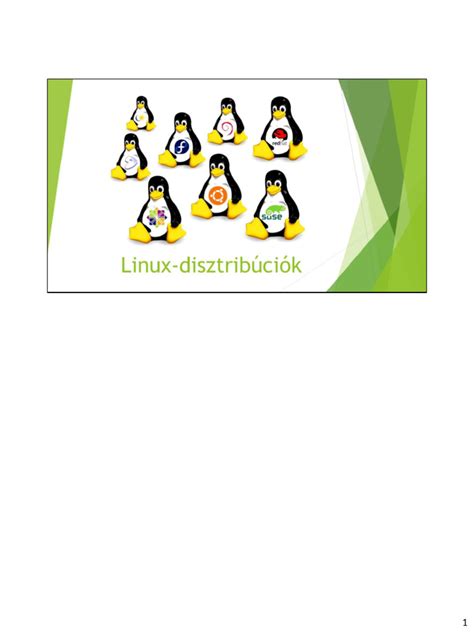
A Linux önmagában csak az operációs rendszer magja, a kernel, amely önmagában nem használható. A gyakorlatban általában disztribúciókat használunk, amelyek komponensek együttműködő rendszerei. Az Ubuntu például egy népszerű, könnyen telepíthető és hasznos programokat tartalmazó disztribúció. Az Ubuntu előnye, hogy akár telepítés nélkül is kipróbálható egy indítható USB-meghajtóról. Ebben az esetben a telepítés során a rendszer felajánlja a lemez formázását, ami törli a korábbi operációs rendszert, ha volt rajta.
Lehetőség van két operációs rendszer egyidejű telepítésére is, amikor indításkor választhatunk a rendszerek között. Ezt úgy érhetjük el, hogy a lemezparticionálás során hagyunk helyet a Linuxnak. A telepítés során vagy utána beállíthatunk egy boot loadert (pl. LILO vagy GRUB), amely meghatározza, hogy melyik operációs rendszer induljon alapértelmezetten.
Az Ubuntu kipróbálható telepítés nélkül is: indítsuk el a rendszert az USB-ről, és a telepítési opciók közül válasszuk a "Try Ubuntu" (Próbáld ki az Ubuntut) lehetőséget. Ebben az esetben a rendszer a memóriában fut, ami kissé lassabb lehet.
Virtualizációs Eszközök Linuxon: VirtualBox és Docker
A virtualizáció lehetővé teszi programok futtatását egy "dobozban", akár egy másik operációs rendszer alatt. A szoftverfejlesztésben gyakori, hogy a programok virtuális környezetben futnak, függetlenül a gazda operációs rendszertől.
VirtualBox
A VirtualBox egy népszerű virtualizációs eszköz. Használatához, ha Windows alatt futtatjuk, ki kell kapcsolni a Hyper-V-t a "Turn Windows features on and off" menüpontban, majd újra kell indítani a számítógépet.
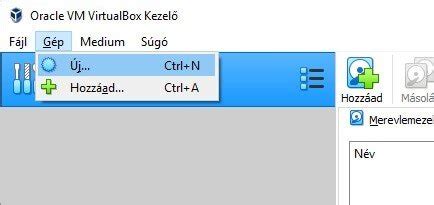
Új virtuális gép létrehozása VirtualBoxban:
- Indítsuk el a VirtualBoxot.
- Válasszuk a "Machine" -> "New…" menüpontot (Ctrl + N).
- Adjunk nevet a gépnek, válasszuk ki a tárolási helyét, az operációs rendszer típusát (pl. Linux) és verzióját (pl. Ubuntu (64-bit)).
- A "Next" gombra kattintva adjuk meg a rendelkezésre álló memóriát (pl. 4096 MB).
- A következő lépésben válasszuk a "Create a virtual hard disk now" -> "Create" opciót.
- Válasszuk a "VDI" (VirtualBox Disk Image) formátumot, majd "Next".
- Válasszuk a "Dynamically allocated" lehetőséget, ami azt jelenti, hogy a virtuális merevlemez csak a szükséges helyet foglalja.
- Adjunk meg egy méretet a virtuális merevlemeznek (pl. 20 GB), majd kattintsunk a "Create" gombra.
A vendég operációs rendszer telepítése:
- Kattintsunk az újonnan létrehozott virtuális gép "Start" gombjára.
- Válasszuk ki a letöltött Linux disztribúció képfájlját (ISO), majd kattintsunk a "Start" gombra.
- Ha a vendég operációs rendszer "elkapja" az egeret, a jobb Ctrl billentyű lenyomásával térhetünk vissza a gazda géphez.
- A telepítés a szokásos módon történik. Ubuntu esetén javasolt az angol nyelvű telepítő használata, majd a billentyűzet kiválasztása után a "Normal installation" és az "Erase disk and install Ubuntu" opciók választása.
- A telepítés után meg kell adni a felhasználói nevet és jelszót, majd beállítható az automatikus bejelentkezés.
Utólagos beállítások:
- A telepítés után a VirtualBox ablakban válasszuk a "Devices" -> "Insert Guest Addons CD Image…" menüpontot, majd a vendég operációs rendszerben telepítsük fel a Guest Additions-t.
- A megosztott vágólap és a fogd és vidd funkciók beállítása ("Devices" -> "Shared Clipboard" és "Drag and Drop" -> "Bidirectional") megkönnyíti a fájlok átvitelét a gazda és a vendég rendszerek között.
- A vendég gép internet-elérése megegyezik a gazda gépével. Proxy esetén azt is meg kell adni a vendég rendszerben.
Docker
A Docker egy olyan virtualizációs eszköz, amely egy adott program futtatására szolgál, ellentétben a VirtualBox-szal, amely egy teljes virtuális operációs rendszert telepít. A Docker beállítása és használata összetettebb.
WSL2 (Windows Subsystem for Linux)
A WSL2 lehetővé teszi Linux környezet futtatását Windows alatt. Telepítéséhez rendszergazdai jogokkal ki kell adni a megfelelő parancsot. Az Ubuntu elindítása a Start menüből történik, és az első indításkor alapbeállításokat végez.
A grafikus programok indítása a WSL2-ben külön IP cím megadását igényelheti. A Linux alól Windows programok futtatása nem mindig működik.
Linux Fájlrendszer és Parancsok
A Linux fájlrendszer felépítése eltér a Windowsétól. Nincsenek meghajtók betűjelöléssel; minden a gyökérkönyvtárból (`/`) indul.
Fájlrendszer Struktúra
- `/home/[username]/`: a felhasználók saját könyvtárai.
- `/root/`: a rendszergazda (root) könyvtára.
- `/dev/`: eszközök (pl. merevlemezek, terminálok) reprezentációi.
- `/etc/`: konfigurációs fájlok.
- `/mnt/`, `/media/`: ide csatoljuk fel a fájlrendszereket.
- `/opt/`: általában külső programok telepítési helye.
- `/proc/`: a rendszer futásával kapcsolatos információk.
- `/var/`: változó adatok, naplófájlok.
Fájlrendszer Típusok
A leggyakoribb fájlrendszer a `ext`. Más fájlrendszerek, mint az `ntfs` vagy a `fat` is támogatottak. A `swap` egy speciális fájlrendszer, amely a memória kiterjesztéseként szolgál.
Alapvető Parancsok
- `ls`: fájlok és könyvtárak listázása.
- `ls -l`: részletes listázás (jogosultságok, tulajdonos, méret, dátum).
- `ls -al`: rejtett fájlokkal együtt.
- `pwd`: az aktuális könyvtár megjelenítése.
- `cd [könyvtár]`: könyvtárváltás.
- `cp -r [forrás] [cél]`: könyvtár másolása.
- `mv [régi_név] [új_név]`: átnevezés vagy áthelyezés.
- `rm [fájl]`: fájl törlése.
- `mkdir [könyvtár]`: új könyvtár létrehozása.
- `rmdir [könyvtár]`: üres könyvtár törlése.
- `ln [forrás] [cél]`: kemény link létrehozása.
- `ln -s [forrás] [cél]`: szimbolikus link létrehozása.
Jogosultságok és Sudo
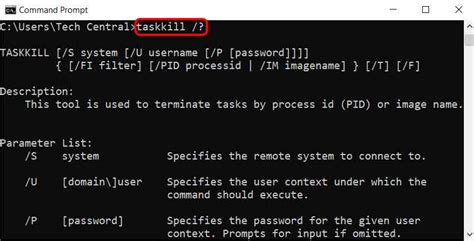
A Linuxban minden fájl és könyvtár rendelkezik tulajdonossal és jogosultságokkal. A rendszergazdai jogokat a `root` felhasználó gyakorolja. Más felhasználók rendszergazdai parancsokat futtathatnak a `sudo` előtaggal (pl. `sudo apt update`).
Környezeti Változók és I/O átirányítás
A környezeti változók, mint a `PATH`, meghatározzák, hogy hol keresse a rendszer a futtatható programokat. A `PATH` változóban nem szereplő könyvtárból program futtatásához a `./` prefixet kell használni (pl. `./my_program`).
A programok kimenetét átirányíthatjuk fájlba (`>`), vagy hozzáfűzhetjük egy létező fájlhoz (`>>`). A standard hiba átirányítására a `2>` használható.
A `|` (pipe) karakter lehetővé teszi, hogy egy parancs kimenetét egy másik parancs bemeneteként használjuk. A `*` és `?` joker karakterek fájlnevek mintázására szolgálnak.
Shell és Szkriptek
A `bash` a legnépszerűbb shell, amely támogatja a parancsok előhívását (fel/le nyilak), az automatikus kiegészítést (Tab) és a parancshibák javítását (pl. `!!`).
A shell szkriptek parancsok sorozatai, amelyek automatizálásra használhatók. A szkriptek tartalmazhatnak változókat, feltételkezelést és ciklusokat.
PSD Fájlok és Linux
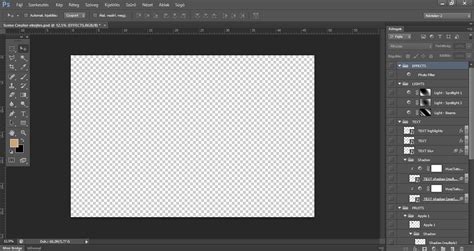
A PSD (Photoshop Document) fájlok az Adobe Photoshop natív formátumát jelentik, amelyek rétegeket, maszkokat és egyéb szerkesztési adatokat tartalmaznak. Bár elsősorban az Adobe szoftverei használják, más programok, mint a GIMP vagy az IrfanView is képesek megnyitni őket, néha kiegészítőkkel.
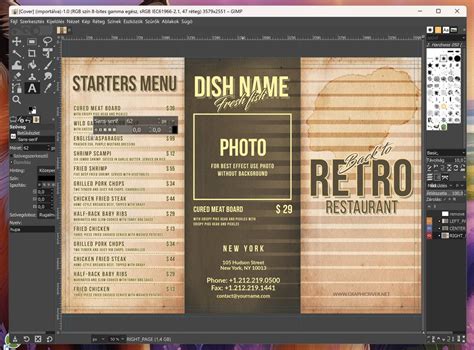
A PSD fájlok megtekinthetők Windows, macOS és Linux rendszereken is. Linuxon a GIMP nevű ingyenes képszerkesztő szoftver kiválóan alkalmas PSD fájlok megnyitására és szerkesztésére. A GIMP letölthető a hivatalos weboldaláról.
Ha nincs telepítve a Photoshop vagy a GIMP, online képkonvertáló szolgáltatások, mint a Go2Convert is segíthetnek a PSD fájlok átalakításában más formátumokba (pl. JPG, PNG, PDF).
PSD fájlok átalakítása ZIP formátumba az ImageToStl.com weboldalon is lehetséges, ahol kötegelt konverzió is elérhető. A konverzió biztonságos, és nem igényel speciális hardvert vagy szoftvert.
A Photoshop CC 2019 telepítése Linux Mint-re Wine segítségével nem mindig sikeres, mivel a modernebb telepítők felismerhetik a nem Windows környezetet. Ebben az esetben érdemes először Windows 7-en vagy virtuális gépen telepíteni a szoftvert. Fontos megjegyezni, hogy a Photoshopnak nincs internet hozzáférése a Wine környezetben, így a Creative Cloud szolgáltatásai és a pluginok manuálisan szerezhetők be.
How To Open Photoshop PSD File In GIMP - Full Guide
A PSD fájlok az iparágban a digitális képmanipuláció szabványos formátumává váltak, különösen a fotósok és grafikusok körében, akik utófeldolgozási feladatokhoz használják az Adobe termékeit.
A PSB (Large Document Format) nagyobb méretű PSD fájlokat jelent. Nyomtatás előtt a PSD fájlokat célszerű PDF formátumba konvertálni.
A fájlformátumok sokfélesége (JPEG, PNG, TIFF, GIF) is fontos a digitális képek kezelésében. A JPEG a legelterjedtebb, de nem támogatja a rétegeket és az átlátszóságot. A PNG jobb választás az átlátszóság és a rétegek támogatása miatt. A TIFF professzionális célokra alkalmas, nagy méretű fájlokat eredményezve. A GIF elavultabb formátum, főként rajzokhoz és kis színmélységű képekhez ajánlott.