Kinek ne jutott volna már eszébe szakállat, bajuszt rajzolni ismerősei képére. Játékunkhoz kiindulásnak legalkalmasabbak azok a fejek, amiken nincsen sok szőrzet. Dolgozhatunk a meglévő fotóalbumból is, de jobban járunk, ha külön képet készítünk ehhez a mutatványhoz. Rövid hajúak, kopaszok előnyben, de ha barátnőnknek szeretnénk új frizurát kreálni, akkor azért ne a nullás géppel kezdjük a munkát. Inkább simítsuk le, vagy fogjuk össze hátul a haját.
A tökéletes alapok: Világítás és háttér
A világítás legyen egyenletes. A főfény lehetőleg szemből, kissé felülről, esetleg ferdén oldalról jöjjön. A teljesen oldalról, vagy hátulról jövő fény a meglévő szőrzetet hangsúlyozza, amivel nagyon megnehezíti a munkánkat. Ugyanez igaz az éles vakufényre vagy napfényre is. Sokkal jobb például a falakról vagy a mennyezetről visszaverődő szórt fény. A túl erős derítés, a lapos fény általában unalmassá teszi a portrékat. Igazolványképeken kívül másra nem szokás ilyen világítást használni, de esetünkben kifejezetten jó, ha nincsenek karakteres árnyékok, vagy ragyogó hajfény. A háttér sem közömbös: világos, homogén, semleges színű háttéren könnyebb dolgozni, mint erőteljes színűvel vagy bonyolult textúrájúval.
Az ecsetek világa a GIMP-ben
Az átlagos képszerkesztő programokkal nehéz dolog a szőrzetet, hajat kezelni. Kijelölni, retusálni is nagyon macerás, hát még vendéghajat rajzolni valakinek a fejére. Ehhez speciális ecsetek kellenek. A GIMP ecsetkezelése igen sokat javult az utóbbi időben. Remek dolog, hogy Photoshop ecseteket is lehet használni hozzá, mert ilyenből sokfélét lehet találni az interneten. Mi most egy speciális szőrzetecset-készletet használunk, amely honlapunkról is letölthető. A szorzet-*.gih fájlokat a GIMP brushes mappájába kell másolni. Ennek helyét a Fájl -› Beállítások -› Mappák -› Ecseteknél tárolja a GIMP. Több ilyen mappát is meg lehet adni, de leggyakrabban a C:/Program Files/Gimp2.0/share/gimp/2.0/brushes könyvtár a beállított. Miután elindítottuk a GIMP-et, az automatikusan betölti innét az ecsetkészletet, és a girbegurba szőrszálmotívumok megjelennek az Ecsetek panelen. Menet közben is felvehetünk a palettára új ecseteket, anélkül, hogy újraindítanánk a GIMP-et. Ezeket is az említett mappába kell másolni, majd az Ecsetek panel (‹Shift›+‹Ctrl›+‹B›) jobb alsó sarkában az Ecsetek frissítése gombra kattintani.
Saját ecsetek készítése
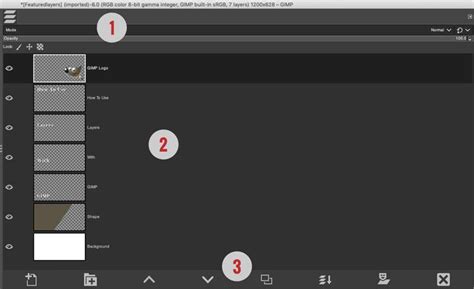
Az interneten talált ecseteken kívül sajátokat is készíthetünk magunknak. A dolog nagyon egyszerű, csak létre kell hozni a Fájl -› Új menüponttal egy új grafikát úgy, hogy Speciális lehetőségeknél be kell állítani a szürkeárnyalatos színsémát és a fehér kitöltést. Ahol a grafika fehér, ott az ecset átlátszó lesz, ahol pedig fekete, ott meg felveszi a rajzolás színét. Meg kell rajzolni az ecsetmintát, majd a képet GBR kiterjesztéssel el kell menteni az említett mappába.
Összevissza szőrzet: Több réteg és véletlenszerűség
Sokszor a szőrzet rajzolásánál az a jó, ha az ecset nem mindig ugyanúgy rakja le a szőrszálakat, hanem összevissza. Ezt úgy lehet elérni, hogy több réteget tartalmazó grafikát készítünk, és mindegyik rétegen másként rajzoljuk meg a szőrszálat, vagy egyszerűen elfogatjuk az első réteg másolatát. Aztán a réteges képet GIH kiterjesztésű fájlba kell menteni. A Mentés képecskeként párbeszédablakban mindent hagyhatunk alaphelyzetben, csak az Osztály értékét állítsuk annyira, ahány rétegünk van, ezenkívül mellette a választás módját randomra. Másféle viselkedésű ecsetet kapunk, ha a rétegek közötti választást angularra állítjuk. Ilyenkor a GIMP aszerint választ a rétegek között, hogy az egeret (vagy tollat) éppen merre mozdítjuk rajzolás közben. Ettől az ecset forgása követi a mozgását, beáll annak irányába, mind a macska szőre, amikor fésülik.
Színes ecsetek: RGB minták
Az ecsetkészítéshez nemcsak szürkeárnyalatos, hanem színes RGB-képeket is lehet használni. Az eltérés annyi, hogy ezek nem veszik fel a beállított festőszínt, hanem saját, eredeti színeikkel rajzolnak. A nyomuk ott lesz átlátszó, ahol az ecsetgrafika maga is az. Ilyen típusú RGB-ecsetekkel lehet például rőt, vagy cirmos mintázatú szőrzetfestő ecsetet készíteni.
Maszkolás a precíz rajzolásért
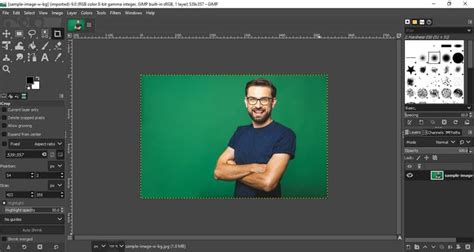
Miután megvan a fotó, töltsük be a GIMP-be, aztán első lépésként a Réteg -› Új réteg menüponttal készítsünk egy réteget a szőröknek. Erre fogunk rajzolni, mert így egyrészt nem az eredeti arcot maszatoljuk össze, másrészt újabb rétegeket létrehozva többféle variációt ki tudunk próbálni. A következő lépés az, hogy lehatároljuk az arc azon részeit, amiket szőrösíteni akarunk. Ezt azért tesszük, mert nem szeretnénk, ha alanyunk orrából is szőrök lógnának ki egy-egy lendületesebb ecsetvonásunk után. Az eszköztárban válasszuk ki a szín szerinti kijelölési eszközt (‹Shift›+‹O› gomb) és az eszköz beállításainál kapcsoljuk be a Mintakeverés opciót. Kattintgassunk vele az arcra, amíg nagyjából az egészet sikerül kijelölni, közben tartsuk nyomva a ‹Shift› gombot! Amikor ezzel készen vagyunk, a ‹Ctrl›+‹I› gombbal fordítsuk meg a kijelölést, majd kattintsunk a Kijelölés -› Lágy szél menüpontra. A kijelölés lágy szélének méretét az eredeti kép méretéhez igazítsuk. Egy 8 megapixeles fotónál ez durván 40-60 pixel legyen, kisebbeknél arányosan kisebb. Kapcsoljuk be a gyorsmaszkot a ‹Shift›+‹Q› gombbal. Vegyük elő az eszköztárból a radírt és egy lágy szélű ecsetmintát (Circle Fuzzy) választva radírozzuk vissza a vörös maszkból azokat a részeket az arcon, amiket szőrrel akarunk befedni. Ha valahol túlzásba visszük a radírozást, akkor az ecset eszközzel ismét be lehet festeni az arcot. Ha kész, ‹Shit›+‹Q›-val kapcsoljuk ki a gyorsmaszkot, és kattintsunk a Réteg -› Maszk -› Rétegmaszk hozzáadása menüpontra. A megjelenő párbeszédpanelen, a Rétegmaszk-beállításoknál válasszuk a Kijelölés opciót és nyomjuk meg a Hozzáadás gombot. A ‹Ctrl›+‹Shift›+‹A› gombkombinációval tüntessük el megmaradt kijelölést. A rétegmaszkot még ezután is lehet majd módosítani, oly módon, hogy ráfestünk vagy beleradírozunk. Mi viszont most a képre akarunk festeni, ezért a Rétegek panelen (‹Ctrl›+‹L›) kattintsunk a réteg ikonjára.
A haj felvitele és finomítása
Válasszunk egy tetszés szerinti sötétebb festőszínt és egy szimpatikus ecsetet a betöltött szőrzetmintás készletből. Kezdjük felhordani a hajat. Ezek az ecsetek apránként rakják a szőrszálakat. Ne sajnáljuk az időt, fessünk fel eleget belőlük! A legjobban nyomás- és dőlésérzékeny rajztáblával lehet dolgozni, de egérrel is szépen boldogulunk. Érdemes rövid, határozott ecsetvonásokkal dolgozni, így az eredmény is szebb lesz, ráadásul ha valahol elrontjuk a műveletet, akkor visszavonni is könnyebb. A frizura jellege függ attól, hogy mekkorára állítjuk az ecset méretét az eszköz beállításainál. Menet közben is lehet állítani az ecsetméretet, ezzel kisebb- nagyobb változatosságot érhetünk el a hajszálak hosszánál. Túl sokat ne állítgassunk, mert az eredmény természetellenesnek fog hatni, különösen a göndör hajszálaknál. Vegyük figyelembe, hogy a valóságban a haj nem síkban, hanem egy gömbölyded koponyán van. A szélek mentén átlátunk a szálak között, beljebb viszont tömöttebbnek kell látszania. Belülről kifelé, szép íves mozdulatokkal haladjunk. A haj felhordását addig végezzük, amíg a kívánt formájú frizura meg nem születik. Amikor ez megvan, néhány finom, rövid vonással fessünk bele a haj sűrűbb részeibe pár világosabb szálat. Vegyük figyelembe azt is, hogy honnan éri az arcot a fény - azon az oldalon, ahol a hajat több éri, egy kicsit több világos szálat rajzoljunk, de ne vigyük túlzásba a dolgot, ha nem akarunk melírozott frizurát kapni.
A bemutatott módszer nemcsak GIMP-pel, hanem Photoshoppal is működik. A cikkünkhöz letölthető kiegészítő állomány tartalmazza a szükséges ecseteket GIMP-hez, illetve Photoshophoz is (szorzet_ps.atn fájl). Utóbbit a Photoshop ecsetválasztó jobb oldali helyi menüjének a Load Brushes menüpontjával lehet betölteni.
Alapvető alakzatok rajzolása a GIMP-ben
Rátérünk a GIMP gyakorlati részével foglalkozó leírásokra. Kezdetnek egy évvégi, karácsony előtt is könnyen emészthető kis szösszenet, egy-két alapvető alakzat rajzolásával. Mivel a GIMP képszerkesztő és nem képrajzoló program, hiányzik belőle a rajzoláshoz nélkülözhetetlen eszköz: a négyzet és a kör rajzolása. Kört lehet kör alakú ecsettel rajzolni. Ha nincs nekünk megfelelő, létrehozhatunk egy új ecsetet Ecset választás eszköztár/Új, ami kör alakú és megfelelő méretűre állítjuk a nagyságát, de ezzel nem lehet elég pontos méretű kört ill. Négyzetet pedig úgy rajzoltam, hogy egy egyenes vonal rajzolására alkalmas eszközzel négy, egymásra merőleges vonalat rajzoltam. Csinálhatjuk azt is, hogy egy új rétegen kijelöljük a megfelelő alakzatot. Létrehozunk egy új réteget, áttetszővé tesszük, ha szükséges, segédvonalakkal könnyítjük meg munkánkat, majd kijelöljük a kívánt formát és bemásoljuk a megfelelő helyre. Erre a műveletre a téglalap- ill. az ellipszis kijelölése eszközök alkalmasak. Ezzel a módszerrel sajnos csak színes belsejű alakzatokat lehet létrehozni.
Útvonalak használata alakzatokhoz
A megoldás, hogy Téglalap- vagy Ellipszis kijelölése eszközök valamelyikével kijelöljük a kívánt alakzatot, majd a kijelölést útvonallá alakítjuk. Ezt Kép menü Kijelölés/Útvonallá alakítás menüpontjára kattintva érhetjük el. A Rétegek, csatornák és útvonalak párbeszédablak Útvonalak fülére kattintva megjelenő ablakon körberajzolhatjuk az útvonalat, amit az aktuális ecsettel fog körberajzolni. Miután átalakítottuk, már csak körbe kell rajzolnunk az útvonalat. Ezt ugyanitt tehetjük meg. Ezzel a technikával rajzolhatunk is, pl.: Bézier-útvonal segítségével. Itt nem kell a kijelölést útvonallá alakítani, hiszen a Bézier-útvonal megrajzolásakor nem kijelölést, hanem útvonalat kapunk, amit körbe tudunk rajzolni. Ha így rajzolunk, egybe látjuk a rajzot, amit utólag módosíthatunk, mielőtt még körberajzoltuk volna.
Színből CMYK-ba: Nyomdai ismeretek
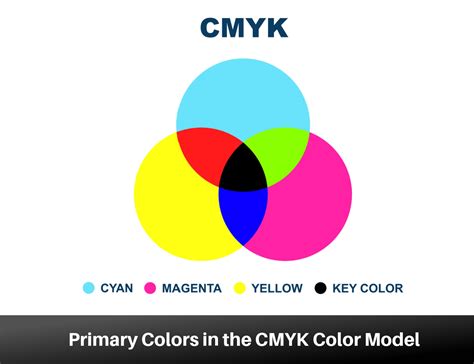
Hogy tudok RGB-ből CMYK-ra váltani? És mit jelent a két milliméteres kifutó egy képnél? És hogy tudok olyat csinálni? Sürgős! A CMYK színek a nyomdai szineket jeleti. Mivel 4 alapszínből dolgozik " cyan - magenta - yello - black" a nyomda így ezek keverékében nincsenek élénk színek. Erre direkt szineket az az PANTONE skálából használatos rendszer alapján választanak. Amit a monitor használ az RBG - red- green - blue. Ezek keverékét látod ami nagyon élénk mint pl a TV. A kifutó: amiatt kell, hogy a nyomda faltól falig tudja papírra nyomni a képet. A kifuttatott részt pedig lenyisszantják. Plö, ha A4-est (210mmx297mm) szeretnél széltől szélig megnyomva, akkor azt a 2 mm-eskifutóval egy 214mmx301mm-es méretben kell elkészítened számolva azzal, hogy a szélső 2mm körös körül lehullik. Ez többek közt amiatt van, hogy legyen egy kis tartalék a képben, ha nem pontosan vágna a stancoló stb. Utólagos gányolás: ha már kész a cucc és most szóltak, hogy kell az a kifutó, akkor nézd meg, mennyire fontos a kép szélén lévő (cca. 2mm) képi tartalom. Ha nem, akkor simán hízd föl a képet - az A4-es példánál maradva - 214x301-re és kész.
Árnyék generálása képeken
Ha nagyon eltérőek a telefon és a másik kép fényviszonyai, akkor szinte sehogy. Különben pedig megrajzolod az árnyékot. Puha ecset, multiply layer. lenne egy olyan kérdésem, hogy pl lefotózok egy telefont, ezt egy az egybe kivágom, és új környezetbe helyezem, majd pedig szeretnék neki árnyékot generálni, akkor ezt hogy tehetem meg?
Ötletek egérproblémákra
PS tök új, semmi gond vele. Egér meg csak ebbe a progiba csinálja ezt. Eddig nem tette, egyszer csak elkezdte. Legfeljebb nyugodt szívvel mondom rá, hogy fogalmam sincs... Most egy más problémával küzdök, napok óta furcsán viselkedik az egerem, de csak a PSbe. Azaz! Ha pl szeretnék kijelölni akkor nem csinálja, sőt össze-vissza megy, de egy nagy téglalap alakot nem tudok sehogyse megcsinálni. Ötletek? A menüsor alatt ha a Style legördülő menü 'Fixed Aspect Ratio'-n van, akkor ez a gond. Mert ez esetben lehet hogy be van állítva a kivágás aránya... elkezdem húzni az egeret, hogy körberajzoljam ugye a téglalapot, ami elvben ameddig húzom az egeret addig megy, nos ez elmegy egy pontig, eddig nő a téglalap, majd egyszercsak visszaindul, míg én az egeret még mindig továbbh húzom. szóval hiába próbálok nagy téglalapot rajzolni, vmi akadályozza.
tags: #gimp #osszevissza #rajzol