A digitális fotózás és képfeldolgozás világában a Photoshop a legelterjedtebb és legprofesszionálisabb szoftver. Azonban a képimportálás során előfordulhatnak problémák, amelyek megnehezíthetik a munkát. Ez a cikk áttekinti a leggyakoribb importálási hibákat és azok megoldásait, segítve ezzel a felhasználókat abban, hogy zökkenőmentesen dolgozhassanak a szoftverrel.
A Photoshop képimportálásának kihívásai
A Photoshop egy vezető képszerkesztő szoftver, amelyet fotósok, tervezők és művészek használnak képek létrehozására, javítására és manipulálására. Ahhoz, hogy tudja, hogyan lehet világossá tenni a homályos képeket a Photoshopban, elengedhetetlen a fejlett eszközök elsajátítása. A szoftver jártasságának megszerzése lehetővé teszi, hogy képességeit teljes mértékben kihasználhassa, hogy élességet és részleteket hozzon vissza képeihez.
Előfordulhat, hogy a Photoshop nem tudja megállapítani a helyes fájlformátumot. Ennek oka lehet például az, hogy a fájlt két operációs rendszer között továbbították. A macOS és a Windows rendszer közötti továbbítás időnként a fájlformátum téves hozzárendelését okozhatja. Ha egy fájl mentése a valódi formátumának nem megfelelő kiterjesztéssel történt (például egy PSD-fájl .gif kiterjesztéssel lett mentve), vagy nem tartozik kiterjesztés a fájlhoz, előfordulhat, hogy a Photoshop nem tudja megnyitni.
A Photoshop beépülő modulokat használ számos fájlformátum megnyitásához és importálásához. Az Illustrator-képek Photoshopba történő beolvasásakor (ahol lehetséges) megtarthatók a rétegek, a maszkok, az átlátszóság, az összetett alakok, a szeletek, az aktív képterek és a szerkeszthetőség. Az Illustratorban Photoshop (PSD) formátumban exportálja a képeket. Ha az Illustrator-kép a Photoshop által nem támogatott elemeket tartalmaz, a program megőrzi a kép megjelenését, a rétegeket azonban egyesíti, és raszterizálja a képet.
Az Adobe Portable Document Format (PDF) vektorgrafikus és raszteres adatok megjelenítésére alkalmas sokoldalú fájlformátum. Elektronikus dokumentumkeresési és navigációs funkciókat kínál. A PDF az Adobe Illustrator és az Adobe Acrobat elsődleges formátuma. Egyes PDF-fájlok egyetlen képet, mások több oldalt és képet tartalmaznak. A PDF-fájlok Photoshop-beli megnyitásakor kiválaszthatja, hogy mely oldalakat vagy képeket kívánja megnyitni, valamint megadhatja a raszterizációs beállításokat is.
Az Adobe által kifejlesztett Photoshop egy vezető képszerkesztő szoftver, amelyet fotósok, tervezők és művészek használnak képek létrehozására, javítására és manipulálására. Ahhoz, hogy tudja, hogyan lehet világossá tenni a homályos képeket a Photoshopban, elengedhetetlen a fejlett eszközök elsajátítása. A szoftver jártasságának megszerzése lehetővé teszi, hogy képességeit teljes mértékben kihasználhassa, hogy élességet és részleteket hozzon vissza képeihez.
A Photoshop régebbi verzióinak 3D funkciói
2024 júliusától a Photoshop régi 3D funkciói megszűntek. Ez a változás hatással lehet azokra a felhasználókra, akik korábban ezeket a funkciókat használták a munkájuk során.
Fájlok megnyitása és importálása a Photoshopban
A fájlokat a Megnyitás és a Legutóbbi objektumok megnyitása paranccsal nyithat meg. Az állóképek mellett a Photoshop felhasználói 3D fájlokat, mozgóképet és képsorokat tartalmazó fájlokat is megnyithatnak és szerkeszthetnek.
PDF fájlok importálása
A PDF-adatokat az Elhelyez és a Beillesztés paranccsal, valamint húzással történő másolással importálhatja. A program az oldalt vagy a képet intelligens objektumként helyezi el egy különálló rétegen. A Bridge alkalmazásban jelölje ki a PDF-fájlt, mutasson a Fájl menü Megnyitás pontjára, és kattintson az Adobe Photoshop parancsra. Ugorjon a 3. A megnyitni kívánt oldalak vagy képek kijelöléséhez kattintson a bélyegképekre. A kijelölt elemek száma az előnézeti ablak alatt látható.

EPS fájlok importálása
A gyakorlatilag minden vektorgrafikus, illusztrációs és kiadványszerkesztő program által támogatott Encapsulated PostScript (EPS) formátumú fájlok vektorgrafikus és bitképes adatokat egyaránt megjelenítenek. Amikor megnyit egy vektorgrafikus képet tartalmazó EPS-fájlt, azt a program raszterizálja, vagyis egy bitképes kép képpontjaivá vagy bitjeivé alakítja át a vektoralakzatok matematikailag definiált vonalait és görbéit. A PostScript formátumú képek importálhatók a Photoshopba az Elhelyez és a Beillesztés paranccsal, valamint húzással másolva.
Színkezelés és fájlformátumok
A biztonságos CMYK-munkafolyamat során a CMYK-színszámok megőrződnek egészen a nyomtatásig, azaz a színkezelési rendszer nem alakítja át őket. Ha azt szeretné, hogy az alkalmazás egy beágyazott profil alapján állítsa be a színeket, állítsa át a CMYK színkezelési alapelvet a Beágyazott profilok megőrzése elvre a Színbeállítások párbeszédpanelen.
Ha egy színes grafikus elemet többféle kimeneti eszközzel és médiával is szeretne használni, például nyomtatóval, videóval és az interneten, akkor azt RGB- vagy Lab-színekkel érdemes elkészíteni, ha lehetséges. Ha a grafikát az RGB és a Lab modelltől eltérő modellel kell menteni, készítsen másolatot az eredeti grafikáról.
Képek élesítése és javítása a Photoshopban
Íme néhány fejlett funkció a Photoshop segítségével finomíthatja és fokozhatja a kép tisztaságát:
- Blur nyomkövetek: A homályos nyomkötések meghatározzák a javítani kívánt homályos hatás konkrét területét.
- Forrászaj: A forrászaj kulcsfontosságú az elmosódott fotók finomításához. Ez a beállítás lehetővé teszi, hogy beállítsa a zajszintet, amelyet a Photoshop figyelembe vesz a korrekciók során.
- Simaság: A simítás segít a korrekciók zökkenőmentes keverésében a fotóba.
- Műtárgyak elnyomása: A műtárgyak elnyomása kritikus fontosságú, ha biztosítani szeretné, hogy a korrekciók ne vezessenek be nem kívánt műtárgyakat, például a glórusokat vagy a túlzott zajt.
Az élesítő eszközök használata
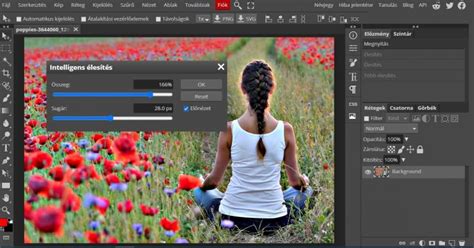
A Photoshop élesítő eszköze gyors és hatékony módszer a képek tisztaságának növelésére. Azáltal működik, hogy kiemeli a képen belüli széleket, kiemelkedik, és ropogósabb megjelenést biztosít az általános képnek. Ez az eszköz különösen hasznos, ha finoman javítani szeretné fényképeinek fókuszát anélkül, hogy megváltoztatná összetételük egyéb aspektusait.
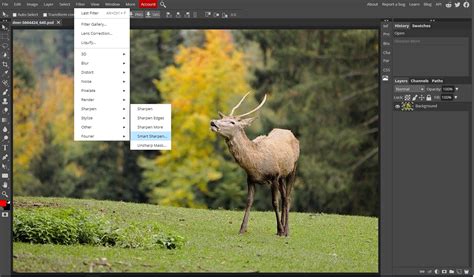
Íme, hogyan lehet egy homályos fotót egyértelművé tenni Photoshopban élező eszközzel: 1. Kezdje azzal, hogy megnyitja a Photoshopban élesíteni kívánt fotót. 2. Mielőtt bármilyen módosítást alkalmazna, duplikálja az eredeti képréteget. 3. Menj a "Szűrő" > "Élesítés" menüpontra, és válassza ki az "Élességtelen maszk" lehetőséget. 4. A "Unsharp Mask" párbeszédpanelben állítsa be a mennyiséget, hogy ellenőrizze, hogy mennyire növelje a pixelek kontrasztját, a sugár, hogy állítsa be az egyes pixelek körüli terület méretét, és a küszöb beállítása ellenőrzi, hogy mennyi kontrasztnak kell léteznie az élesített pixelek és a környező terület között, mielőtt fokozásra kerülnek. Ez biztosítja, hogy csak kellően különálló pixeleket élesítsen, elkerülve a nem kívánt zajerősítést. 5. Használja az előnézeti lehetőséget a beállítások előtti és utáni hatásainak összehasonlítására. Ha elégedett, kattintson az OK gombra az élesítés alkalmazásához.
Zajcsökkentés és rázkódáscsökkentés
Amikor a homályos fotók rögzítéséről van szó, a Photoshop egyik hatékony módszere a "Zajcsökkentés" eszköz használata. Ez az eszköz különösen ügyes a gyenge fényben vagy magas ISO-beállításoknál készült fényképeken gyakran látható szemcsésség elsimításában, ami hozzájárulhat a homályosság megjelenéséhez.
A fényképezőgép rázása okozta homályosság kezelésének egyik hatékony módja a Photoshopban található "Shake Reduction" szűrő. Ez az erőteljes eszköz elemzi a képet, hogy észlelje az elmosódásmintákat, majd kijavítja azokat, ami élesebb képet eredményez. Különösen hasznos olyan fényképeknél, amelyeket alacsony fényviszonyok mellett vagy lassú zársebességgel készítenek, ahol az enyhe mozdulatok befolyásolhatják az egyértelműséget.
Az egyértelműség csúszka használata
Az egyik legegyszerűbb és leghatékonyabb módja az elmosódott fotók javításának a Photoshopban az egyértelműségi csúszka beállítása. Ez az eszköz lehetővé teszi, hogy fokozza a kép közepes tónusú kontrasztját, ami segít a részletek kihozatalában, és a fénykép élesebbnek tűnik. Ez egy nagyszerű első lépés, ha megpróbálsz finom javításokat tenni a kép általános élességében anélkül, hogy túl sok zajt vagy túlzott élességet adna hozzá.
Íme, hogyan lehet egy homályos képet egyértelművé tenni a Photoshopban az egyértelműségi csúszka beállításával: 1. Kezdje a Photoshop elindításával, és töltse be a bővíteni kívánt homályos fotót. 2. Mielőtt bármilyen kiigazítást végezne, konvertálja a réteget "Intelligens objektumra", hogy nem roncsoló szerkesztéseket alkalmazzon. 3. Navigáljon a Szűrés menüpontba a felső menüben, majd válassza a "Kamera nyers szűrő" lehetőséget. 4. Keresse meg az "Egyértelműség" csúszkát az "Alap" fül alatt. Lassan húzza a csúszkát jobbra, hogy növelje a kép tisztaságát.
Tippek világos képek készítéséhez
Íme öt tipp, hogyan készítsünk világos fényképeket egy felvétel közben:
- Tartsa a fényképezőgépet stabilan: A homályos képek egyik leggyakoribb oka a kamera rázása. Ennek elkerülése érdekében győződjön meg róla, hogy tartja a fényképezőgépet, amennyire csak lehetséges.
- Használjon gyors redőnysebességet: Minél gyorsabb a fényképezőgép redőnysebessége, annál kevesebb idő lesz nyitva, csökkentve a mozgás elmosódásának valószínűségét.
- Fókuszáljon a megfelelő helyre: Még a legjobb fényképezőgép sem szállít éles képeket, ha nem helyesen összpontosít. Szánjon időt arra, hogy a fényképezőgép az élesnek kívánt témára összpontosítson.
- Megfelelő világítás használata: A rossz világítás homályos fényképekhez vezethet, különösen akkor, ha a fényképezőgép kompenzálja a zár sebességének lelassításával.
- Kerülje a túl nagyítást: A túl nagyítás erősítheti a fényképezőgép rázkódását és csökkentheti a képminőséget, különösen, ha okostelefont vagy kompakt kamerát használ.
A Photoshopban homályos képekből tiszta képek készítése több beépített eszköz segítségével lehetséges, mint például a "Camera Raw szűrő". Ezek a funkciók lehetővé teszik az élesség és az egyértelműség hatékony beállítását.