A blogon már volt kezdő Photoshop tanfolyam valamikor 10-15 évvel ezelőtt, de azóta a program jelentősen megújult. Vannak alapok, amik állandóak maradtak, de számos új funkció és eszköz jelent meg, amelyeket szeretnék bemutatni.
A CEWE Fotóvilág program kiváló, de ha valaki még többet szeretne kihozni a fotóiból, és a fotókönyv készítés során különleges technikákat szeretne kipróbálni, a Photoshop tökéletes választás lehet. Bár a havidíja körülbelül 10 €, ha rendszeresen foglalkozol fotókkal és gyakran készítesz fotókönyvet, akkor megéri a befektetés. Egyébként az Adobe kínál egy ingyenes próbaverziót is. Ez lehetővé teszi, hogy ki tudd próbálni a programot, és megtapasztald a funkcióit, mielőtt döntést hoznál a havidíjas előfizetésről.
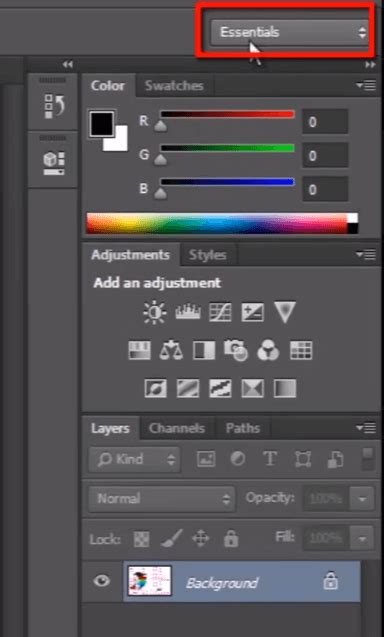
A tanfolyamot angol nyelvű Photoshoppal készítem, mert a legtöbb online erőforrás, YouTube videó, tipp és trükk ezen a nyelven érhető el. Amikor először indítod el a Photoshopot, az alapértelmezett munkaterülettel találkozol, ami a legtöbb felhasználó számára megfelelő kiindulópontot nyújt. Kezdetnek jobb, ha az alapértelmezett nézetben dolgozol, mivel ez a beállítás a legtöbb felhasználó számára a legkényelmesebb kiindulópontot nyújtja. Ebben a nézetben már minden alapvető panel és eszköz látható, amelyekre a képszerkesztés során szükség lehet.
Ha mégis új panelre lesz szükséged, a megnyitásához menj a „Window” (Ablak) menübe, ahol egy legördülő listán keresztül választhatod ki a megjeleníteni kívánt paneleket. A paneleket áthelyezheted, húzva őket a kívánt helyre a képernyőn. Több panelt össze is csoportosíthatsz, egyszerűen húzva őket egymás mellé, így egy tabulált csoportot hozva létre, amely segít rendezetten tartani a munkaterületedet.
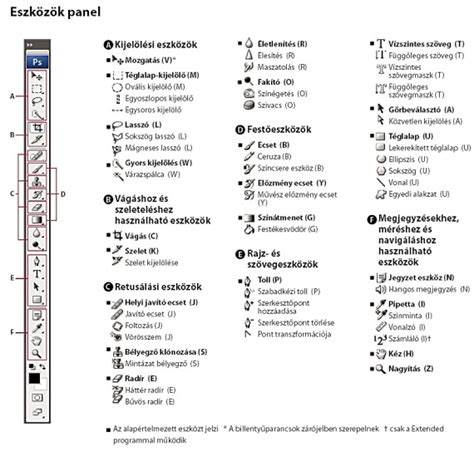
Az eszköztár a Photoshop egyik legfontosabb eleme, itt találod az összes alapeszközt a képszerkesztéshez. Amikor egy eszközt kiválasztasz, az opciós sáv a tetején automatikusan frissül, hogy megmutassa az adott eszközhöz tartozó beállításokat és opciókat. Ez lehetővé teszi, hogy gyorsan módosítsd az eszközök viselkedését a kívánt eredmény elérése érdekében. Erről egy külön cikk lesz.
A jobb oldali panelek közé tartozik a „Layers” (Rétegek, alapértelmezetten ott van, én átraktam a bal oldalra), a „Adjustments” (Korrekciók), a „History” (Előzmények) és még sok más.
A Photoshop Kezdő Felülete és Munkaterülete
A Photoshop eleinte nyomasztónak tűnhet. Több tucat panel, több száz eszköz és menü, amelyek mintha elrejtenék azt, amire valójában szüksége van. A valóságban a legtöbb kezdőnek csak egy kis alapvető Photoshop-ismeretkészletre van szüksége ahhoz, hogy tiszta, használható szerkesztéseket készítsen.
A jó Adobe Photoshop-alapok egy következetes munkaterülettel kezdődnek. Nem a kinézetről van szó - hanem a sebességről, a kevesebb téves kattintásról és arról, hogy tudd, hol kell ellenőrizni, ha valami megváltozik. A kezdők számára a panelek úgy működnek, mint egy vezérlőközpont. Ha három panelet látható és kiszámítható helyen tart, a szerkesztés már nem tűnik kaotikusnak: a „Rétegek” megmutatja, mit is változtat valójában, a „Tulajdonságok/Beállítások” lehetővé teszi a szerkesztések finomhangolását keresgélés nélkül, a „Előzmények” pedig biztonságos visszatérési utat kínál, ha egy kísérlet rosszul sül el.
A Photoshop alapértelmezett sötét szürke háttérszíne sokak számára ideális, de ha változtatni szeretnél rajta, ezt a „Edit” (Szerkesztés) > „Preferences” (Beállítások) > „Interface” (Felület) menüpont alatt teheted meg.
Új Dokumentum Létrehozása és Beállításai
Az „File” (Fájl) > „New” (Új) menüpontot választva nyithatsz meg új dokumentumot. Itt egy párbeszédpanel jelenik meg, ahol beállíthatod a dokumentum méretét, felbontását, színmódját és más tulajdonságait. A „New Document” párbeszédpanelen választhatsz előre meghatározott méretű sablonok közül, vagy beállíthatsz egyedi méreteket.
Nekem minden fotókönyvem XL méretű, ami nagyjából 30 x 30 cm. Fotókönyv tervezésénél a legjobb dupla oldalakban gondolkodni, mert így készíthetünk egységes terveket, amelyek átfogják a könyv két szemben lévő oldalát. Ez lehetőséget ad arra, hogy nagyobb képeket használjunk, amelyek átívelnek a középvonalon, vagy olyan elrendezéseket alkossunk, amelyek szimmetrikusan vagy tematikusan kapcsolódnak egymáshoz. Emellett a dupla oldalas tervezés figyelembe veszi a könyv kötésének hatását is, így biztosíthatjuk, hogy a fontos részletek ne vesszenek el a kötésben. A fotópapíros könyveink síkban nyílnak, így a képek és tervezett elrendezések zökkenőmentesen folytathatók a két oldal között, anélkül, hogy a középvonal zavarná a vizuális élményt.
Widht (Szélesség) és Height (Magasság): Állítsd be a kép szélességét és magasságát.Resolution (Felbontás): Ez nyomtatás esetén 300 dpi legyen.Color Mode (Színmód): Válaszd ki a megfelelő színmódot a projektedhez. A leggyakoribbak a RGB (Red, Green, Blue - Piros, Zöld, Kék) és a CMYK (Cyan, Magenta, Yellow, Key - Cián, Magenta, Sárga, Fekete). Nekünk az RGB-re van szükségünk, Color Profile-nak az sRGB-t válaszd, mert a nyomtatás is abban lesz.
Ha egy egyedi hátteret szeretnél hozzáadni a már megnyitott új, fehér dokumentumodhoz, akkor használd a „File” > „Place Embedded” opciót. Ez lehetővé teszi, hogy egy képet vagy grafikát a számítógépedről közvetlenül beilleszthess a dokumentumba, mint egy új réteg. Ha tetszik ez a háttér, le is töltheted.
A Photoshop Alapjai: Munkafolyamat és Fájlkezelés
Az igazság az, hogy a Photoshop alapjai nem az eszközök memorizálásáról szólnak. Hanem egy egyszerű munkafolyamat megértéséről: nyisson meg egy fájlt, végezzen kontrollált módosításokat, őrizze meg az eredetit, és exportálja a megosztáshoz megfelelő verziót. Egy kezdőnek nincs szüksége a felületen található összes eszközre. Ami számít, az egy olyan, megismételhető folyamat elsajátítása, amely kiszámítható eredményeket hoz.
Mielőtt effektusokat keresnél, sajátítsd el azt a kis munkafolyamatot, amely előre jelezhetővé teszi a szerkesztéseket. Ezek a Photoshop-alapok nem látványosak, de megakadályozzák a leggyakoribb kezdő hibákat: a fájlok felülírását, a minőségromlást és azt, hogy olyan szerkesztéseknél ragadj le, amelyeket nem tudsz tisztán visszavonni. A korai fejlődés négy szokásból fakad: a megfelelő fájl megnyitása, intelligens verziók mentése, a visszavonás/előzmények célszerű használata és a változtatások visszafordíthatóságának megőrzése. Ha ez már természetesnek tűnik, az új eszközök elsajátítása könnyebbé válik, mert nem kell küzdenie a saját folyamatával.
A Photoshop alapjaiban a fájlformátum a szerkesztés része. A PSD a szerkeszthető eredeti: megőrzi a rétegeket, maszkokat és beállításokat. Az exportálás megosztásra, feltöltésre vagy nyomtatásra szolgál. Sok kezdő időt veszít azzal, hogy felülírja az egyetlen példányt, vagy rossz formátumban exportál, majd csodálkozik, hogy miért romlik a minőség vagy tűnik el az átlátszóság.
A Photoshop tanulásának kezdetén hasznos lehet a haladás ellenőrzése egy strukturált feladatsor segítségével. Ha gyors összehasonlítást szeretne, a Testizer egy online Photoshop-készségek tesztet kínál, amelyet rövid idő alatt el lehet végezni.
A tiszta szerkesztéshez szükséges Photoshop-alapok lényege a visszafogottság. A legtöbb „professzionális” eredmény nem speciális effektus - hanem a helyes keretezés, néhány célzott javítás és egy rendezett fájl. Ha a szerkesztéseidet egyszerűen és visszafordíthatóan tartod, gyorsabban tudsz dolgozni, és elkerülheted azt a kezdőknél gyakori csapdát, hogy egy hiba után újra és újra átfestik ugyanazt a képet.
A leggyorsabb fejlődés ritkán abból származik, hogy minden nap új eszközöket adunk hozzá. Hanem abból, ha ugyanazt a kis munkafolyamatot futtatja különböző képeken, amíg a lépések automatikussá válnak. Kezdje egy egyszerű munkafolyamat-sorrenddel: nyissa meg biztonságosan, mentse el az eredeti fájlt, végezzen visszafordítható szerkesztéseket, majd exportáljon egy megosztható másolatot. Ezzel elkerülheted a két legnagyobb kezdői problémát: a minőségromlást és a munkád felülírását. Ha a sorrend stabil, az eszközök értelmesebbé válnak, mert egy eredmény elérése érdekében használod őket.
Alapvető Photoshop Készségek és Technikák
Az egyik leghasznosabb alapvető Photoshop-készség az, hogy megtanuljuk kijavítani a fotó szerkezetét, mielőtt a színekhez vagy a retusáláshoz nyúlunk. A kivágás egyszerre kompozíció és problémamegoldás: eltávolítja a zavaró elemeket, javítja az egyensúlyt, és segít a téma egyértelmű megjelenítésében. A kiegyenesítés fontosabb, mint az emberek gondolnák - egy kissé ferde horizont vagy dőlt függőleges vonalak miatt a kép akkor is rossznak tűnik, ha a megvilágítás rendben van.
A Photoshop alapjai a rétegekben épülnek fel: először a stabil munkaterület és a megfelelő fájlformátumok jönnek, majd a tiszta szerkesztés, a kontrollált színkezelés és a gondos retusálás. Ha ez a rétegsorozat a helyére kerül, a munka már nem tűnik véletlenszerűnek, hanem ismételhetőnek.
A rétegek a szerkesztéseket külön döntésekként tárolják, míg a maszkok szabályozzák, hogy ezek a döntések hol jelennek meg. Gondoljon a rétegre úgy, mint magára a változásra, a maszkra pedig úgy, mint egy be-/kikapcsoló térképre, amely megmutatja vagy elrejti azt bizonyos területeken. Ezért jobb a maszk a törlésnél: finomíthatja az éleket ahelyett, hogy az egész szerkesztést visszavonná.
A Photoshop alapjai a szín és a fény tekintetében arról szólnak, hogy a fotó úgy nézzen ki, ahogyan valószínűleg a valóságban is érezhető volt. A tiszta korrekcióknak természetesnek kell tűnniük, nem pedig nyilvánvaló szerkesztésnek. A kezdők általában akkor kerülnek bajba, amikor addig tolják a csúszkákat, amíg a kép éles, neonfényes vagy lapos nem lesz.
Ha egy képsorozatot szerkesztesz (osztályprojekt, feed vagy kis portfólió céljából), törekedj a következetességre.
Szintek és Görbék
Az Adobe Photoshop alapjaiban a Szintek és a Görbék különböző problémákat oldanak meg. A „Szintek” a gyors módja az árnyékok és a fényes részek beállításának: a fekete és fehér pontok finom eltolásával a kép újra szerkezetet kap. A „Görbék” lassabbak, de pontosabbak, különösen akkor, ha a középárnyalatokat szeretnéd kiemelni anélkül, hogy a fényes részek kiégnének. Egy jó kezdő szabály, hogy tegyél egy kis változtatást, majd nézd meg a legfényesebb és legsötétebb területeket.
Korrekciós rétegek és Retusálás
Egy olyan Photoshop-alapismeret, amely azonnal megtérül, a pixelek közvetlen szerkesztése helyett a korrekciós rétegek használata. Az eredeti kép sértetlen marad, és minden módosítás visszafordítható. Ez fontos a tanulás során, mert az első verzió ritkán lesz a végleges verzió.
A retusálás a zavaró elemek eltávolításáról szól, nem pedig egy személy vagy termék átírásáról. A szilárd alapvető Photoshop-ismeretek a kis döntésekben mutatkoznak meg: a pórusok, a szövet textúrája és a természetes árnyékok érintetlenül hagyása. A leggyakoribb kezdői hiba a tökéletesen sima felületre törekvés, majd az, hogy csodálkoznak, miért tűnik laposnak a kép.
A Pontjavítás a gyors megoldás apró problémákra (por, kis foltok). A Klónozó bélyegző lassabb, de nagyobb kontrollt biztosít, ha a háttér texturált vagy a szélek fontosak. A tartalomérzékeny eszközök nagyobb eltávolításoknál segítenek, de furcsa mintákat hozhatnak létre, ha a környező terület zsúfolt.
Photoshop Nyelvváltás és Beállítások
Számos helyen hivatkozunk rá, kiemelten ajánljuk, hogy az angol nyelvű Photoshoppal dolgozz/kezdj el tanulni. A magyar nyelvű verzió használata több szempontból sem ajánlatos, az oldal alján írunk erről részletesebben.
Ez az oldal azzal foglalkozik, hogy hogyan lehet a már telepített Photoshopban nyelvet váltani! A Photoshop nyelvének megváltoztatása több variáció is létezik, attól függően hogy milyen nyelven volt eredetileg telepítve, milyen verzió lett telepítve vagy hogy előfizetéses e a rendszer.
Itt is felhívjuk a figyelmet, ahogy a rendszerkövetelményekben is: szoftvereink a cc 2014-es vagy frissebb verzióval kompatibilisek.
Nyelvváltás 1-es verzió
A legegyszerűbb, de nem biztos, hogy mindenkinél működő: Érdemes megnézni a Szerkesztés >> Beállítások >> Felhasználói felület menüpontban elképzelhető, hogy átállítható angolra ha az angol verzió nyelvkészlete a telepítéskor felkerült: Ha ott van a lehetőség csak jelöld be és indítsd újra a Photoshopot.
Nyelvváltás 2-es verzió
A leghivatalosabb, de leghosszabb verzió: Nyisd meg a Creative Cloud applikációd. Menj a jobb fölső sarokban a fogaskerék ikonra. Ott válaszd a tulajdonságok, Preferences pontot, azon belül a Creative Cloud > Apps részt. Majd az app language/program nyelve részt és állítsd be a számodra megfelelőt.
A hivatalos verzió szerint az ezek után telepített szoftverek az általad beállított nyelven telepítődnek. (sok helyen írják azt is hogy le kell szedni a régi Photoshopot és újratelepíteni az új nyelvű variációt)
A tapasztalatunk szerint ilyenkor újra aktívvá válik a Photoshop >> Install lehetőség, ha erre rákattint valaki akkor a fent beállított nyelvi csomag települ. Tapasztalat: 1-2 perc ilyenkor a telepítés (ennyi idő alatt nem lehet se lecserélni, se telepíteni egy PS-t, tehát gyakorlatilag biztos, hogy csak a nyelvi csomag települ. Ezek után a Nyelv váltás 1-es verziónál írtakkal lecserélhető kell legyen a Photoshop nyelve.
Nyelvváltás 3-as verzió
Zarándokolj el az alábbi mappába - A „Photoshop CC 2017” nevű mappa helyett lehet a saját verziód mappáját fogod látni: C:\Program Files\Adobe\Adobe Photoshop CC 2017\Locales. Ha két nyelvi mappád van itt akkor elég törölni azt, amelyikre nincs szükséged! Ha csak egy nyelvi mappa van pl: hu_HU akkor menj kicsit „beljebb”: C:\Program Files\Adobe\Adobe Photoshop CC 2017\Locales\hu_HU\Support Files és itt nevezd át a tw10428.dat (vagy hasonló nevű) fájlt mondjuk tw10428.dat.old -ra így használhatatlanná teszed a nyelvi csomagot és a Ps visszaáll angolra. Nekünk ez működött, de ha vmi gáz lenne akkor csak nevezd vissza a fájlt ahogy eredetileg is volt és így visszaáll a nyelvi csomag!

Miért Nem Ajánlott a Magyar Photoshop Használata?
Azon túl, hogy a magyar verzió sajnos tele van nyelvi elfordításokkal, a programkód is tele van hibákkal.
Ezen kívül: A 2000-es években megszülető digitális fotográfia utómunka „hivatalos nyelve” az angol. Az angol kifejezéseket használja mindenki, aki komolyan veszi ezt a sportot. Ilyen ez a (pop)szakma. Ahogy azt a kifejezést sem használjuk, hogy „A vezeték nélküli internet belépési jelszava” e helyett az mondjuk, hogy „a wifikód”. Ugyanígy értelmetlen lefordítani a Histogram kifejezést és a Clone Stamp ecsetet is Clone stamp ecsetnek nevezik a magyar, profi fényképészek, nem fordítjuk le „Másoló pecsét ecsetnek”.
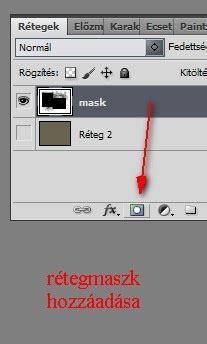
Egy példa: Alábbi képen a magyar Photoshop Rétegek paneljét látod…. az angol verzióban „Background” rétegnek nevezzük.
Sokszor felmerül a kérdés, hogy milyen nyelven érdemes használni a Photoshopot, illetve hol lehet ezt beállítani. Azért szoktam minden esetben az angol nyelvet ajánlani, mert a legtöbb segédanyag angol nyelven érhető el. Ha számodra a magyar nyelv használata kényelmesebb, akkor is jó, ha tudod az eredeti kifejezéseket! Bár a magyar nyelv barátságosabbnak tűnhet elsőre, sajnos ugyanúgy új szavakat kell tanulnod, mintha idegen nyelven lenne. Ráadásul a fordításban egészen furcsa kifejezések lehetnek, amik nem segítik a megértést és a program elsajátítását.
Ha bármilyen kérdésbe, problémába, hibaüzenetbe futsz a Photoshop program használata során, nagyobb eséllyel jársz sikerrel, ha angol nyelven keresel. (Ilyenkor is van lehetőséged arra, hogy a Google Translate segítségével lefordítsd az oldalt magyarra.) Van ugyan magyar nyelvű használati útmutató is, de problémáimra inkább az Adobe Photoshop angol nyelvű fórumaiban szoktam megoldást találni.
Az alapoktól induló Photoshop tanfolyamomon én angol nyelvű Photoshopot használok és mindent részletesen elmagyarázok magyarul. Emellett remek oktatóvideókat lehet nézni angol nyelven és természetesen ezekben is az angol Photoshopot használják.
A Photoshop nyelvét a telepítésre szolgáló Creative Cloud alkalmazásban lehet beállítani vagy átállítani. A File/Preferences/Apps/Default install language menüpontban. Ha még nincsen Photoshopod, akkor az Adobe fotós csomagját ajánlom, ami a Lightroom és Photoshop programokat egyaránt tartalmazza. Ez jelenleg 12,69 EUR havonta, ami véleményem szerint nagyon barátságos ár. Így nemcsak legálisan használhatod a Photoshopot, de mindig eléred a legfrissebb verziót belőle.
How to Change Language to English in Adobe Photoshop 2022
A Photoshopban számos hasznos funkció és eszköz található, amelyek megkönnyítik a képszerkesztést és a fotókönyv készítést. Íme néhány fontosabb kifejezés és funkció:
- Actions (Műveletek): Bizonyos lépésekről felvételt készíthetsz, amelyeket később újra le tudsz futtatni, így időt spórolva.
- Background (Háttér): Az első, alap réteg. Módosításához fel kell oldani a lakatot. Érdemes új rétegen dolgozni a roncsolásmentes szerkesztés érdekében.
- Background Color (Háttérszín): A háttérként használt szín. A festőszín és a háttérszín az X segítségével váltható.
- Flow (Folyatás): Egyes eszközök (pl. ecset) beállításainál az opacitás párja. Folyamatosan épül a fedettség, de csak megadott opacitás mértékéig.
- Foreground Color (Festőszín): Az a szín, amivel festeni fogsz, például az ecset segítségével.
- Hardness (Keménység): Az eszközök, pl. ecset szélének keménységét jelöli.
- Image size (Képméret): Megmutatja a kép jelenlegi méretét, és lehetőséget ad az átméretezésre.
- Layer (Réteg): A Photoshop legnagyobb erőssége, lehetővé teszi a különböző módosítások külön kezelését.
- Layer Mask (Rétegmaszk): Elfedhetik a réteg bizonyos részeit, így az adott réteget csak a kép bizonyos részein lehet láthatóvá tenni.
- Opacity (Opacitás): A rétegek, illetve különböző eszközök áttetszőségét jelöli.
- Smart Object (Intelligens objektum): Lehetővé teszi, hogy roncsolás nélkül módosíthass egy rétegen lévő képet.
- Window (Ablak): A különböző panelek és eszközök elérésére szolgál.
- Brush (Ecset): Festésre szolgáló eszköz, fontos tulajdonságai a méret, Hardness, Opacity és Flow.
- Clone Stamp (Klónozó bélyegző): Retus egyik fontos eszköze, az Alt+kattintás segítségével megjelölt terület alapján klónozva javít.
- Crop (Vágás): A fotók méretarányának és elrendezésének megváltoztatására szolgál.
- Eyedropper (Pipetta): Színmintavételre szolgál.
- Free Transform (Szabad alakítás): Kijelölt területek átalakításának eszköze.
- Hand (Kéz): A képernyőn való mozgásra szolgál.
- Healing Brush (Javító ecset): Retus egyik fontos eszköze, okosabban dolgozik a Photoshop algoritmusaival, mint a klónozás.
- Lasso (Lasszó): Egyszerű kijelölőeszköz.
- Mixer Brush (Keverőecset): Színek keverésére szolgáló ecset.
- Patch (Folt): Javítóeszköz, amellyel egy kijelölt terület másikra cserélhető.
- Quick Selection (Gyors kijelölés): Az egyik legokosabb kiválasztóeszköz.
- Spot Healing Brush (Helyi javító ecset): Kisebb területek (pl. egy pattanás) javítására ideális.
- Color Balance (Színegyensúly): Az árnyékok, középtónusok és csúcsfények színezésére szolgál.
- Curves (Görbék): Az egyik legsokoldalúbb eszköz a képek világosságának és kontrasztjának beállítására.
- Hue/Saturation (Színezet és telítettség): A kép színeinek és telítettségének módosítására.
- Levels (Szintek): Az árnyékok, középtónusok és fényes részek beállítására szolgál.
- Selective Color (Szelektív szín): A színek módosítására szolgáló kedvelt eszköz.
- Blur / Gaussian Blur (Gauss-életlenítés): Háttér elmosására vagy más speciális effektekhez használható.
- Camera Raw Filter (Camera Raw szűrő): Nyersképek feldolgozására és kép elemek szerkesztésére.
- Liquify (Cseppfolyósítás): Formák megváltoztatására, kisebbé vagy nagyobbá tételére szolgál.
- Frequency Separation (Frekvencia szeparáció): A színek és részletek szétválasztása a képen, lehetővé téve az önálló munkát rajtuk.
- Dodge and Burn (Fakítás és színégetés): Világos és sötét területek módosítása a kép plasztikusságának kiemelésére.
- Color Grading (Színezés, fényelés): A kép kontrasztjának és színvilágának beállítása.