A Photoshop rétegeinek megértése kulcsfontosságú a hatékony képszerkesztéshez. A rétegek olyan, mint az egymáson elhelyezkedő átlátszó fóliák, amelyekre különféle elemeket, például képeket, szövegeket vagy grafikákat helyezhetünk. Ha egy rétegen nincs semmi, az átlátszóvá válik, így láthatjuk az alatta lévő rétegeket. Ez a rétegződés segít megérteni a komplex képek felépítését.
A Rétegek panel, amely a Window > Layers menüpontból hívható elő, a képszerkesztés alapvető eleme. A rétegek világában nem történt jelentős változás 2011 óta, de két fontos újítás van: a rétegpanel tartalmaz egy keresősávot a rétegek gyors megtalálásához, és egy új zárolási lehetőség ("Prevent auto-nesting into and out of Artboards and Frames") is megjelent.
Rétegek elhelyezése és rendezése
A rétegek átrendezése és egymásra halmozása egyszerű. A Rétegek panelen felfelé vagy lefelé húzva mozgathatjuk a rétegeket vagy csoportokat. Egy réteg csoportba helyezéséhez húzzuk a réteget a csoport mappájába. A Réteg > Rendezés menüpontban további rendezési lehetőségek állnak rendelkezésre, például a kijelölt rétegek sorrendjének megfordítása.
A rétegek elhelyezkedését a Rétegek panelen láthatjuk. Ha aktív a mozgatóeszköz, jobb klikk egy elemre, és megjelenik azoknak a rétegeknek a listája, amelyek az adott elemen találhatók, az elhelyezkedésük sorrendjében. A Ctrl és ] és [ billentyűkombinációkkal (magyar billentyűzet esetén egyedi parancs beállításával) a rétegek eggyel feljebb vagy lejjebb helyezhetők, a Front és Back parancsokkal pedig a legfelülre vagy legalulra.
Az új réteg létrehozása a rétegpaletta alján található ikonra kattintva lehetséges. Az új réteg az aktív réteg felett jelenik meg. A Ctrl billentyű nyomva tartásával az aktív réteg alatt jön létre. Az Alt lenyomásával megnyílik a New Layer párbeszédpanel, ahol további beállítások adhatók meg.
A rétegek tartalmának védelméhez zárolhatjuk őket. A rétegnevet tartalmazó oszlopban található lakat ikon jelzi a zárolást. A zárolt rétegeket nem lehet módosítani. Az átlátszó képpontok rögzítése funkció korlátozza a szerkesztést a réteg átlátszatlan részeire.
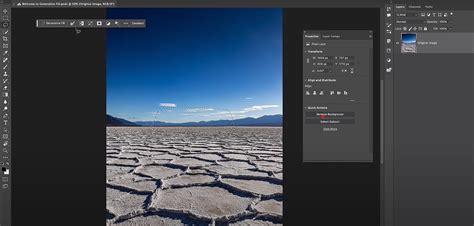
Rétegek láthatóságának kezelése
A réteg tartalmának láthatóságát a rétegpalettán a réteg bal oldalán lévő szem ikon segítségével állíthatjuk be. Ha rákattintunk a szem ikonra, a réteg tartalma láthatatlanná válik. Az Alt (vagy Option macOS) billentyű lenyomása mellett a szem ikonra kattintva csak az adott réteg marad látható, így könnyen ellenőrizhetjük annak tartalmát. Ugyanígy kapcsolhatjuk vissza a többi réteget is.
Ha több réteget szeretnénk elrejteni, jelöljük ki őket, majd a Ctrl + , (vessző) billentyűkombinációval tudjuk ki- és bekapcsolni a láthatóságukat. A rétegek színnel történő megjelölése is segít a könnyebb tájékozódásban a Rétegek panelen. A jobb klikk a szem ikonra, és a színválasztás funkció is hasznos lehet.
Rétegek átnevezése és csoportosítása
A könnyebb azonosíthatóság érdekében célszerű a rétegeknek nevet adni. Kattintsunk duplán a réteg vagy a csoport nevére a Rétegek panelen, és írjuk be az új nevet. A Tab billentyű lenyomásával az alatt lévő rétegre ugorhatunk, és azt is átnevezhetjük.
A rétegcsoportok létrehozásával rendszerezhetjük a rétegeket, ami segít elkerülni a káoszt. Kijelölés után a "Create a new group" ikonra kattintva hozhatunk létre csoportot. Alapértelmezetten a csoportnak "Pass Through" a keverési módja, ami azt jelenti, hogy a csoporton belüli korrekciós rétegek minden alatta lévő réteget érintenek. Ha a keverési módot "Normal"-ra állítjuk, a hatás csak a csoporton belüli rétegekre terjed ki.

Opacitás és kitöltés
Az Opacity (Átlátszóság) és Fill (Kitöltés) beállítások meghatározzák, hogy egy réteg mennyire engedi látszódni az alatta lévő réteget. Az értékek 0% és 100% között változhatnak. Az átlátszóság csak azokon a területeken érvényes, ahol valamilyen tartalom található. Az Opacity és Fill közötti különbség akkor válik fontossá, ha effekteket alkalmazunk a rétegre. Például az árnyék rétegének Opacity értékének csökkentésével mind a kép, mind az árnyék átlátszóbb lesz, míg a Fill érték módosításával csak a kép válik átlátszóbbá, az árnyék megmarad az eredeti állapotában.
A Háttérréteg vagy egy zárolt réteg opacitását nem lehet módosítani. Az Opacitás és a Kitöltés mezők értékeit módosíthatjuk. Ha másik keverési módot adunk meg egy csoportnak, azzal a sorrendet változtatjuk meg, ahogyan a kép összetevői alkotják a képet.
Keverési módok és rétegmaszkok
A réteg vagy a csoport keverési módja meghatározza, hogyan keverednek a képpontok az adott képen. Számos keverési mód áll rendelkezésre, amelyek eltérő vizuális hatásokat eredményeznek. A Keverési mód előugró menüjében a különböző lehetőségeken végiggörgetve láthatjuk, miként néznek majd ki a képen. A program a vágómaszkok rétegeit és az alsóbb rétegeket alapértelmezetten a csoport legalsó rétegének keverési módja szerint keveri.
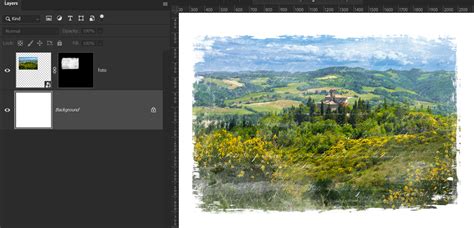
A rétegmaszk használata rétegrészek eltüntetésére vagy előhozatalára szolgál, és számos kreatív feladatban alkalmazható. Ha egy maszk nem elegendő, vagy nem akarjuk módosítani a már elkészült maszkot, Ctrl+G-vel készíthetünk egy rétegcsoportot, és arra tehetünk maszkot. Ezt az egészet ismét egy rétegcsoportba helyezhetjük, és rá a maszkot, így a lehetőség a végtelenségig bővíthető.
Intelligens objektumok és raszterizálás
Az intelligens objektumrétegek létrehozása lehetővé teszi, hogy a réteg tartalmát nem destruktív módon szerkeszthessük. A létező szövegréteget a Rétegek panelen kijelölve és a "Create a new layer" gombra húzva intelligens objektumréteget hozhatunk létre. A másolással és beillesztéssel létrehozott intelligens objektum-rétegeken végzett módosítások nem befolyásolják az eredeti réteget, és fordítva.
A vektoradatokat tartalmazó rétegeken (szövegrétegek, alakzatrétegek, vektormaszkok, intelligens objektumok) festőeszközök és szűrők nem használhatók. A réteg raszterizálása után a program képpontalapú rétegekké alakítja őket, így azok már nem szerkeszthetők eredeti formájukban. Célszerű a rétegről másolatot készíteni, és azt raszterizálni, hogy szükség esetén vissza tudjunk térni az eredeti réteghez.
Rétegek egyesítése és összeolvasztása
A rétegek tartalmának véglegesítése után a képfájlok méretének csökkentéséhez egyesíthetjük a rétegeket. Két szomszédos látható réteg egyesítéséhez, melyek közül az alsó egy képpontréteg, jelöljük ki a felső réteget, majd válasszuk a Réteg > Rétegek egyesítése lehetőséget, vagy használjuk a Cmd+E (macOS) / Ctrl+E (Windows) gyorsbillentyűt.
A látható rétegek egyesítéséhez csak a dokumentum kijelölt rétegeit egyesíthetjük. Rejtsük el az egyesíteni nem kívánt rétegeket, és jelöljünk ki alapként egy képpontréteget. Ha csak a látható rétegeket szeretnénk egyesíteni, a Shift+Opt+Cmd+E (macOS) / Shift+Alt+Ctrl+E (Windows) gyorsbillentyűt használhatjuk.
Az összeolvasztással csökkenthető a fájlméret: a program háttérré egyesíti az összes látható réteget, és elveti a rejtett rétegeket. A továbbra is megmaradt átlátszó területek fehér színű kitöltést kapnak.
A rétegek Photoshopban való kezelésének teljes útmutatója (INGYENES mesterkurzus)
Összes rétegeffektus egyesítéséhez a Fájl > Parancsfájlok > Összes rétegeffektus egyesítése parancsot választhatjuk.