Az Adobe InDesign scriptjeinek világa új lehetőségeket kínál a dokumentumok tervezésében és kezelésében. A scriptek segítségével időigényes feladatokat automatizálhatsz, és jelentősen optimalizálhatod a munkafolyamataidat. Ebben a kézikönyvben megtudhatod, hogyan használhatod hatékonyan az InDesign scriptjeit a munkafolyamataid javítására.
A script fogalmának megértése
Egy script alapvetően egy kis program, amely lehetővé teszi számodra, hogy automatizáld a munkafolyamataidat. Több műveletet csoportosíthatsz és megadhatod, hogy mi történjen milyen sorrendben. Ez segít időt megtakarítani ismétlődő feladatok esetén.
Hogyan férj hozzá és futtass scripteket az InDesignban
1. Hozzáférés a script palettához
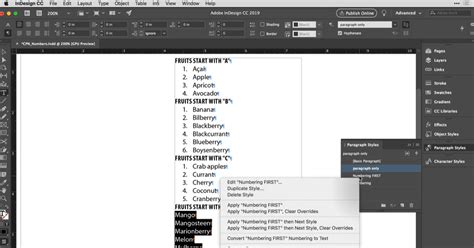
A script használatának megkezdéséhez először nyisd meg a script palettát az InDesignban. Ezt a "Window" > "Utilities" > "Scripts" alatt találod. Ez hozzáférést biztosít számos scripthez, amelyek már integrálva vannak az InDesignba.
2. Script futtatása
Ahhoz, hogy egy scriptet futtass, csak dupla kattintás szükséges. Ügyelj arra, hogy tudd, mit fog tenni a script, mivel egyes scriptek széleskörű változtatásokat hajthatnak végre. Ezeket esetenként nehéz visszavonni, légy tehát óvatos a változtatásaiddal.
3. Mentés a használat előtt
Egy fontos tipp, hogy mindig mentsd el a munkádat, mielőtt egy scriptet futtatsz. Mivel a scriptek számos lépést végeznek egyszerre, a módosítások visszavonása időigényes vagy akár lehetetlen lehet.
Hasznos script-ek és azok alkalmazása
Script példák
Az InDesignban már van néhány hasznos script. Például van egy script, amely automatikusan átnevezi az összes bekezdésformátumot, vagy elválasztja a szövegdobozokat egymástól. Ha például több összekapcsolt szövegdobozt használsz, egy "Split Story" nevű script képes azokat külön keretekre bontani.
Hasznos script-ek felfedezése
Sok hasznos scriptet találhatsz az interneten vagy fórumokon, például a PSD Tutorials oldalain. Például van egy "Apply Table Styles" script, amely segít a táblázatok hatékony formázásában a dokumentumban.
Az eltérések kezelése
Egy másik praktikus script a "Clear Overrides", amely segít eltávolítani az összes formázási eltérést egy dokumentumban. Ez különösen hasznos, ha adatokat importálsz más forrásokból, például Wordből, és szeretnéd biztosítani, hogy csak az előre meghatározott formátumokat használd.
Színek azonosítása
A "Find Color in Everything" script ideális arra, hogy kiderítsd, mely színek vannak használatban a dokumentumban. Ez hasznos, ha el szeretnéd távolítani a nem kívánt színmezőket, mivel gyorsan megállapíthatod, hol használják ezeket a színeket.
Unicode-beillesztő
Az "Unicode Import" script, melyet Kris Coppieters fejlesztett ki, lehetővé teszi egy vagy több Unicode karakter egyszerű beillesztését az InDesign dokumentum szövegébe gyorsbillentyűk segítségével.
Nyomdai idézőjelek beillesztése
Stefan Rakete scriptje, a "Place Typographic Quotes", lehetővé teszi meghatározott nyomdai idézőjelek beillesztését a kiválasztott szöveg elé és után gyorsbillentyűkkel.
Rétegklónozás
Paolo Agostinetto "Layer Cloner" scriptje segítségével az adott réteget és annak elemeit átmásolhatod az egyik dokumentumból a másikba.
X-magasság meghatározása
Roland Dreger scriptje, az "X-Height", meghatározza egy szövegrész x-magasságát.
Végjegyzetek átalakítása
Peter Kahrel "Endnotes to Footnotes" scriptje átalakítja a dokumentum végén található jegyzeteket könyvvégi jegyzetekké.
Végjegyzet hivatkozások újraszámozása
Peter Kahrel másik scriptje, a "Renumber Endnote References", olyan végjegyzeteket hoz létre, amelyek hivatkozásai nem frissülnek automatikusan a jegyzetek hozzáadása vagy eltávolítása során.
Oldalhoz méretezés
Olav Kvern "Scale to Page" scriptje átméretezi az aktuális választást, például egy képet, az oldal méretéhez igazítva.
Scriptek hozzáadása és testreszabása
Scriptek hozzáadása
Ha van egy script, amit használni szeretnél, akkor a script felhasználói mappájába helyezheted. Ezt az InDesign script mappájában találod. Csak kattints a jobb gombbal, és nyisd meg a kívánt script mappát az Explorerben, majd ott helyezd el a scriptjeidet.
Menük testreszabása
A menüparancsok elrejtésével és színezésével áttekinthetőbbé teheted a menüket, és kiemelheted a gyakran használt parancsokat. Fontos tudni, hogy egy adott menüparancs elrejtése nem tiltja le annak funkcióját, csupán elrejti azt. A rejtett parancsokat bármikor megjelenítheted a menü alján lévő "Összes menüelem megjelenítése" paranccsal, az "Ablak" menü "Munkaterület" pontjában a "Teljes menük megjelenítése" paranccsal pedig megjelenítheted a kijelölt munkaterület összes menüjét. A főmenü, a helyi menük és a panelmenük egyaránt testreszabhatók.
Billentyűparancsok kezelése
Az InDesign billentyűparancs-szerkesztőjével megtekintheted és létrehozhatod az összes billentyűparancs listáját, illetve saját billentyűparancsokat is létrehozhatsz. Az alapértelmezett és a QuarkXPress billentyűparancs-készletet nem módosíthatod. Új billentyűparancs létrehozásához nyomd le az új billentyűparancs billentyűkombinációját az "Új billentyűparancs" mezőbe lépve. Ha a billentyűkombinációt jelenleg egy másik parancs használja, az InDesign az "Aktuális billentyűparancs" területen megjeleníti azt. A menüparancsokhoz ne rendelj egybillentyűs parancsokat, mert ezek megzavarhatják a szövegbeírást.
Kísérletezés és közösségi erőforrások
Kísérletezés script-ekkel
Miután megismerted a néhány alapvető scriptet, bátorítunk, hogy kísérletezz tovább. Próbálj ki különböző scriptet, és nézd meg, melyek javíthatják tovább a munkamódszereidet. Számtalan script létezik, amelyek különböző igényekhez vannak igazítva.
Közösségi erőforrások
Az Adobe a GitHubon egy adattárban őrzi a nyíltforrású közösségi parancsfájlokat. Az InDesign közösségi parancsfájlok adattárával kapcsolatos további információkért lásd: Fontos fájl. Ha kérdése van, vagy szeretne megosztani egy ötletet, jöjjön és vegyen részt az Adobe InDesign közösségben.
Adobe InDesign Scripting Tutorial: Create a Basic Script
A scriptek kis programok, amelyek segítenek az InDesignban ismétlődő feladatok automatizálásában.
Csak duplán kattints a kívánt scriptre a script palettán.
A visszavonás hosszú időt vehet igénybe, vagy nem működhet.
tags: #vb #script #letrehozasa #indesign