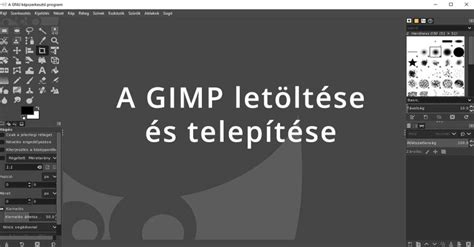
Manapság nagyon sokan használnak Photoshopot különféle munkákra. Szinte biztos vagyok benne, hogy mindenki hallott már róla, és valóban, el kell ismerni: egy olyan szoftverről beszélünk, melynek ha a nyújtott lehetőségeinek csupán egy kicsi részét vagyunk képesek kiaknázni, akkor is képesek leszünk döbbenetesen jó effektusokat létrehozni. Ami talán érdekes lehet az az, hogy nem csupán ez a program alkalmas képszerkesztésre, vagy különféle grafikai munkákra. Amennyiben képeket szeretnénk szerkeszteni, milyen lehetőségeink vannak erre? Merthogy nem csupán PS-el dolgozhatunk, kifejezetten jó lehetőséget nyújthat számunkra a GIMP program is.
A GIMP (GNU Image Manipulation Program) egy rendkívül sokoldalú és ingyenes képszerkesztő program, amely lehetővé teszi a felhasználók számára, hogy professzionális szintű képeket készítsenek és szerkesszenek. A program nyílt forráskódú, ami azt jelenti, hogy bárki hozzáférhet a forráskódhoz, és szükség esetén módosíthatja azt. A GIMP széleskörű eszközkészlettel rendelkezik, amely tartalmazza a rétegkezelést, a szűrőket, a színkorrekciót és sok más funkciót, amelyek segítségével a felhasználók kreatív elképzeléseiket valósággá alakíthatják.
Amikor valaki az Adobe Photoshop ingyenes alternatíváját keresi, a GIMP képszerkesztő mindig az első program, amelyről az emberek beszélnek. Az 1996 legelején indított program az egyik legrégebbi, még mindig aktív fejlesztés alatt álló nyílt forráskódú képszerkesztő program, és még ma is ingyenes és nyílt forráskódú.
A GIMP 1.0 verziója 1996-ban jelent meg, a 0.54-es verzió alatt, jelenleg a 2.10.18-as verziónál tart. Alapvetően egy ingyenes program, és sokkal kisebb méretű. Ezáltal nem csupán a számítógépünkön levő helyhasználat lesz kedvezőbb, hanem a RAM kezelése is - ha nincs annyira erős számítógépünk, akkor jó választás lehet. Ez a tulajdonsága teszi lehetővé, hogy nagy mennyiségű képet könnyebben lehet vele feldolgozni.
A GIMP (GNU Image Manipulation Program) szabad forrású, több platformos képszerkesztő és rajzoló program, a Photoshop valódi alternatívája (sokak szerint). Az összes Linux csomagban megtalálható, ez a Windowsos változata. Rengeteg képfájl formátumot támogat, beépülőkkel bővíthető, fejlett rétegkezeléssel és némi vektorgrafikus képességgel is rendelkezik. Ez egyben a 32 és 64 bites változata, telepítéskor felismeri melyikre van szükség.
A GIMP tökéletesen alkalmas arra, hogy a legtöbb helyen - beleértve ebbe a közigazgatást és az oktatást is - kiváltsa a drága és kihasználatlan, gyakran nem is jogtiszta Photoshopot és a hasonló zárt képszerkesztő programokat.
A GIMP előnyei és hátrányai
Előnyök:
- Ingyenes és nyílt forráskódú: Nem kell licencdíjat fizetni a használatáért.
- Kisebb rendszerigény: Kevésbé terheli a számítógépet, így régebbi gépeken is elfut.
- Sokoldalúság: Számos funkcióval rendelkezik, amelyek alkalmassá teszik különféle grafikai feladatokra.
- Bővíthetőség: Pluginok és kiegészítők segítségével tovább növelhető a funkcionalitása.
- Átláthatóság: Jobb átláthatóságot kínál, mint a Photoshop, a szükségtelen eszközök eltávolíthatók.
- Egyéni gyorsbillentyűk: Lehetőség van egyéni gyorsbillentyű-kombinációk használatára.
- Magyar nyelvű támogatás: Már elérhető magyar nyelvű GIMP könyv.
- Közösség: Nagy és aktív felhasználói közösség, rengeteg online forrással (fórumok, útmutatók, videók).
Hátrányok:
- Tanulási görbe: A felhasználói felület kezdetben bonyolultnak tűnhet, különösen a kezdők számára.
- Korlátozottabb réteg effektusok: A különféle rétegek (layerek) effektusai nem olyan jól jelennek meg benne, mint a Photoshopban.
- Nincs mobil verzió: Ellentétben a Photoshop-pal, mobilról még egyelőre nincs elérhető verziója.
- Automatikus beállítások hiánya: Az automatikus beállítások terén nem állja meg a helyét a professzionális szoftverekkel szemben.
- Dokumentáció: Elavult technikai dokumentáció és sok fórumbejegyzés nehezítheti az információkeresést.
- Korrekciós rétegek hiánya: Nem támogatja a korrekciós rétegeket, ami megnehezíti a nem-destruktív munkafolyamatot.
- Szövegszerkesztés: A szöveg beállítása szükségtelenül bonyolult lehet.
A GIMP felhasználói felülete kezdetben bonyolultnak tűnhet, de a gyakorlás és az alapvető funkciók elsajátítása révén gyorsan elsajátítható. Az ingyenes program különösen népszerű a diákok, hobbifotósok és grafikai tervezők körében, mivel nemcsak a költséghatékonysága, hanem a sokoldalúsága miatt is vonzó választás.
A GIMP gazdag eszközkészlettel rendelkezik, amely lehetővé teszi a felhasználók számára, hogy kreatívan dolgozzanak a képekkel. A festőeszközök, például a „Brush” (Ecset) és a „Pencil” (Ceruza) lehetővé teszik a felhasználók számára, hogy szabadon rajzoljanak a képekre. Az ecsetek különböző méretben és formában érhetők el, és egyedi beállításokat is végezhet rajta, például az átlátszóságot vagy a keménységet. A szövegbeviteli eszköz lehetővé teszi, hogy szöveget adj a képekhez, ami különösen hasznos lehet plakátok, hirdetések és egyéb grafikai munkák készítésekor. A szűrők segítségével különféle effekteket alkalmazhat a képekre, mint például a „Blur” (Elmosás), a „Sharpen” (Élesítés) vagy a „Noise” (Zaj). Ezek az eszközök segítenek a képek finomításában és a kívánt hatás elérésében.
A GIMP lehetővé teszi a rétegek kezelését is, ami rendkívül hasznos lehet bonyolultabb kompozíciók létrehozásakor. A rétegek segítségével különböző elemeket különböző szinteken szerkeszthet, és könnyedén módosíthatja vagy eltüntetheti őket, anélkül hogy a teljes képet befolyásolná.
Mire használható a GIMP?
A GIMP nagyon sok célra sikeresen felhasználható, amire a Photoshop is. Az esetek nagy részében elegendő eszköztárat biztosít egy feladat elvégzésére. Alapműveletek, ismerkedés a GIMP-pel, letöltés és képernyőképek. Keresd meg a gépeden (pld. A program telepítője felismeri azt a környezetet, ahová kerülni fog, azaz, hogy a Windowsnak mely változatát használod. Ha magyar az operációs rendszered, akkor automatikusan a magyart fogja telepítési nyelvnek beállítani.
A GIMP jövője fényesnek tűnik a közelgő megjelenésekkel. 1995-ben kezdték kialakítani, fejlesztése ma is tart, évente többször jelennek meg frissítések. A program letölthető számos oldalról közvetlenül, viszont a hivatalos oldal azért jó, mert mindig a legújabb frissítés van a címlapon. Ez jelenleg a GIMP 2.10.8, melyet 2018 november 8-án publikáltak.
A GIMP számos fájlformátumot támogat. A réteg (layer) fogalmának megértéséhez képzeljünk el egy hagyományos scrapook oldalt. Van egy háttérpapír, ami az első rétegünk. Erre kerül a fotó, erre helyezzük rá a különféle díszítő elemeket, mint újabb és újabb rétegeket. Ezek a rétegek lehetnek teljesen átlátszatlanok (fotók), de lehetnek részben átlátszók is pld pauszpapír. A képszerkesztő programokban ennél sokkal többre van lehetőségünk. Alfa csatorna a rétegek fontos tulajdonsága. Az átlátszóság mértékét adja meg. Ha egy rétegnek nincs alfa csatornája, akkor az teljesen átlátszatlan.
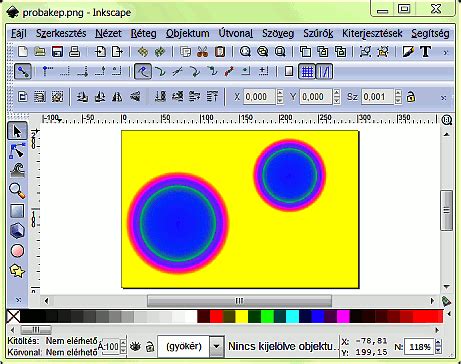
A digitális képek szabályos sorokba, oszlopokba rendezett kis négyzetekből épülnek fel. Ezek a képpontok, más szóval pixelek. Egy pixel felülete azonos színű. A képet geometriai alakzatokból állítja össze. Ezeket az alakzatokat (kör, görbe, négyzet, pont stb.) matematikai képletekkel írja le a program. A vektorgrafikus képek tetszőleges mértékben nagyíthatók. A GIMP-pel és a képszerkesztő programokkal pixelgrafikus képeket állítunk elő, ám a programnak vannak vektorgrafikus funkciói. Például ilyen a szövegíró eszköz.
A GIMP ecsetalapú eszközei kiválóak, még akkor is, ha nagy felbontású képeken dolgozunk. A kézi szerkesztőeszközök mindegyike ugyanazt az ecsetrendszert használja, így az attribútumok hamar megszokottá válnak. Kipróbáltunk olyan fizetős szoftvereket, amelyek tanulhatnának egy-két dolgot a GIMP ecsetjeitől.
A GIMP plugin rendszerét szeretjük, de jó lenne, ha néhány fejlett funkciót beépítettek és a fejlesztők hivatalosan is támogatnák. Egyetlen kattintással kicserélhetünk egy teljes égboltot, eltávolíthatunk a foltokat, vagy akár az arckifejezésen is változtathatunk. A pluginok olyan harmadik féltől származó szoftverek, amelyek a GIMP-be integrálva új funkciókat és funkciókat biztosítanak. Ennek eredményeképpen hatalmas könyvtárnyi ingyenes bővítmény áll rendelkezésre, amelyek lehetővé teszik a GIMP működésének teljes testreszabását.
A GIMP szinte valamennyi Linux disztribúció része. A program szokatlan felépítése, hogy minden funkció külön ablakban kapott helyet, amitől néha teljesen áttekinthetetlen lesz a képernyő. A fő ablak viszont csak három menüpontot tartalmaz: File, Xtns, Help.
Ritkán van szükség a teljes kép manipulálására, ezért kijelöléseket alkalmazunk. Az egyéb programokban megszokott változatos kijelölő eszközök helyett viszont itt elé limitáltnak tűnik a választék. Ellipszis, téglalap, szabadkéz. szín- és alakkövetés. Erre a célra itt az útvonalakat (path) használhatjuk. Az útvonalak használata tovább mutat az egyszerű kijelölésnél.
A szűrők a Filters menü mellett a Script-Fu menüpontban is találhatóak. Itt a teljesen használhatatlan elemektől (pl. a Predator, ami a képet a Ragadozó című film szörnyének látásának megfelelően alakítja) az ügyes megoldásokig minden előfordul. A párbeszédablak viszont egy igen kis méretű előnézeti képet ad csak, ami egy nagy méretű kép esetén használhatatlan. A Zajszűrés menüpont szerencsére nem egy apró előnézetet tartalmaz, a nagyítást az előnézeti képen én mégis hiányolom.
A színekkel való munka nem különbözik más programoktól. Megvan az élesség, kontraszt, szaturáció és a többi megszokott eszköz. A maszkok kezelése véleményem szerint egyszerűbb, mint a Photoshopban. A Layer -> Mask -> Add Layer menüpont segítségével bármelyik réteghez adhatunk maszkot.
A GIMP erejét én nem abban látom, hogy mennyi funkciót emeltek át a Photoshopból vagy mennyi szűrőt pakoltak bele. A GIMP ereje a modularitás.
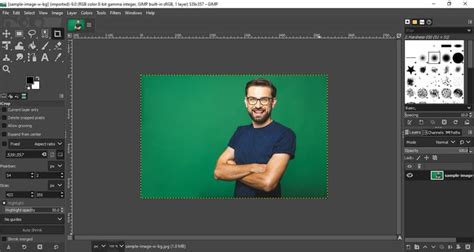
A GIMP felhasználói felülete három fő részből áll: a fő ablak, a rétegek ablak és az eszköztár. A fő ablakban találod a képszerkesztő felületet, ahol magát a képet szerkesztheted. A rétegek ablakban láthatod a képen használt rétegeket, és itt végezhetsz módosításokat rajtuk.
A GIMP egyik legfontosabb funkciója a képek importálása és exportálása. A program támogatja a legnépszerűbb képformátumokat, mint például JPEG, PNG, GIF, TIFF, BMP és még sok más. A GIMP lehetővé teszi, hogy több képet is megnyiss egyszerre, így ha több képet szeretnél szerkeszteni, érdemes ezeket egyesével megnyitni. A képek exportálása szintén nagyon fontos lépés, amelyet a „Fájl” menü „Export As” (Exportálás másként) opciójával végezhetsz el. Ezzel a funkcióval kiválaszthatod a kívánt fájlformátumot és a mentési helyet. Az exportálás során érdemes figyelni a fájl méretére és minőségére, mivel ezek befolyásolhatják a kép végső megjelenését. Ha nagyobb méretű képeket szeretnél megosztani az interneten, érdemes optimalizálni őket, hogy a betöltési idő minimalizálva legyen.
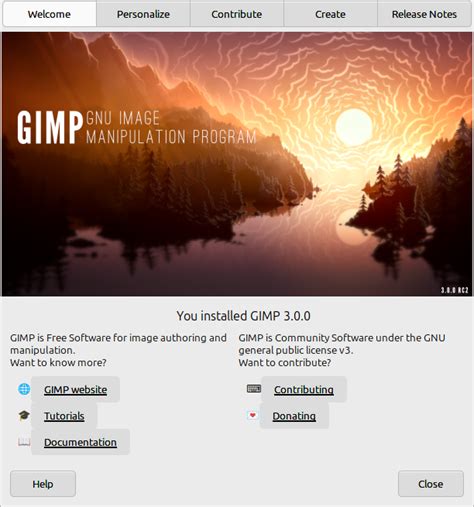
A GIMP telepítése viszonylag egyszerű folyamat, amely néhány lépésből áll. Először is, látogass el a GIMP hivatalos weboldalára, ahol a legfrissebb verziót letöltheted. Miután letöltötted a telepítő fájlt, kövesd a képernyőn megjelenő utasításokat a telepítés befejezéséhez. A telepítés után indítsd el a GIMP-et, és az első indításkor megjelenik egy üdvözlő ablak, ahol különböző beállításokat végezhetsz el.
A GIMP-hez készült bővítmények és kiegészítők szintén hozzájárulnak a program funkcionalitásának bővítéséhez. Ezek a bővítmények különféle új eszközöket, szűrőket és effektusokat kínálnak, amelyek segíthetnek a felhasználóknak a saját kreatív projektjeik során.
A GIMP használata izgalmas és kreatív élmény lehet, amely lehetővé teszi a felhasználók számára, hogy kifejezzék művészi elképzeléseiket. A program sokoldalúsága és ingyenes elérhetősége miatt ideális választás mind a kezdők, mind a tapasztalt grafikusok számára.