A GIMP egy sokoldalú képszerkesztő program, amelynek kezelőfelülete rugalmasan alakítható a felhasználó igényeihez. A program több ablakban fut egyszerre, ami kezdetben furcsának tűnhet a Windowshoz szokott felhasználók számára, de valójában hatékony munkavégzést tesz lehetővé.
A GIMP tipikus felépítése három fő ablakból áll: a kép, amin dolgozunk; a főeszköztár; és egy ablak, amely olyan fontos paneleket tartalmaz, mint a Rétegek, Csatornák, Útvonalak, Visszavonás, Ecsetek, Minták és Színátmenetek.
A GIMP főbb ablakai és funkciói
A képablak
A GIMP munkaablakában kerülnek a képek megnyitásra. Az ablak felső részéről leolvashatjuk a megnyitott kép nevét. Közvetlenül alatta található a képekhez tartozó menüsor és a vonalzó. Az ablak alsó részén láthatjuk a kurzor aktuális pozícióját, a vonalzó beosztásának mértékegységét, a nagyítás mértékét, és a kép által a memóriából lefoglalt területet.
A főeszköztár
A főeszköztár ablak a GIMP program szíve. Megtalálható benne az eszközök menüsor, az eszközök parancsikonjai, az előtér és a háttér színét jelző két téglalap és az ecsetek tulajdonságait mutató szimbólum. Az eszköztáron az eszközök ikonjai alatt látszanak az aktuális színek: a bal felső téglalapban az előtérszín látszik, a jobb alsóban a háttérszín. Talán legegyszerűbb, ha először a függőleges szivárványon kiválasztjuk az alapárnyalatot, majd a baloldali négyzetben kiválasztjuk a pontos színt. Ebben a négyzetben az alapárnyalat legmarkánsabb változata van a jobb felső sarokban, balra egyre sötétebb színek vannak, lefelé pedig egyre telítetlenebbek.
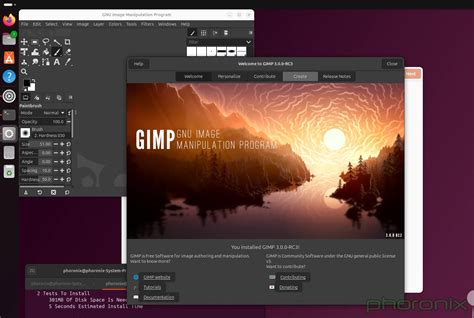
A Rétegek és eszközjellemzők ablak
A rétegek és eszközjellemzők ablakban láthatjuk a háttér és a rétegek tartalmát és beállításait, az eszközjellemzőket és az éppen megnyitott kép kicsinyített változata. Ezen az ablakon keresztül tudjuk kiválasztani, hogy éppen melyik réteggel akarunk dolgozni, úgy, hogy rákattintunk a nevére vagy az előnézeti képére. Az így kiválasztott aktív réteget kiemeléssel jelzi is ezen a lapon. A festőeszközök csak erre az aktív rétegre fognak festeni, az átalakítóeszközök csak ezt a réteget alakítják át és a szűrők is csak ezt a réteget módosítják. Sőt, már valószínűleg tudod, hogy ezen a rétegen belül is csak a kijelölés területén belül dolgoznak ezek.
A felhasználói felület testreszabása
Nagyon lényeges, hogy a GIMP programot a saját igényeidnek - és a számítógép teljesítményének, valamint a monitor felbontásának - megfelelően állítsd be. Úgy, hogy ne terheld feleslegesen a gépet és a program is megfelelően működjön.
A Beállítások párbeszédablakot a Kép ablak > Szerkesztés > Beállítások... menüpontból érheted el. Régebbi GIMP verziókban pedig a Fájl menü > Beállítások... menüpontban.
Általános beállítások
- Visszavonható lépések száma: Itt határozható meg, hogy a kép szerkesztése közben mennyi lépés legyen visszavonható. Alapértelmezettként 5 lépés vonható vissza.
- Memória használat: A GIMP programot eredetileg Linux rendszerre írták, ahol használatos az ún. Swap file (Cseretár). Ez a merevlemeznek egy bizonyos nagyságú területe, mérete, amelyet a program telepítésekor kell beállítani és arra szolgál, hogy a gép memóriáját (RAM) meghaladó műveletek elvégzésekor az operációs rendszer a merevlemeznek ezt a területét is igénybe vehesse. Ennek a beállításnak leginkább a gyenge és kevés saját memóriával rendelkező gépeken van szerepe.
- Új, üres kép mérete: Itt állítható be az új, üres (fehér, fekete, vagy átlátszó) kép mérete megabájtokban. Csak akkor van szükség magasabb érték beállítására, ha eleve nagy képekkel dolgozol.
- Processzorhasználat: Itt határozhatod meg, hogy a GIMP mennyit használjon a rendelkezésre álló processzorokból.
- Maximális fájlméret bélyegkép-készítéshez: beállíthatod a bélyegkép maximális méretét megabájtokban, vagy más mértékegységben.
- Dokumentumelőzmények: Ha bejelölöd a jelölőnégyzetet, a GIMP az összes képet bejegyzi a dokumentumelőzmények listájába, ahol nyomon követheted, hogy milyen képeket nyitottál meg.
Felhasználói felület beállításai
A Felhasználói felület menüpontban a Dinamikus gyorsbillentyűk használata opciót bekapcsolva a GIMP megjegyzi a megváltozott beállításokat a program újraindítása után.
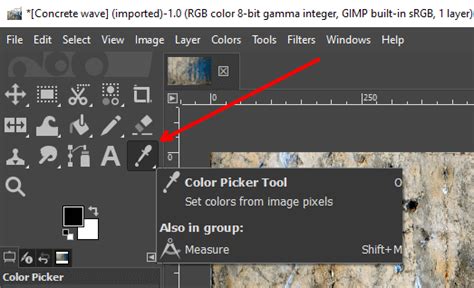
Az eszközök és funkciók részletes ismertetése
Az Eszköztárban vagy az Eszközök menüben választhatjuk ki az aktuális eszközt, azaz, hogy az egérrel mit tudunk csinálni a képen. Az eszköztár alatt van az eszközbeállítások lap, ennek a tartalma eszközönként más.
Alapvető rajzeszközök
- Kitöltés: Kattintsunk egy pontra, és akkor a pontot és a környezetében lévő hasonló színű pontokat előtérszínnel kitölti. A Küszöbszinttel adhatjuk meg, hogy mekkora eltérést viszünk még "hasonló színnek".
- Színátmenet: Válasszuk ki a megfelelő színátmenetet a Színátmenet lapon! Az első négy színátmenetet befolyásolhatjuk az előtér és a háttérszín állításával. A képablakban nyomjuk le a bal egérgombot ott, ahol kezdeni szeretnénk a színátmenetet, húzzuk az egeret a színátmenet végére, és engedjük el a gombot!
- Ceruza: A kiválasztott ecsettel előtérszínű vonásokat lehet rajzolni. A ceruza - az ecsettel ellentétben - minden képpontot teljesen befest.
- Ecset: Hasonló a ceruzához, de figyelembe veszi, hogy az ecset egyes pontjai "átlátszóbbak".
- Radír: Az aktuális ecsettel radíroz.
- Tus: Ennek az alakját az eszközbeállítások közt lehet megadni. Az Érzékenységnél meg lehet adni, hogy a Sebességre mennyire változzon a vonal vastagsága.
Speciális eszközök
- Másoló: A Control billentyűt nyomva tartva kattintsunk a másolni kívánt rész egy pontjára! Ezután ha elkezdünk festeni, akkor a másolandó rész jelenik meg a vonásaink nyomán. Érdemes az Igazítás alatt az Igazított lehetőséget választani.
- Javítás: Hasonlóan működik, mint a másoló eszköz, ám ez a célterület árnyalatára színezi a másolt mintát, hogy a csalás kevésbé látszódjon. Remekül használható pl. pattanások eltüntetésére.
- Mázolás: Homályossá lehet tenni vele a képet. A Sűrűség határozza meg a homályosítás mértékét.
- Maszatolás: Olyasmi, mintha nedves ujjal kennénk el egy vízfestményt. Itt is a Sűrűség adja meg a hatás erősségét.
- Fakítás vagy sötétítés: Ez bizony az, amit a neve is mutat. A beállításoknál adható meg, hogy épp fakítani, vagy sötétíteni akarunk, a Kitettség adja meg a hatás erősségét.
Kijelölési és átalakítási eszközök
Ha van kijelölés, akkor a legtöbb művelet csak a kijelölésen belül működik. A kijelölés határát fekete-fehér mozgó szaggatott vonal mutatja. Ha már nem kell a kijelölés, akkor a Kijelölés / Megszüntetés menüponttal szabadulhatunk meg tőle.
Minden kijelölőeszköz beállításai közt szerepelnek a Mód választó gombok. Ez a Mód kijelölőeszközönként külön állítható.
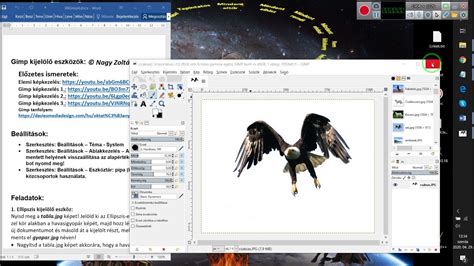
- Áthelyezés: Ha az első gomb van benyomva, akkor mindenképp az egész réteget viszi arrébb, függetlenül attól, hogy van-e kijelölés.
- Igazítás: Az igazítani kívánt réteget a kép ablakában kell kattintással kijelölni, több réteget Shift+kattintással, vagy lenyomott egérgombbal egeret húzva jelölhetünk ki.
- Vágás: Bekeretezheted a kép egy részét, kattintasz a kereten belül, és a képből csak a bekeretezett rész marad meg.
- Forgatás, Nyírás, Perspektíva: Ezek az eszközök a Rétegek lapon kiválasztott rétegen végezhetők el. Egy párbeszédablakban adhatók meg a pontos értékek, vagy az egérrel is vezérelhető az átalakítás.
Rétegek és alfa csatorna
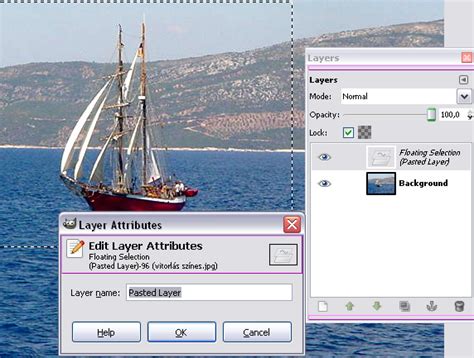
A rétegek úgy képzelhetők el, mint egymásra halmozott írásvetítő fóliák. Ami a legfelső fólián van, az teljes egészében látszik, de persze az alatta lévő rétegekből eltakarja azt a részt, ahol ő nem átlátszó. A réteg egy pontja nem csak átlátszó vagy nem átlátszó lehet, hanem félig átlátszó, majdnem félig átlátszó, kicsit több, mint félig átlátszó és így tovább 256 fokozatban. Azt, hogy egy képpont mennyire átlátszatlan, a képpont Alfájának is hívják. Természetesen az Ecset eszközzel növeled a képpontok alfáját, a radírral pedig csökkented.
Gyakran a legalsó réteg nem radírozható átlátszóvá, csak háttérszínűvé, ugyanis nincs alfa csatornája.
Útvonalak használata
A GIMP-ben az útvonalak néven ismert görbék segítségével bonyolult ábrákat hozhatunk létre. Egy útvonal több különálló komponensből állhat. Egy komponens több egymáshoz kapcsolódó szakaszból állhat. Minden szakasz a két végpontja (ezt rögzítésnek nevezzük a GIMP-ben) közt húzódik, a görbületét pedig a végpontjaihoz csatlakozó egy-egy vezérlőpont határozza meg.
Létrehozhatunk kézzel is útvonalakat az Útvonalak eszközzel. Bal egérgombbal kattintva létrehozhatjuk az első rögzítést, majd tovább kattintgatva újabb rögzítések lehelyezésével készíthetjük el a komponenst. Csak kattintgatva a görbe szögletes lesz, és a vezérlőpontok nem látszanak. Ha az egérgombot nyomva tartva húzzuk is az egeret, akkor rögtön a vezérlőpontokat is meghatározhatjuk és ívesek lesznek a szakaszok.
Az Útvonalak lapon az Útvonal kijelöléssé alakítása gombbal az aktuális útvonal alapján kijelölésünk lesz, amit például kitölthetünk színnel, színátmenettel, de persze bármi mást csinálhatunk vele, amit egy kijelöléssel általában.
Egyéb hasznos eszközök
- Színpipetta: A kép egy pontjára kattintva megadja, hogy milyen szín van ott, valamint a Pipettamód beállítástól függően az előtér- vagy a háttérszínt erre a színre állítja.
- Szöveg: Válaszd ki ezt az eszközt, kattints a képre: ezzel megjelenik a szövegszerkesztő ablak, amibe a szöveget beírhatod. Amint elkezdesz írni, létrejön egy új szöveges réteg.
- Kör, négyzet, elipszis: Válassz a rajzolásnak megfelelő előtérszínt, majd eszközt. Jelöld ki vele a kívánt nagyságú kört, elipszist, téglalapot, kockát, majd Szerkesztés > Kijelölés körberajzolása.
A GIMP működése és Photoshop-szerű kinézete
A GIMP felhasználói felülete rugalmasan alakítható. Az ablakokat átrendezhetjük, új lapokat adhatunk hozzá, vagy akár eltávolíthatjuk a nem használtakat. Ezáltal mindenki a saját munkastílusának megfelelően alakíthatja ki a számára ideális felületet.
tags: #gimp #ablakok #osszekapcsolasa