A képek díszítése és kiemelése ma már elengedhetetlen része a digitális tartalomkészítésnek. Az Adobe Photoshop egy rendkívül sokoldalú eszköz, amely számos lehetőséget kínál a fotók professzionális megjelenésének kialakítására. Az egyik ilyen funkció az ovális keretek készítése, amelyek egyedi és elegáns megjelenést kölcsönözhetnek bármely képnek.
A keretek segítségével olyan alakzatokat hozhat létre az Adobe Photoshopban, amelyek automatikusan maszkolják a beléjük helyezett képeket. Ezáltal a képek könnyen beilleszthetők a kívánt kompozícióba, anélkül, hogy a kép tartalmát permanensen módosítani kellene.
Képkeret Készítésének Alapjai
Az első lépés egy új dokumentum létrehozása. Kezdetben érdemes fehér háttérrel dolgozni, hogy jól láthatóak legyenek a folyamat során végrehajtott műveletek. Készítsünk belőle még két másolatot, hogy több lehetőségünk legyen a kísérletezésre.
A keret kialakításához többféle módszer is létezik. Az egyik eljárás magában foglalja a kijelölés betöltését, majd egy új rétegre való kitöltését 50%-os szürkével. Ezen a rétegen alkalmazhatjuk a színégető vagy fakító eszközöket a kívánt hatás eléréséhez.
Ezt követően aktiváljuk és jelöljük ki mind a három ovális (doboz alja) rétegünket. A rétegpalettán húzzuk bele ezeket az új réteg létrehozása ikonba, vagy egyszerűen készítsünk belőlük másolatokat. Helyezzük ezeket a másolatokat a felső rétegekre. Ez fogja alkotni a keret tetejét. További másolatok készítésével a keret vastagabbá tehető, így egy erőteljesebb aranyszél effektet érhetünk el.

Kép Elhelyezése a Keretben
Ha képet szeretne elhelyezni a keretben, válassza a Fájl > Elhelyezés beágyazottként vagy Elhelyezés kapcsoltként lehetőséget. A kép intelligens objektumként lesz hozzáadva, ami lehetővé teszi a minőségromlás nélküli átméretezést és manipulációt.
Ha a Könyvtár panelről szeretne kelléket elhelyezni, egyszerűen húzza a kelléket a keretbe. A keretek rétegként jelennek meg a Rétegek panelen, így könnyen kezelhetőek és módosíthatóak.
Fehér Keret Készítése
Amennyiben fehér keretet szeretne készíteni a Photoshopban, ki kell jelölnie a teljes fényképet. Ezt megteheti a Ctrl+A billentyűkombinációval vagy a menü Select → Mind parancsával.
Egy másik módszer a kép köré keret rajzolásával történik. Fontos megjegyezni, hogy a keret rajzolásával a kép nem válik jobbá, de figyelemfelkeltőbbé és összefogottabbá válhat. Ügyeljünk arra, hogy ne vigyük túlzásba a keret használatát, és ne az váljék a kép fő látványelemévé.
Ebben az esetben a képterületen belül készítünk keretet, így számoljunk azzal, hogy a keret a kép szélső részeiből valamennyit kitakar. Fontos képelemet ne takarjunk ki vele, és többségében az sem szerencsés, ha a főtéma széle érinti a keretet. Válasszunk ízléses, vékony keretvastagságot, amely a kép méretétől függően változhat.
Nyomjunk Ctrl+A billentyűt, ezzel kijelöltük a teljes képet. Az Edit/Stroke menüpontot választva egy kis ablakot kapunk, melyben beállíthatjuk a keret tulajdonságait. A Width (Szélesség) mezőben a vastagságot állíthatjuk be pixelben. Először egy kicsit vastagabb fekete keretet csinálhatunk, majd erre egy vékonyabb világosat, amely jobban érvényesül.
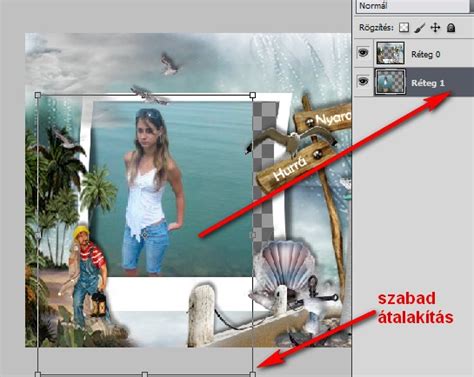
A Color (Szín) felirat melletti színkockába kattintva egy újabb ablak nyílik, ahol kiválaszthatjuk a keret színét. A pozicionáláshoz választhatunk az Inside (Belül), Center (Középen) és Outside (Kívül) opciók közül.
Ismételjük meg újra a fenti lépéseket a vékonyabb, világosabb keret elkészítéséhez. A Width értéke legyen 1-2 pixellel kisebb, mint az előbb. A Color színmezőre kattintva állítsunk be fehér színt! Ha egy kicsit „bonyolítani” akarjuk a színválasztást, akkor ne a választómezőbe, hanem az eredeti fotónkba kattintsunk. Ha az egérmutatót a színválasztásnál a fotónk fölé visszük, akkor egy „szemcseppentővé” változik. Ezzel választhatunk színt a fotóról, valami jellemző színt a képünkről!
Egyedi Ovális Keret Létrehozása mintával
Egyedi ovális keretet hozhatunk létre kontúr és minta segítségével is. Ehhez először hozzunk létre egy új dokumentumot. Raszterizáljuk a réteget, majd töltsük be a kijelölését. A kijelölés módosítása - zsugorítás funkcióval csökkentsük az átmérőjét 7-8 képponttal. Ezután törölhetjük vagy vághatjuk ki ezt a részt.
Az egyedi alakzat eszközünkkel készítsük el az ovális alját. Ezt a réteget tegyük a szárak alá, jelöljük ki mind a három réteget, majd torzítsuk, forgassuk. Fel dobhatjuk még egy kis 3D hatású árnyékkal.
Tegyük a nagyító rétegeit egy csoportba, készítsünk a csoportról másolatot, egyesítsük, majd adjunk hozzá vetett árnyékot. Tegyük legalulra az árnyék réteget, a csoport másolatot töröljük.
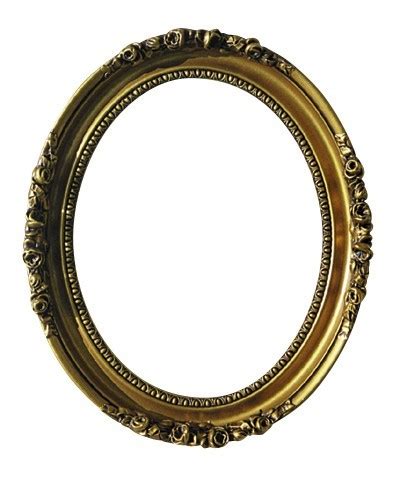
Gomb Hatású Keret Létrehozása
Ha gomb hatású keretet szeretnénk készíteni, akkor rögtön tegyük alá azt, amihez használni szeretnénk. Ehhez méretezzük le a hátteret körülbelül. Nyitunk egy új réteget, kijelölőeszközök közül válasszuk az ellipszist, majd fent az opciós sávban a Style legyen Fixed Size, a méret pedig annyi, amennyit szeretnénk (pl. 600 px x 600 px).
Ebben az esetben nem kell méreteznünk, csak katt a rétegre, és már ott is a kijelölésünk. Ha nem a megfelelő helyre került, akkor a kijelölő eszközzel arrébb tudjuk húzni, de csak akkor, ha az opcióknál az New Selection aktív (baloldali).
Most a Layer Style palettán adhatunk hozzá különféle effekteket, ezzel alakítva ki a gomb kinézetét. Ehhez duplán katt a rétegre. A Blending Option-nél a Fill-t teljesen le fogjuk húzni nullára. A Contour opcióval tovább alakíthatjuk a kontúrt, és akár új kontúrtípusokat is betölthetünk.
Már csak a Satin van hátra, amivel egy kis opálosságot adhatunk az átlátszó gombnak, és azt is csak egy sávban, hogy jobban térhatású legyen. Ha a Ctrl lenyomása mellett klikkelünk a gomb rétegre, akkor kijelölődik. A Layer Style ablakban a New Style-ra kattintva el tudjuk menteni a stílust, és innentől kezdve egy kattintással alkalmazhatjuk más elemekre is.
GYORS ÉS EGYSZERŰ! Ovális képkeret - Photoshop oktatóanyag
Természetesen a változatokat is mind el lehet menteni. Ehhez aztán adhatunk 3D-s árnyékot, és akár tükröződést is. Készíthetünk belőle igazi gombot is, némi lyukasztással, öltéssel.