A filmplakátok a vizuális kommunikáció egyik formája a filmek népszerűsítésére. Jellemzően úgy tervezték, hogy szemet gyönyörködtetőek és figyelemfelkeltőek legyenek, merész színekkel, feltűnő képekkel és emlékezetes szlogenekkel közvetítik a film hangnemét, műfaját és cselekményét.
A filmplakát elkészítése szórakoztató módja annak, hogy bemutassuk, mennyire jól értjük a történet fő témáit és hangulatát. A képek és a szlogen megválasztása erőteljesen nyilatkozhat a filmről és az általa hagyott benyomásról. A plakátok kinyomtathatók és felakaszthatók, és akár egybeeshetnek a filmadaptáció órai megtekintésével is!
A közösségi média platformokat a filmek plakátjainak népszerűsítésére és a filmek körüli felhajtásra használják. A filmplakát célja egy film népszerűsítése és megértése. A filmplakátok elemzése segíthet a kritikai gondolkodás fejlesztésében, mivel átgondoljuk, hogyan működnek együtt a plakát grafikai elemei, hogy üzenetet hozzanak létre, és megszólítsanak egy adott közönséget.
A filmplakátok készítésének tervezése megköveteli a film műfajának, célközönségének, témájának és vizuális elemeinek alapos mérlegelését, amelyek hatékonyan kommunikálják a film hangulatát és hangvételét.
A filmplakát készítésének alapjai
Kutassa fel a műfajt: nézzen meg más, ugyanabban a műfajban szereplő filmplakátokat, hogy inspirációt és ötleteket merítsen.
Használja a kontrasztot: A kontraszt egy hatékony eszköz, amellyel a nézők tekintetét a plakát egy meghatározott területére irányíthatja.
Meséljen el egy történetet: A filmplakátnak nemcsak a műfajt és az alapvető cselekményt kell közvetítenie, hanem utalnia kell a film mélyebb témáira és érzelmeire is.
Vegye figyelembe a közönséget: Gondolja át, kiknek szól a film, és mit talál majd vonzónak.
Kísérletezzen az elrendezéssel: Ne féljen kipróbálni a különböző elrendezéseket és kompozíciókat, hogy megtalálja saját tervezését.
A Photoshop használata filmplakát készítéséhez
A plakátkészítés a Photoshop-on vonzó és zökkenőmentes élménnyé válik az erőteljes grafikai tervező szoftverrel. Kiterjedt tervezési lehetőségeivel, precíz szerkesztési képességeivel és változatos kreatív eszközeivel a Photoshop felhatalmazza a felhasználókat a professzionális és szemet gyönyörködtető plakátok készítésére különböző célokra.
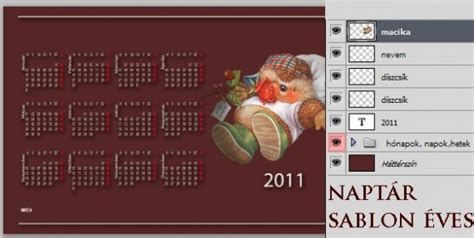
Lépésről lépésre útmutató a Photoshopban
STEP 1: Új dokumentum létrehozása
A Photoshopban lévő poszter létrehozásához kezdje meg az Adobe Photoshop megnyitásával, és új dokumentumot indít a Fájl > Új navigálásával. Adja meg a plakát méreteit, figyelembe véve a tervezett méretet és felbontást. Ez a kezdeti lépés beállítja a tervezés vásznát, ami alapot biztosít a kreatív folyamathoz.
STEP 2: Tervezési elrendezés és összetétel
Határozza meg plakátja elrendezését és összetételét, hogy vizuálisan vonzó és jól szervezett kialakítást biztosítson. Használja ki a Photoshop rácsát és útmutatóit az igazítás és az egyensúly fenntartása érdekében. Kísérletezzen különböző elrendezésekkel, amíg el nem ér egy lenyűgöző vizuális hierarchiát, amely közli üzenetét.
STEP 3: Vizuális elemek és szöveg hozzáadása
Beépítsen olyan vizuális elemeket, mint a képek, illusztrációk vagy grafikák, amelyek kiegészítik a plakát témáját. Integrálja a szöveget stratégiailag, lebilincselő betűtípusok és méretek használatával, hogy hangsúlyozza a kulcsfontosságú információkat. Használja ki a Photoshop rétegezési képességeit, hogy zökkenőmentesen rendezze el az elemeket, összefüggő és vonzó kialakítást hozva létre.
STEP 4: A plakát véglegesítése és mentése
Tekintse át plakátját a koherencia, a következetesség és az általános vizuális hatás szempontjából. Végezzen be minden szükséges kiigazítást a tervezés fokozásához. Miután elégedett, mentse el munkáját megfelelő formátumban, például JPEG-ben vagy PDF-ben, megosztáshoz vagy nyomtatáshoz. Fontolja meg különböző fájlverziók létrehozását a különböző terjesztési csatornák vagy nyomtatási követelmények kielégítésére.
A Photoshop előnyei és hátrányai
- Előnyök: Páratlan irányítás a képmanipuláció felett, fejlett szerkesztési képességek, professzionális minőség.
- Hátrányok: Meredek tanulási görbe, magas költség, jelentős rendszererőforrás-igény.
Alternatívák a Photoshop-hoz: CapCut
A CapCut felhasználóbarát és költséghatékony alternatívaként jelent meg a vizuálisan vonzó plakátok létrehozásához. Egyszerűsége és hozzáférhetősége kiváló választássá teszi azok számára, akik egyszerűbb tervezési megoldást keresnek anélkül, hogy alapvető jellemzőket áldoznának fel.
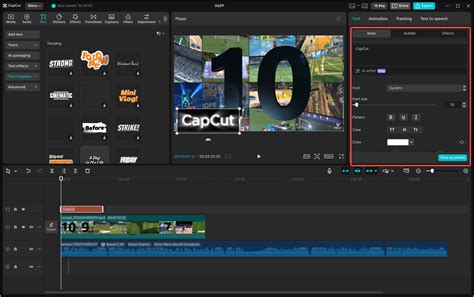
Lépésről lépésre útmutató a CapCut-ban
STEP 1: CapCut megnyitása
Kezdje a CapCut webes platformra való navigációval. Hozzáférhet a CapCut online a plakáttervezés kezdeményezéséhez. Ez a lépés biztosítja a kreatív folyamat zökkenőmentes kezdetét a webes hozzáférhetőség kényelmével.
STEP 2: Válasszon ki egy sablont, vagy hozzon létre egy új vásznot
Fedezze fel a CapCut előre tervezett plakát sablonjait a gyors és stílusos kezdéshez, vagy hozzon létre egy új vásznot, hogy teljes mértékben ellenőrizze a tervezést. A platform különböző testreszabható lehetőségeket kínál, lehetővé téve, hogy a plakátot az adott témájához vagy üzenetéhez igazítsa.
STEP 3: A plakát testreszabása
Merüljön a testreszabásba, ha képeket, szöveget és grafikákat ad hozzá a vászonhoz. A CapCut felhasználóbarát felülete megkönnyíti az elemek beállítását és kísérletezését a betűtípusokkal, színekkel és elrendezésekkel, biztosítva a személyre szabott és vizuálisan vonzó plakátot. Használja ki a platform szerkesztési eszközeit, hogy tovább finomítsa tervezését.
STEP 4: Export
Miután elégedett a plakáttal, zökkenőmentesen exportálja az alkotást. A CapCut lehetővé teszi a felhasználók számára, hogy a plakátokat különböző formátumban mentsenek a közösségi médiában, nyomtatásban vagy további szerkesztésben. Válassza ki az export beállításokat, amelyek legjobban megfelelnek a tervezett használatnak, kényelmesen és hatékonyan befejezve a plakátkészítési folyamatot.
A CapCut előnyei és hátrányai
- Előnyök: Felhasználóbarát felület, gyors átméretezés, erőforrás-hatékony, hozzáférhető.
- Hátrányok: Kevesebb fejlett funkció, mint a Photoshop-ban.
A filmplakát méretének átméretezése
A Photoshop a képszerkesztésben áll, és a filmplakátok átméretezése nem kivétel a képességei alól. Intuitív felületével és robusztus funkcióival a Photoshop zökkenőmentes folyamatot kínál a plakátméretek beállítására a különböző követelményeknek megfelelően. Függetlenül attól, hogy le kell méretezni a közösségi médiát vagy egy óriásplakátot, a Photoshop biztosítja a rugalmasságot és a pontosságot, amely a tökéletes filmplakátméret Photoshop eléréséhez szükséges.
Lépésről lépésre útmutató az átméretezéshez Photoshopban
- Nyissa meg a Photoshopot és importálja a film plakát képet.
- Válassza ki a "film plakát Photoshop méret" lehetőséget.
- Adja meg a kívánt filmplakát méreteit a Photoshopban (27 x 41 hüvelyk), biztosítva, hogy a képarány fennmaradjon a pontos átméretezés érdekében. Szükség szerint alkalmazzon további kiigazításokat, például felbontást vagy élesítést.
- Mentse átméretezett plakátját a kívánt formátumban.
Míg a Photoshop páratlan irányítást kínál a képszerkesztés felett, van néhány hátránya a filmplakát méretének átméretezésekor a Photoshopban. Az egyik fő kihívás a Photoshop kiterjedt funkcióinak elsajátításához kapcsolódó tanulási görbe. Ezenkívül a nagy plakátok átméretezése megterhelheti a rendszer erőforrásait, és lassabb feldolgozási időt eredményezhet, különösen a régebbi számítógépeken.
A CapCut használata átméretezéshez
A CapCut áramvonalas munkafolyamata gyorsabb átméretezést tesz lehetővé a Photoshop olykor összetett folyamataihoz képest. A CapCut dedikált átméretező eszközt kínál, amely lehetővé teszi a plakát méreteinek könnyű és pontos beállítását. Ez az eszköz biztosítja, hogy az átméretezett plakát megőrizze az élességet és az egyértelműséget, ami kulcsfontosságú a kiváló minőségű eredmények eléréséhez.
Lépésről lépésre útmutató az átméretezéshez CapCut-ban
- Nyissa meg a CapCut-ot, és válassza ki az "új kép" lehetőséget.
- Most írja be a film plakátjának ajánlott méreteit, hogy átméretezze, ami 27 x 41 hüvelyk (vagy 68,58 x 101,6 centiméter és 2592 x 3840 pixel).
- Töltse fel a plakátot, és tökéletesen átméretezett lesz. Tehát nézze meg az átméretezett plakátot, és végezze el a szükséges módosításokat.
- Mentse vagy exportálja az átméretezett plakátot a kívánt formátumban.
Tippek a legjobb minőségű filmplakátokhoz
Nem romboló szerkesztés: A CapCut szerkesztése során használjon nem romboló technikákat, mint például a szűrők, átfedések és szöveges effektek alkalmazása. Ezek a technikák lehetővé teszik a beállítást anélkül, hogy véglegesen megváltoztatná az eredeti képminőséget, biztosítva, hogy az átméretezett plakát megőrzi integritását.
Kivitel nagy felbontásban: Mindig válasszon nagy felbontású beállításokat az átméretezett plakát exportálásakor. A magasabb felbontás választása megőrzi plakátjának ropogósságát és részleteit, így alkalmas professzionális nyomtatásra vagy online megosztásra anélkül, hogy veszélyeztetné a minőséget.
Kerülje a pixelációt vagy homályosságot: Az átméretezett plakát pixelációjának vagy homályosságának elkerülése érdekében kezdje el egy nagy felbontású képpel, mint a bázis. Ezenkívül fontolja meg a kép kisebb lépésekben történő átméretezését, vagy a Photoshop újramintavételi lehetőségeinek használatát, hogy megőrizze a kép tisztaságát az átméretezési folyamat során.
Megőrizze a képarányt: Kulcsfontosságú, hogy megőrizze a plakát eredeti képarányát az átméretezés során, hogy elkerülje a torzítást. A képarány fenntartása biztosítja, hogy a plakát fontos elemeit, például a szöveget és a grafikákat arányosan átméretezzék nyújtás vagy ferdezés nélkül.
Színkorrekció: Ha színeltolódásokat észlel az átméretezett plakáton, ellenőrizze a színbeállításokat, és győződjön meg róla, hogy a megfelelő színtéret használja. Beállításokra lehet szükség a színeltolódások javításához és a végső átméretezett kép pontosságának megőrzéséhez.
Gyakran Ismételt Kérdések
1. Milyen felbontást használjak a filmplakátomhoz?
A filmplakát ideális felbontása a tervezett felhasználástól függ. A digitális platformok esetében jellemzően 72-150 pixel/hüvelyk (PPI) felbontás elegendő. Célunk legalább 300 PPI felbontásra a nyomtatáshoz a ropogósság és a részletek biztosítása érdekében.
2. Hogyan kerülhetem el, hogy a képem átméretezés után homályos vagy pixelezett legyen?
A homályosság vagy a pixeláció megakadályozása érdekében kezdje el egy nagy felbontású képet, és kisebb lépésekben átméretezze. Ezenkívül fontolja meg a Photoshop újramintavételi lehetőségeit, hogy megőrizze a képminőséget a méretezés során.
3. Használhatom a CapCut-ot a plakátok átméretezéséhez professzionális nyomtatáshoz?
Igen, a CapCut robusztus szerkesztési lehetőségeket kínál, és alkalmasabb eszköz a plakátok átméretezéséhez professzionális nyomtatáshoz.
Create a Movie Poster Design In Photoshop - The Old Man
tags: #filmplakat #keszitese #gyorsan #photoshoppal