A digitális tervezés és képszerkesztés világában a pontosság kulcsfontosságú. Az Adobe Photoshop számos eszközt kínál a precíz elrendezések és méretezések elkészítéséhez, amelyek közül a vonalzók és segédvonalak kiemelkednek fontosságukkal. Ezek a funkciók nemcsak abban segítenek, hogy az elemeket pontos méretben helyezd el, hanem abban is, hogy világos képet kapj a tájolásokról és távolságokról a projektedben. Ez az útmutató minden szükséges lépést elmagyaráz, hogy ezeket az értékes eszközöket optimálisan használd.
A vonalzók bekapcsolása és alapvető használata
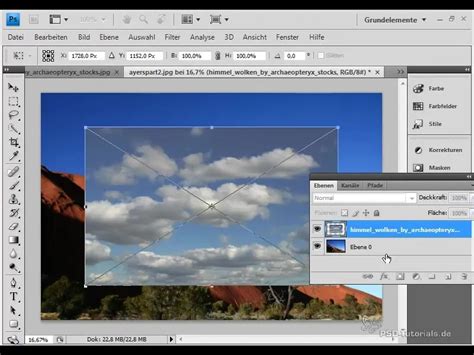
A vonalzók megjelenítéséhez a Photoshopban egyszerűen navigálj a "Nézet" menübe, és válaszd a "Vonalzók" (Uralkodók) opciót. Ez aktiválja a vonalakat vízszintesen és függőlegesen is a munkaterületen, így azonnal leolvashatod a mértékegységeket. Ha a vonalzók nem láthatók, ez az első lépés a megjelenítésükhöz. A vonalzók az aktív ablak felső és bal oldali szegélye mentén láthatók, a rajtuk lévő jelölők pedig az egérmutató mozgatás közbeni pontos helyét jelzik.
A vonalzók aktiválása többféleképpen is lehetséges. A legegyszerűbb módja a "Nézet" menü használata, de gyorsbillentyűkkel is elérhető: "Command + R" Mac rendszeren, vagy "Strg + R" Windows rendszeren. Ha máshová szeretnéd helyezni a vonalzók metszéspontját (a két vonalzó (0, 0) jelölését), fogd meg a két vonalzó találkozásánál lévő kis négyzetet, és húzd oda, ahonnan mérni szeretnél. Ez a pont határozza meg a rács kezdőpontját is. Dupla kattintással a nullapont visszaáll a sarokba.
Mértékegységek módosítása
A vonalakra megjelenített mértékegység változhat, attól függően, hogy milyen beállításokat választottál. Egy dupla kattintás az egyik vonalon megnyit egy új ablakot, ahol kiválaszthatod a mértékegységet. Centiméterek mellett pixel, milliméter, hüvelyk vagy százalék is rendelkezésre áll. Alternatívaként, Windows rendszer esetén a "Szerkesztés" > "Beállítások" > "Mértékegységek és vonalzók" menüpontban, Mac rendszeren pedig a "Photoshop" > "Beállítások" > "Mértékegységek és vonalzók" menüpontban módosíthatod a mértékegységeket. Jobb klikkel az egyik vonalzóra is kiválaszthatsz másik mértékegységet a helyi menüből.
Segédvonalak hozzáadása és kezelése
Miután a vonalak aktiválva vannak, segédvonalakat adhatsz hozzá, hogy támogasd a projekted tervezését. Kattints az egérrel a vízszintes vagy függőleges vonalra, tartsd lenyomva az egérgombot, és húzd a vonalat a munkaterületedre. Engedd el az egérgombot a segédvonal rögzítéséhez. Meglévő segédvonalak mozgatásához legyen aktív a Mozgató eszköz (V billentyű).
A segédvonalak precíz elhelyezése hasznos lehet a precíz elrendezések kialakításában. A segédvonalakat új segédvonal párbeszédablakokban adott értékek beírásával is létrehozhatod, hogy pontosan ott jelenjenek meg, ahol szeretnéd. Pixel pontos helyezkedés érdekében válaszd az "Új segédvonal" opciót, és írd be a megfelelő méretet pixelben. Például, ha pontosan a dokumentum közepére szeretnél segédvonalat helyezni, kattintson a jobb gombbal a "Pozíció" beviteli ablakra, megnyílik a mértékegységek listája, és megadhatod az 50%-ot.
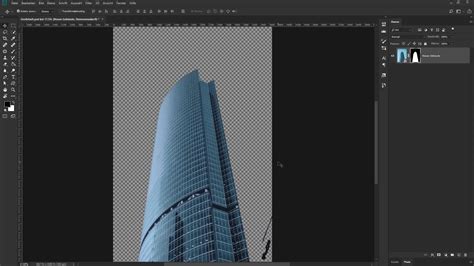
Módosíthatod a segédvonalak színeit a beállításokban, ha más megjelenítést preferálsz. A segédvonalak hasznosak lehetnek bizonyos területek kijelölésére a tervezésedben vagy kiválasztási lehetőségek létrehozására. Ha meg szeretnéd akadályozni, hogy a segédvonalak véletlenül elmozduljanak, zárolhatod őket. Ehhez menj a "Nézet" menübe, és aktiváld a "Segédvonalak zárolása" funkciót. Ezáltal a segédvonalak pozíciója rögzítve marad, amíg újra fel nem oldod őket.
Segédvonalak törlése és elrejtése
Ha már nincs szükséged egy segédvonalra, azt egyszerűen törölheted. Menj a "Nézet" menübe, és válaszd a "Segédvonalak törlése" lehetőséget. Így egy tiszta munkafelületet kapsz zavaró vonalak nélkül. Ha csak átmenetileg szeretnéd elrejteni a segédvonalakat, például retusálás közben, nyomd meg a "Command + ," (Mac) vagy "Strg + ," (Windows) gombokat. Ha segédvonalakkal dolgozol, és gyorsan szeretnél valamit retusálni, átmenetileg elrejtheted őket.
A rács használata
A rács egy teljes felületre terített négyzetháló, ami ritmust és egyenletes beosztást ad. Kapcsold be a "Nézet" > "Megjelenítés" > "Rács" parancsot. A rács használatával pontosan lehet elhelyezni a képeket és az egyéb elemeket, és kiszámíthatóvá teszi a szerkesztést. A négyzetháló sűrűségét te állítod be: menj az "Edit" > "Preferences" > "Guides, Grid & Slices" ablakba, és a "Gridline Every" mezőben add meg, milyen sűrűn legyenek a fő rácsvonalak, a "Subdivisions" pedig ezt osztja tovább kisebb egységekre. Ahhoz, hogy az elemek "tapadjanak" a rácshoz, kapcsold be a "Nézet" > "Snap" funkciót és válaszd az "Snap To > Grid" opciót. Így a képek, szövegek és formák pontosan a rácsvonalakra ülnek, így könnyen tarthatod az azonos margókat, egyenlő oszlopokat és szimmetrikus térközöket.
A Vonalzó eszköz
A Vonalzó eszköz a munkaterület bármely két pontja közötti távolságot számítja ki. A Vonalzó eszközzel pontosan lehet elhelyezni a képeket és az elemeket. Az eszköz kiválasztása után kattintson arra a helyre a képen, ahol a távolságszámítás elkezdődik. Ezután az egérgomb felengedése nélkül húzza be az egeret a végpontig. A szögmérés alkalmazásakor a két bejárt távolság kivételével valamennyi mért érték kiszámítása a Beállítások párbeszédpanel Mértékegységek és vonalzók kategóriájában jelenleg megadott mértékegység szerint történik. Ha méréshez használt már meglévő vonallal kíván szögmérést végezni, az ALT (Windows) vagy az OPTION (Macintosh) billentyűt lenyomva tartva húzza a mutatót a megfelelő szögben a vonal egyik végétől indulva, vagy kattintson duplán a vonalra, és húzza az egérmutatót. A vonal áthelyezéséhez vagy eltávolításához az eszköz jobb felső sarkában található fogantyút kell használni.
Photoshop Grid használata - Grid/Háló segédvonal rendszer
Összegzés
A vonalak és segédvonalak használata a Photoshopban elengedhetetlen lépés a pontos tervek elkészítéséhez. A beállítások rugalmas módosítása és a segédvonalak egyszerű hozzáadása és kezelése révén jelentősen egyszerűsítheted és javíthatod a projektjeidet. Ezeknek az eszközöknek a használata csökkenti a „szemmértékből” fakadó hibákat, és kiszámíthatóvá teszi a szerkesztést.
tags: #vonalzo #bekapcsolasa #photoshopban