Az álmodott poszter megvalósításához elengedhetetlen a nyomtatási folyamatok alapos ismerete. Legyen szó asztali nyomtatóról vagy professzionális nyomdáról, a megfelelő fogalmak ismerete garantálja a zökkenőmentes munkát és a végeredmény elvárásainak való megfelelést.
A Photoshop számos eszközzel képes a képeket nyomtatásra előkészíteni. Az egyszerű vonalrajzoktól a bonyolult fotókig, minden képnek megvannak a maga specifikus igényei a nyomdai előkészítés során. A színbontás, amely a CMYK (cián, bíbor, sárga, fekete) színek külön mesterlemezekre nyomtatását jelenti, kulcsfontosságú a többszínű nyomtatásban. A végeredmény részletessége a kép felbontásától (képpont/hüvelyk) és a nyomtató felbontásától (dpi, pont/hüvelyk) függ. A legtöbb professzionális nyomtató 600 dpi, míg a levilágítók 1200 dpi vagy annál nagyobb felbontással dolgoznak.
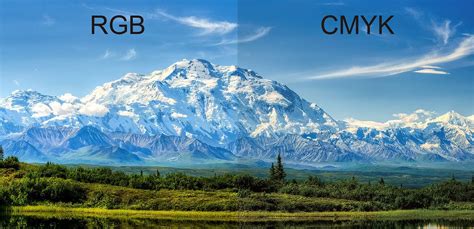
Asztali nyomtatók esetében, mint a tintasugaras, hőszublimációs vagy lézer, eltérő megközelítésre van szükség, mint a levilágító berendezéseknél. Míg a monitorok fényt használnak a színek megjelenítésére, az asztali nyomtatók tintát. Ezért nem minden monitoron látható szín reprodukálható tökéletesen. A színkezelési rendszerek alkalmazása azonban előre megjósolható eredményeket biztosít.
Színmódok és konverziók
Ha RGB módban dolgozik egy képpel, és asztali nyomtatón kívánja azt kinyomtatni, ne konvertálja CMYK módba. Az asztali nyomtatók általában RGB adatokat fogadnak és belső szoftverükkel konvertálják azokat CMYK-ra. A CMYK adatok küldése ilyen nyomtatóknak előre nem látható eredményeket hozhat.
A nyomtatási megjelenés előnézetének megtekintéséhez használja a "Próbanyomatszínek" parancsot, amennyiben rendelkezik a nyomtatáshoz használni kívánt készülék profiljával. A pontos színvisszaadás érdekében a színkezelést is be kell építeni a munkafolyamatba. Fontos a megfelelően kalibrált monitor használata, valamint egyedi profilok létrehozása a használt nyomtatóhoz és papírhoz.
Nyomtatási beállítások és elrendezés
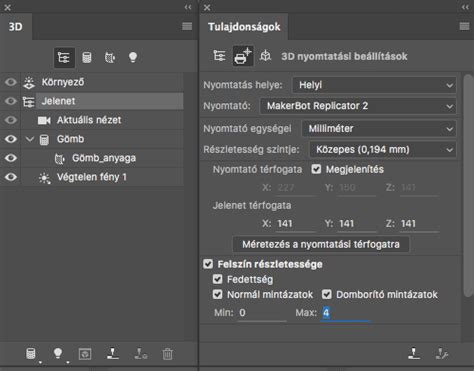
A Photoshop "Nyomtatás" párbeszédablaka számos lehetőséget kínál a kép elhelyezésére és méretezésére. A bal oldali előnézeti területen vizuálisan állíthatja be a kép méretét és pozícióját a papírméretnek és tájolásnak megfelelően. A kép alap kimeneti méretét a "Képméret" párbeszédpanel határozza meg.
A kép méretezése a "Nyomtatás" párbeszédpanelen csak a nyomtatott kép méretét és felbontását módosítja. Ha egy kép felbontását csökkenti a "Nyomtatás" ablakban, a program magasabb felbontással nyomtatja ki azt. A méretezést a "Nyomtatás" ablakban célszerű megadni, nem pedig a "Nyomtatási beállítások" párbeszédpanelen, a pontatlan méretezés elkerülése érdekében.
A kép középre igazításához jelölje be a "Kép középre igazítása" opciót. Egy adott pozíció megadásához törölje a jelölést, és adja meg a "Felső" és "Bal" értékeket, vagy húzza a képet az előnézeti területen. A kép nyomathordozóhoz igazításához jelölje be a "Nyomathordozó méretéhez igazítás" opciót.
Vektorgrafika és nyomdai jelek
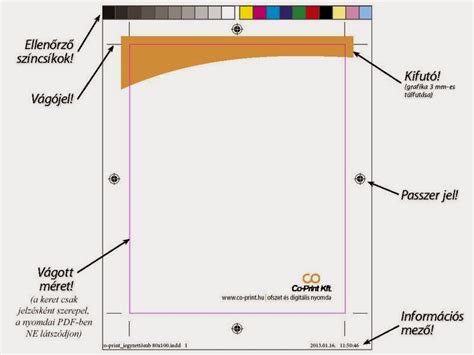
Amennyiben a kép vektorgrafikákat tartalmaz, a Photoshop el tudja küldeni ezeket a vektoradatokat egy PostScript nyomtatóra. Ezen adatok külön képként kerülnek nyomtatásra az alapkép tetejére, majd a program a vektorkörvonalaik alapján vágja őket.
Bár a Photoshop kiváló grafikusok és designerek számára, a nyomdai jelek, kifutók és regisztrációs jelek megadására és beállítására nem feltétlenül ez a legoptimálisabb eszköz. Ilyen esetekben az Adobe InDesign vagy Illustrator programok nyújtanak professzionálisabb megoldásokat.
A "Nyomtatás" parancs segítségével a Photoshopban számos oldaljel áll rendelkezésre, mint például vágójelek, passzerjelek, és címkék. A vágójelek jelzik a papír vágásának helyét, míg a passzerjelek (koncentrikus körök, csillag alakú céljelek) a színek pontos illesztését segítik.
Speciális nyomtatási technikák és előkészítés
A DTF, UV DTF vagy UV nyomtatás esetén a jól előkészített képfájlok kulcsfontosságúak a kiváló nyomtatási eredményekhez. A TIFF formátum általában ideális a spot csatornákat tartalmazó fájlok mentéséhez, biztosítva a direktszín-információk megmaradását.
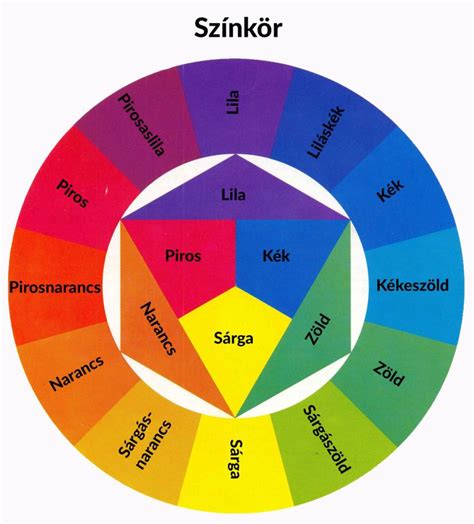
A fehér és direkt színek használata speciális előkészítést igényel. A fehér tinta alapozóként szolgál sötét ruhákon, élénkebbé téve a színeket. A direkt színeket külön csatornákként kell definiálni, hogy elkerüljük a CMYK tintákkal való keveredést.
A fájl mentése előtt ellenőrizze az összes csatorna láthatóságát, különösen az újonnan létrehozott CMYK, W (fehér tinta), FY (direkt szín) vagy V (lakk) csatornákat. A "Direktszínek" és "Rétegek" opciók bejelölése a mentés párbeszédablakban garantálja a spotcsatornák és réteginformációk helyes megmaradását.
Hogyan készítsünk direkt színeket Photoshopban - Oktatóanyag | A szitanyomás művészete 6. rész
Képfelbontás és szkennelés
A képfelbontás optimalizálása biztosítja a nyomtatás tisztaságát. A "Képméret" ablakban a "Felbontás" mezőben állítható be. A szkenneléshez szükséges felbontást a kép eredeti és végső mérete, valamint a kimeneti eszköz felbontása alapján határozhatja meg. Lézernyomtatók és levilágítók esetében szorozza meg kettővel a nyomtató rácssűrűségét.
A digitális fényképezőgépek fotóinál általában 72 pixel/inch, vagy 180 pixel/inch felbontási érték jellemző. Nyomtatáshoz és laborba küldött képek esetén is célszerű a 300 pixel/inch kimeneti felbontás beállítása.
Színkezelés és előnézet
A kép csúcsfény- és árnyékértékeinek hozzárendelése (célértékekként megadása) azért fontos, mert a legtöbb nyomdai berendezés nem képes részletes nyomtatásra a legsötétebb árnyék vagy a legfehérebb csúcsfény értékeinél. Az árnyék minimális és a csúcsfény maximális szintjének megadásával a fontos részletek a kimeneti eszköz színtartományán belülre hozhatók.
A "Pipetta" eszközzel azonosíthatók a megőrzendő legvilágosabb és legsötétebb területek. A "Szintek" vagy "Görbék" párbeszédpanelen keresztül finomhangolhatók ezek az értékek, hogy a kép részletgazdagsága megmaradjon a nyomtatás során is.
A "Nyomtatás" parancsra kattintva a Photoshopban számos oldaljel és egyéb kimeneti beállítás közül választhat, valamint megjelenítheti ezek előnézetét is. A PDF formátum használata különösen ajánlott, ha a dokumentumoknak meg kell felelniük a PDF/X szabványoknak.