Amikor először megismerkedünk a Photoshop képszerkesztő szoftverrel, az eszköztár és a menük széles választéka elsőre bonyolultnak tűnhet. Azonban nincs szükség arra, hogy az összes eszközt és funkciót egyszerre elsajátítsd. Ehelyett érdemes lépésről lépésre haladni, és kezdetben csak néhány alapvető eszközt és technikát megismerni.
Az alapvető információk, melyek megkönnyítik a kezdeti lépéseket, és segítenek a Photoshop használatában, rendkívül fontosak. Egyidejűleg túl részletes ismertetésük azt hiszem nem lenne célszerű, és még a kedved is elvehetné a túl sok információ, de a későbbiekben rengeteg fontos és érdekes dolgot ismerhetsz meg majd. Persze a profi szintű képmanipulációhoz valóban jó szemre és persze sok tapasztalatra van szükség, azonban ahhoz, hogy megértsük a Photoshop működését, nincs szükség varázslatos tehetségre. Az is igaz viszont, hogy ha a felhasználó nincsen tisztában az alapokkal, kínszenvedés előrébb jutni. Az alábbiakban - kifejezetten kezdőknek - bemutatunk néhány, alapvető fontosságú funkciót, amelyek ismeretének birtokában könnyebb lesz a tovább lépés e nagyszerű programban.
A Move Tool (Mozgatás Eszköz) és a Transzformációs Eszközök
Ebben a cikkben a Photoshop két alapvető eszközét vesszük górcső alá: a Move Tool-t (Mozgatás Eszköz) és a Transzformációs Eszközöket. Ezek az eszközök kulcsfontosságúak a képek és objektumok méretezésében, elhelyezésében és perspektívájának módosításában.
A Move Tool használata
A Move Tool lehetővé teszi rétegek egyszerű áthelyezését a projekten belül. Aktiválásához nyomd meg a „V” billentyűt vagy válaszd ki a bal oldali eszköztárból.
Rétegek kiválasztása a Move Tool segítségével:
- Egy réteg kijelölése: A Move Tool aktív állapotában kattints egyszerűen a kívánt rétegre a rétegpanelen. Ez kiemeli a réteget, jelezve, hogy készen áll a mozgatásra.
- Egymást követő rétegek kiválasztása: Több, egymást követő réteg kiválasztásához először kattints az első kívánt rétegre a rétegpanelen, majd tartsd lenyomva a Shift billentyűt, és kattints az utolsó kívánt rétegre.
- Egyedi rétegek kiválasztása: Az egyes rétegek külön-külön történő kiválasztásához használd a Ctrl billentyűt.
Az Options Bar (Opciós sáv)
Az „Options Bar“ (Opciós sáv) a Photoshopban egy dinamikus eszköztár, ami minden kiválasztott eszközhöz különböző beállítási lehetőségeket kínál. Ez az eszköztár változik attól függően, hogy melyik eszközt használod éppen. Az Options Bar segítségével finomhangolhatod az eszközök viselkedését, így pontosabban és kényelmesebben dolgozhatsz a projekteken.
Fontos opciók az Options Bar-ban:
- Auto-Select (Automatikus kiválasztás): Közvetlenül a vásznon kattintva választhatod ki a kívánt réteget vagy csoportot. (a mellette lévő ablakban választhatsz a réteg és rétegcsoport közt. Ha több réteg van egymás felett, a legfelsőt fogja kiválasztani.)
- Show Transform Controls (Transzformációs vezérlők megjelenítése): Ez az opció megjeleníti a kiválasztott réteg körül a transzformációs fogantyúkat, lehetővé téve a réteg méretezését és forgatását.
- Align (Igazítás) eszközök: Ezek lehetővé teszik a rétegek igazítását a vászonhoz vagy az aktív kijelöléshez. Az igazítási lehetőségek között megtalálhatók a vízszintes igazítási opciók (jobbra, középre, balra) és a függőleges igazítási opciók (felső, középső, alsó). Amikor több réteget jelölsz ki, az igazítás az elsőként kijelölt réteghez igazodik, tehát az lesz az igazítás referenciapontja. Vízszintes és függőleges elosztás is elérhető. Ezek a funkciók lehetővé teszik, hogy a kiválasztott rétegek között egyenlő távolságot tartva rendezd el őket, ami különösen hasznos lehet az elemek egyenletes elrendezésekor.
Ha a menüben be van kapcsolva a View > Show > Smart Guides funkció, nagyon hasznos eszközhöz jutunk.
A Transzformációs Eszközök
A transzformációs eszközök lehetővé teszik a rétegek alakjának, méretének és perspektívájának módosítását. Az Edit menü két alapvető transzformációs lehetőséget kínál, amelyek segítségével az objektumokat és rétegeket szerkesztheted: Transform és Free Transform.
Transform funkciók:
- Rotate (Forgatás): Alapértelmezetten a réteg középpontja körül forgat.
Kezdetnek elég a Scale és Rotate funkciókat kipróbálni, mert például a Warp-hoz szükség lesz egy teljes cikkre a későbbiekben.
Free Transform Tool (Szabad transzformáció)
A Free Transform eszköz lehetővé teszi az objektumok méretének, forgatásának, döntésének és torzításának szabad kezelését. Ha az Option Bar-ban be van kapcsolva a szélességet és magasságot összekötő kapocs, akkor bárhol mozgatod az eszközt, a képarányt mindig megtartja. Ha kikapcsolod, tudod torzítani is.
- Scaling (Méretezés): A Free Transform eszköz aktiválása után a képen megjelenő nyolc fogantyú bármelyikének húzásával méretezheted a képet.
- Skewing (Döntés): A kép döntéséhez nyomd le a Ctrl billentyűt, és húzd az egyik középső fogantyút.
- Distorting (Torzítás): A kép torzításához nyomd le a Ctrl billentyűt, és húzd a kép szélén található fogantyúkat.
Mérési Műveletek a Photoshopban
A mérési műveletekhez a Photoshop kijelölőeszközeit, valamint a Vonalzó eszközt és a Számláló eszközt használhatja. Válassza a Méretnaplóban rögzíteni kívánt adattípusnak megfelelő mérőeszközt.
A Mérési napló (Measurement Log)
A Mérési napló minden kiválasztott adatponthoz létrehoz egy oszlopot. Minden mérés új adatsort ad a naplóhoz. Több kijelölt terület esetén egy összefoglaló sor jön létre az összesített adatokkal, majd egy-egy sor minden kijelöléshez.
A Vonalzó Eszköz
A Vonalzó eszközzel pontosan lehet elhelyezni a képeket és az elemeket. A Vonalzó eszköz a munkaterület bármely két pontja közötti távolságot számítja ki.
Ha a dokumentum már tartalmaz egy méréshez használatos vonalat, a Vonalzó eszköz kiválasztása megjeleníti azt. Kattintson a Vonalzó eszközre . Húzza az egérmutatót a kezdőpontból a végpontba. Ha méréshez használt már meglévő vonallal kíván szögmérést végezni, az ALT (Windows) vagy az OPTION (Macintosh) billentyűt lenyomva tartva húzza a mutatót a megfelelő szögben a vonal egyik végétől indulva, vagy kattintson duplán a vonalra, és húzza az egérmutatót. A vonal átméretezéséhez húzza a méréshez használt már meglévő vonal egyik végét. A vonal áthelyezéséhez vigye az egérmutatót a vonal fölé (de ne a végpontok fölé), és húzza a vonalat. A vonal eltávolításához vigye az egérmutatót a vonal fölé (de ne a végpontok fölé), és húzza a vonalat a képen kívülre, vagy kattintson az eszköztár Törlés gombjára.
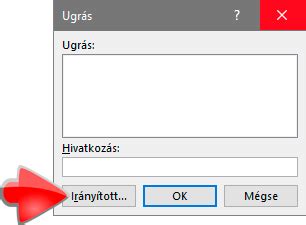
Megteheti azt is, hogy a méréshez használt vonalat a vízszintes vagy függőleges helyzetbe állítandó képrészletre húzza, és a Kép menü Kép elforgatása almenüjének Tetszőleges parancsára kattint.
Az Információ Panel
A pontok közötti távolság mérésekor a mért érték megjelenik az Információ panelen. Az Információ panel megjelenítéséhez lépjen az Ablak > Információ menübe. Az Információ panel megjeleníti az éppen kijelölt objektum vagy szöveg lényeges adatait, például a méretét, pozícióját, színértékét és elforgatási szögét. Megmutatja a kijelölt szöveg karaktereinek, szavainak és sorainak számát is. Objektum áthelyezésekor az Információ panelen látható az objektum kezdőpontjához viszonyított helyzete is.
Az Információ panel főbb adatai:
- A. Szélesség és magasság az aktuális mértékegységben kifejezve
- B. Információ panel menü
- C. Elforgatás szöge
- D. Körvonalszín adatai
- E. Kitöltésszín adatai
- F. Az objektum vagy az eszköz kezdeti helyzetétől mért, áthelyezés utáni relatív távolság
Rétegek (Layers) Használata
A Photoshop rétegekkel dolgozik. Ahhoz, hogy ennek lényegét megértsük, képzeljünk el négy üveglapot, amelyek mindegyikére mást rajzolunk egy filctollal. Az egyikre mondjuk egy fej körvonalát, a másikra szemet, a harmadikra fület, a negyedikre pedig egy orrot. Ha ezeket egy üveglapra rajzoltuk volna, kész lenne ugyan a fejünk, de ha elrontjuk, nem lehetne mondjuk az orrot egy picivel lejjebb csúsztatni.
Szerencsére mi minden részt külön üveglapra rajzoltunk, így ha ezeket egymás fölé helyezzük, megkapjuk a kész fejet, és még külön is tudjuk mozgatni az arc elemeit hiszen mindegyik egy-egy üveglapon helyezkedik el. Photoshopban hasonlóképpen működnek a rétegek. Egy-egy üveglapot itt „rétegnek" vagy layernek neveznek. Minden rétegnek vannak módosítható tulajdonságai: átméretezhető, áttetszővé tehető valamennyire vagy teljesen, rajzolhatunk rá, radírozhatunk rajta stb. Az aktuális rétegen elvégzett módosítások nem lesznek hatással az alatta vagy felette lévő üveglapra (rétegekre).
Az alapréteg módosítása
Ha megnyitunk egy fényképet, és azt meg szeretnénk mozdítani, bizony nem fog sikerülni. Ez azért van így, mert a Photoshop készítői úgy gondolták jobb, ha a forrásképet békén hagyjuk (egyébként jól gondolták, munkáink során ezt majd mi is megtapasztalhatjuk). Ha mégis módosítani szeretnénk a képet, a Layers (Rétegek) ablakban megtalálható a réteg kis képe. Erre kattintsunk kétszer, majd a felugró ablakban, ha akarunk, adjunk neki nevet, majd nyomjunk Enter-t. Ettől kezdve azt csinálunk a megnyitott képpel, amit szeretnénk.
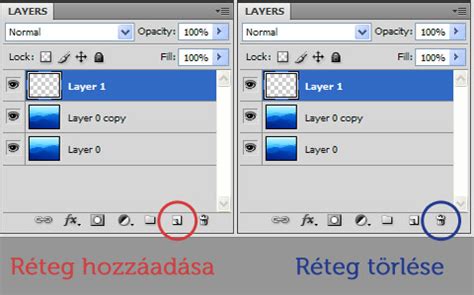
Réteg hozzáadása, törlése
Ezt nagyon sokszor fogjuk használni. A Layers ablak alján kis ikonokat láthatunk, az utolsóelőttivel réteget adunk a kompozícióhoz, az utolsóval pedig azt a réteget töröljük, amelyen éppen állunk.
Réteg mozgatása
A bal oldalon lévő eszközök panel első ikonjára kattintva mozgathatjuk az adott réteget (egyben az azon elhelyezkedő képé is).
Kijelölés és kivágás
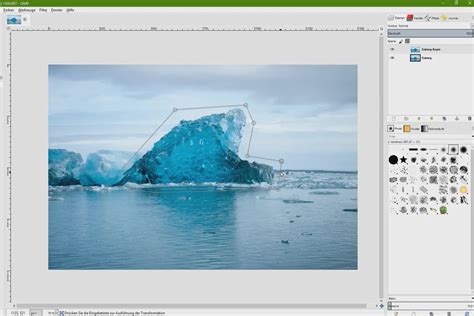
A második ikonra kattintva négyzet alakban tudunk kijelölni az adott rétegen. Miután kijelöltünk egy adott területet, nyomjuk meg a Ctrl+C billentyűkombinációt. Ennek hatására a kijelölt terület belsejében lévő elemek másolásra kerültek, és a Ctrl+V lenyomásával bárhová beilleszthetjük ezeket. Persze nemcsak négyzetesen tudunk kijelölni, válasszuk a harmadik ikont („Poligonal Lasso Tool"), majd próbáljuk ki. Kell egy kicsit dolgozni vele, hogy megértsük a működését, de látványos végeredményt lehet vele produkálni.
Réteg átméretezése
Kattintsunk arra a rétegre, amit át szeretnénk méretezni, majd a felső „Edit" menüben válasszuk a „Free Transform" lehetőséget. Ha a kép sarkához visszük az egeret, egy kis nyíl ikon jelenik meg. Erre kattintva, és az egérgombot lenyomva tartva, húzzuk valamerre. Ha eközben lenyomva tartjuk a Shift billentyűt, méretarányosan változik a kép nagysága.
Kép átméretezése
Ha megnyitottunk egy képet, és át szeretnénk méretezni helytakarékossági okokból, akkor azt az „Image" menü „Image Size" lehetőséggel tehetjük meg. Adjuk meg a kívánt értéket, majd mentsük el a kisebb képet. Így mondjuk egy 4 MP-es képből akár 1MP-es képet is készíthetünk.
Új kép behelyezése
Tegyük fel, hogy van egy fényképünk, amit megnyitottunk, és most rá szeretnénk helyezni egy másikat, hogy összeillesszük őket. A File/Open parancs helyett használjuk inkább a File/Place lehetőséget. Így behelyezhetünk egy képet a jelenlegi fölé, és még át is méretezi nekünk a munkafelülethez. Ahhoz, hogy ez a réteg is szerkeszthető legyen, kattintsunk jobb egérgombbal a szóban forgó kép rétegek panelen lévő ikonjára, majd válasszuk a „Rasterize Layer" opciót.
Réteg tükrözése (vízszintesen, függőlegesen)
Ha a behelyezett képen a barátunk feje jobbra néz, de mi azt szeretnénk, hogy balra nézzen, akkor menjünk az „Edit" menübe, majd válasszuk a „Transform/Flip Horizontal" parancsot. Ha a feje tetejére szeretnénk fordítani kedves barátunkat, akkor a „Transform/Flip Horizontal" parancsot válasszuk.
Színes képből fekete-fehér
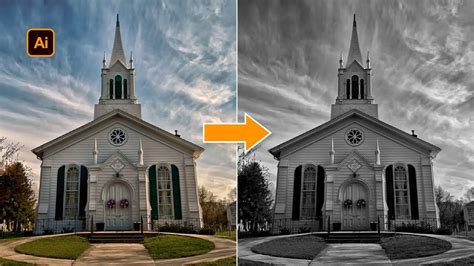
Ha fekete-fehérre szeretnénk módosítani egy réteget (ne feledjük, az alatta lévő réteghez semmi köze a felette lévőnek, illetve fordítva), akkor válasszuk előbb azt ki, majd az „Image/Adjustments/Black & White" parancsot. A kép színeinek megváltoztatásához pedig az „Image/Adjustments/Color Balance" utat kövessük.
Fontos megértenünk, hogy gyakorlás nélkül nem haladunk előre, és elveszítjük a már megszerzett kreativitásunkat is. Ha értjük az alapokat, kezdjünk el leírásokat olvasni, nézegessük más képeit és próbáljuk utánozni őket.
tags: #photoshop #mero #eszkoz #hasznalata