Az Adobe Photoshop egy erőteljes grafikai szerkesztő, amely számos funkciót kínál a képszerkesztéshez és a digitális tervezéshez. A pontos elrendezés és az elemek precíz pozícionálása kulcsfontosságú a professzionális eredmények eléréséhez. Ebben az útmutatóban a Photoshop rácsait és segédvonalait vesszük górcső alá, amelyek nélkülözhetetlen eszközök a pontos tervezéshez.
Miért fontosak a rácsok és segédvonalak?
A rácsok és segédvonalak vizuális segédletekként szolgálnak a Photoshopban. Ezek nem nyomtatható vonalak vagy pontok, amelyek a kép felett lebegnek, és referenciapontokat biztosítanak az elemek pontos elhelyezéséhez. Használatukkal nem kell találgatni az elrendezések során, hanem világos képet kaphatunk a tájolásokról és távolságokról a projekten belül.
Ezek a funkciók nemcsak abban segítenek, hogy az elemeket pontos méretben helyezzük el, hanem abban is, hogy világos képet kapjunk a tájolásokról és távolságokról a projektünkben. Ez az útmutató minden szükséges lépést elmagyaráz, hogy ezeket az értékes eszközöket optimálisan használhassuk.
A vonalak és mértékegységek beállítása
A vonalakkal beállíthatod a mértékegységeket a Photoshopon belül. A vonalak megjelenítésének aktiválásához a Photoshopban menj a "Nézet" menübe. Ott kattints a "Vonalak" lehetőségre. Ez aktiválja a vonalakat vízszintesen és függőlegesen is a munkaterületen, így azonnal leolvashatod a mértékegységeket.
A vonalakra megjelenített mértékegység változhat, attól függően, hogy milyen beállításokat választottál. Egy dupla kattintás az egyik vonalon megnyit egy új ablakot, ahol kiválaszthatod a mértékegységet. Centiméterek mellett pixel, milliméter vagy százalék is rendelkezésre áll.
Különböző módok vannak a vonalak elrejtésére. A "Nézet" menüben újra kattinthatsz a "Vonalak" lehetőségre a nézet módosításához. Gyorsabb hozzáférés érdekében használhatod a "Command + R" (Mac) vagy "Strg + R" (Windows) billentyűkombinációt.
Segédvonalak hozzáadása és kezelése
A segédvonalak testreszabható, mozgatható vonalak, amelyek segítenek az elemek pontos elhelyezésében. A rácsoktól eltérően, amelyek fix szerkezetűek, a segédvonalak pontosan oda helyezhetők, ahol szükség van rájuk.
Miután a vonalak aktiválva vannak, segédvonalakat adhatsz hozzá, hogy támogasd a projekted tervezését. Kattints az egérrel a vízszintes vagy függőleges vonalra, tartsd lenyomva az egérgombot, és húzd a vonalat a munkaterületedre. Engedd el az egérgombot a segédvonal rögzítéséhez.
Módosíthatod a segédvonalak színeit a beállításokban, ha más megjelenítést preferálsz. A segédvonalak hasznosak lehetnek bizonyos területek kijelölésére a tervezésedben vagy kiválasztási lehetőségek létrehozására.
Ha már nincs szükséged egy segédvonalra, azt egyszerűen törölheted. Menj a "Nézet" menübe, és válaszd a "Segédvonalak törlése" lehetőséget. Így egy tiszta munkafelületet kapsz zavaró vonalak nélkül.
A segédvonalak pontos elhelyezése hasznos lehet a precíz elrendezések kialakításában. A segédvonalakat új segédvonal párbeszédablakokban adott értékek beírásával is létrehozhatod, hogy pontosan ott jelenjenek meg, ahol szeretnéd. Pixel pontos helyezkedés érdekében válaszd az "Új segédvonal" opciót, és írd be a megfelelő méretet pixelben.
Ha szeretnéd megtudni, hol található egy kép középpontja, segédvonalakat is használhatsz. Helyezz el egy segédvonalat 50%-on a százalékos tájolás érdekében. Így biztosíthatod, hogy az elemeid egyenletesen legyenek elhelyezve.
Ha meg szeretnéd akadályozni, hogy a segédvonalak véletlenül elmozduljanak, zárolhatod őket. Ehhez menj újra a "Nézet" menübe, és aktiváld a "Segédvonalak zárolása" funkciót. Ezáltal a segédvonalak pozíciója rögzítve marad, amíg újra fel nem oldod őket.
Ha segédvonalakkal dolgozol, és gyorsan szeretnél valamit retusálni, átmenetileg elrejtheted őket. Egyszerűen nyomd meg a "Command +," (Mac) vagy "Strg +," (Windows) gombokat, hogy a segédvonalakat rövid időre elrejtsd.
A rácsok használata a precíz elrendezéshez
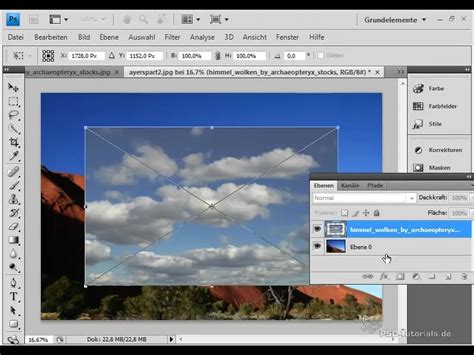
A rácsok fix szerkezetű vizuális segédletek, amelyek segítenek az elemek pontos elhelyezésében és a szimmetrikus elrendezések létrehozásában. A rácsok mérete és sűrűsége testreszabható a "Beállítások" > "Segédvonalak, rácsok és szeletek" menüpontban.
A rács megjelenítéséhez válassza a "Nézet" > "Megjelenítés" > "Rács" menüpontot a menüből. Ezzel aktiválhatod a rácsot a munkaterületen. A rács mérete az Adobe Photoshop beállításaiban állítható be.
A rácsok méretét a "Nézet" > "Beállítások" > "Segédvonalak, rácsok és szeletek" menüpontban adhatod meg. Itt beállíthatod a rács négyzetének méretét, valamint a rács vonalainak színét és stílusát.
A rács segít az elemek pontosabb és szimmetrikusabb elrendezésében. Az elemeket a rácshoz igazíthatod, ami megkönnyíti a precíz elhelyezést és az egységes megjelenést.
A rács csak magában a Photoshopban látható, vagy ha a képet PSD vagy TIFF formátumban menti. Nyomtatáskor a rács "láthatatlan".

Az elemek rögzítése (Snapping)
A "Snap To" (Rögzítés) funkció lehetővé teszi, hogy az elemek automatikusan igazodjanak a segédvonalakhoz, rácsokhoz vagy más elemekhez. Ez jelentősen megkönnyíti az objektumok igazítási folyamatát.
Válassza a "Nézet" > "Snap To" (Rögzítés) menüpontot, majd válasszon egy vagy több lehetőséget az almenüből, például "Rácsra" vagy "Segédvonalakra". A pipa azt jelenti, hogy a kötés engedélyezve van.
A snapping ideiglenes letiltása, amikor a következőket használja: Szóköz (Space) lenyomva tartva bármilyen eszközről átvált a Kéz eszközre, amelynek segítségével a képkivágást tologathatjuk az ablakban. Nagy képeknél, részletek aprólékos megmunkálásánál mindig használjuk. Amint felengedjük, visszavált az eredetileg kiválasztott eszközre.
A rácsvonalak és segédvonalak közötti távolság, valamint a rácsok és segédvonalak láthatósága és a bepattanás képenként változhat. Az objektumok és a kijelölések segédvonalakhoz illesztése letiltható vagy engedélyezhető a "Nézet" > "Rögzítés" menü segítségével.
Photoshop 2026: Minden új funkció ismertetése!
Gyakori billentyűparancsok a hatékony munkához
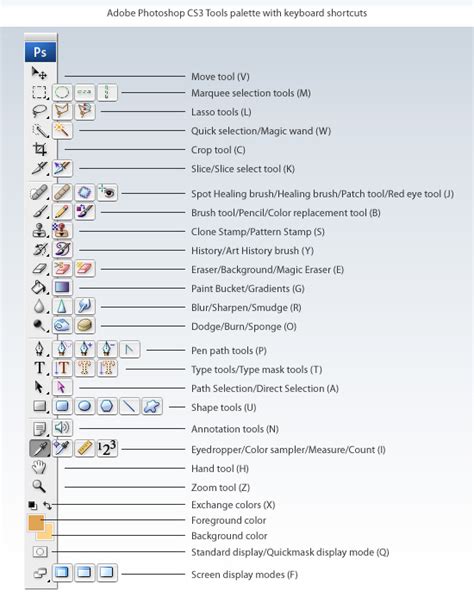
A gyorsbillentyűk ismerete nélkülözhetetlen a munka hatékonyságának növeléséhez és a gyorsasághoz. Íme néhány alapvető és hasznos billentyűparancs a Photoshopban:
- Ctrl+R (Windows) / Command+R (Mac): Vonalzók be-, illetve kikapcsolása.
- Ctrl+H (Windows) / Command+H (Mac): Segédvonalak, rácsok, illetve kijelölés elrejtése.
- Ctrl+D (Windows) / Command+D (Mac): A kijelölés megszüntetése.
- Ctrl+T (Windows) / Command+T (Mac): Szabad átalakítás (Free Transform).
- Shift+Ctrl+N (Windows) / Shift+Command+N (Mac): Új réteg létrehozása.
- Alt+kattintás a réteg láthatósági ikonjára (szem): Az aktuális rétegen kívül az összes többinek kikapcsolja a láthatóságát.
A fent felsorolt gyorsbillentyűk csak egy kis része a Photoshopban elérhető parancsoknak, de ezek ismerete jelentősen meggyorsíthatja a munkavégzést.
A vonalak és segédvonalak használata a Photoshopban elengedhetetlen lépés a pontos tervek elkészítéséhez. A beállítások rugalmas módosítása és a segédvonalak egyszerű hozzáadása és kezelése révén jelentősen egyszerűsítheted és javíthatod a projektjeidet.
tags: #photoshop #racs #kikapcsolas