A digitális fotózás világában elkerülhetetlen, hogy néha homályos vagy nem tökéletesen éles képekkel találkozzunk. Szerencsére a modern képszerkesztő szoftverek, mint az Adobe Photoshop és a Lightroom, számos eszközt kínálnak ezeknek a problémáknak a megoldására. Ebben a cikkben részletesen megvizsgáljuk, hogyan tehetjük élesebbé és tisztábbá a homályos képeket, legyen szó akár egy gyors korrekcióról, akár egy komplexebb retusálásról.
Miért lesznek homályosak a képek?
Mielőtt belevágnánk a megoldásokba, fontos megérteni, mi okozhatja a képek homályosságát. A leggyakoribb okok:
- Kamera rázkódása: A leggyakoribb oka a gyenge fényviszonyok vagy a lassú zársebesség miatti bemozdulás.
- Fókuszálási hiba: A kamera nem a kívánt témára fókuszált, így az elmosódott marad.
- Mozgásban lévő téma: A fotózott alany mozgásban volt a záridő alatt.
- Alacsony felbontás vagy rossz minőségű kép: A kép eredendően nem rendelkezik elegendő részlettel.
Élesítés Lightroomban: Egyszerű és hatékony megoldás
Ha már használja a Lightroomot fotószerkesztésre, könnyebb lehet elmosódott képet javítani benne. Nem kell másik programot letöltenie, mivel a Lightroomba beépített nagyszerű élesítő eszköz található!
Az élesítés lépései Lightroomban:
- Nyissa meg a Develop panelt: Az első lépés a javítani kívánt fénykép megnyitása.
- Állítsa be a beállításokat: A Details fül alatt négy opció áll rendelkezésére: Mérték, Radius, Detail és Masking.
- Mérték (Amount): A fénykép általános élességének szintjét szabályozza. Ennek növelése némi definíciót ad a körvonalaknak és éleknek. Általában az ötven vagy hatvan körüli szint jól működik!
- Sugár (Radius): A részletek vastagságára utal. Úgy is felfogható, mint a hozzáadott élesség mértéke. Nagyon magas radius esetén a kép körvonalai túl vastagok lesznek. Ezért jobb 1 vagy 2 körül tartani, különösen sok apró részlettel rendelkező tájképek esetén.
- Detail: A kép finomabb textúráját szabályozza; olyan dolgokat, mint a fű, fák és egyéb apró részletek.
- Masking: Hasznos annak biztosítása, hogy az élesség növelése ne okozzon nem kívánt zajt! A maszkoló eszköz korlátozza a javítás hatását csak az erős és tiszta élekkel rendelkező területekre.
Segíthet, ha kicsit nagyít, hogy lássa, hogyan befolyásolják a változások a fényképét.
Élesítés Photoshopban: Haladó technikák
Az Adobe által kifejlesztett Photoshop egy vezető képszerkesztő szoftver, amelyet fotósok, tervezők és művészek használnak képek létrehozására, javítására és manipulálására. Ahhoz, hogy tudja, hogyan lehet világossá tenni a homályos képeket a Photoshopban, elengedhetetlen a fejlett eszközök elsajátítása. A szoftver jártasságának megszerzése lehetővé teszi, hogy képességeit teljes mértékben kihasználhassa, hogy élességet és részleteket hozzon vissza képeihez.
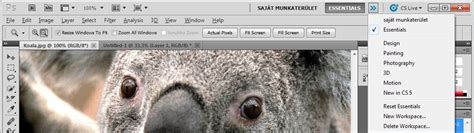
Íme néhány fejlett funkció a Photoshop segítségével finomíthatja és fokozhatja a kép tisztaságát:
1. Zajcsökkentés (Noise Reduction)
Amikor a homályos fotók rögzítéséről van szó, a Photoshop egyik hatékony módszere a "Zajcsökkentés" eszköz használata. Ez az eszköz különösen ügyes a gyenge fényben vagy magas ISO-beállításoknál készült fényképeken gyakran látható szemcsésség elsimításában, ami hozzájárulhat a homályosság megjelenéséhez.
Hogyan lehet világossá tenni a homályos képeket a Photoshopban a zajcsökkentő eszköz segítségével:
- Kezdje azzal, hogy megnyitja a javítani kívánt képet a Photoshopban.
- Kattintson a jobb gombbal a háttérrétegre a Rétegek panelen. Válassza a "Duplikált réteg" (Duplicate Layer) lehetőséget, hogy hozzon létre egy másolatot, amelyet szerkeszthet, az eredeti képet érintetlenül tartva.
- Lépjen a "Szűrés" (Filter) menüben a felső menüben, majd válassza ki a "Zaj" (Noise) lehetőséget, és kattintson a "Zaj csökkentése" (Reduce Noise) gombra.
- A "Zaj csökkentése" párbeszédpanelben állítsa be a csúszkákat a "Erősség" (Strength), "Részletek megőrzése" (Preserve Details), "Színzaj csökkentése" (Reduce Color Noise) és "Részletek élesítése" (Sharpen Details) kategóriákra. Kísérletezzen ezekkel a beállításokkal, hogy megtalálja a megfelelő egyensúlyt, amely csökkenti a zajt, miközben fenntartja a fontos részleteket és textúrákat a fényképén.
- Használja az előnézeti ablakot, hogy összehasonlítsa a beállítások előtti és utáni hatásait. Ha elégedett, kattintson az "OK" gombra a zajcsökkentéshez.
2. Élesítő eszközök (Sharpening Tools)
A Photoshop élesítő eszköze gyors és hatékony módszer a képek tisztaságának növelésére. Azáltal működik, hogy kiemeli a képen belüli széleket, kiemelkedik, és ropogósabb megjelenést biztosít az általános képnek. Ez az eszköz különösen hasznos, ha finoman javítani szeretné fényképeinek fókuszát anélkül, hogy megváltoztatná összetételük egyéb aspektusait.
Hogyan javítsunk elmosódott képeket Photoshopban élező eszközökkel:
- Kezdje azzal, hogy megnyitja a Photoshopban élesíteni kívánt fotót.
- Mielőtt bármilyen módosítást alkalmazna, duplikálja az eredeti képréteget.
- Menjen a "Szűrő" (Filter) > "Élesítés" (Sharpen) menüpontra, és válassza ki az "Élességtelen maszk" (Unsharp Mask) lehetőséget.
- A "Unsharp Mask" párbeszédpanelben állítsa be a "Mennyiség" (Amount) csúszkát, hogy ellenőrizze, mennyire növelje a pixelek kontrasztját, a "Sugár" (Radius) csúszkát, hogy állítsa be az egyes pixelek körüli terület méretét, és a "Küszöb" (Threshold) beállítást, hogy ellenőrizze, mennyi kontrasztnak kell léteznie az élesített pixelek és a környező terület között, mielőtt fokozásra kerülnének. Ez biztosítja, hogy csak kellően különálló pixeleket élesítsen, elkerülve a nem kívánt zajerősítést.
- Használja az előnézeti lehetőséget a beállítások előtti és utáni hatásainak összehasonlítására. Ha elégedett, kattintson az OK gombra az élesítés alkalmazásához.
3. Rázkódáscsökkentő szűrő (Shake Reduction Filter)
A fényképezőgép rázkódása okozta homályosság kezelésének egyik hatékony módja a Photoshopban található "Shake Reduction" szűrő. Ez az erőteljes eszköz elemzi a képet, hogy észlelje az elmosódás mintákat, majd kijavítja azokat, ami élesebb képet eredményez. Különösen hasznos olyan fényképeknél, amelyeket alacsony fényviszonyok mellett vagy lassú zársebességgel készítenek, ahol az enyhe mozdulatok befolyásolhatják az egyértelműséget.
Hogyan javíthatsz egy homályos képet Photoshopban rázkódáscsökkentő szűrővel:
- Nyissa meg a javítani kívánt képet a Photoshopban.
- Duplikálja az eredeti réteget, mielőtt bármilyen korrekciót alkalmazna.
- Navigáljon a "Szűrő" (Filter) menübe, válassza a "Élesítés" (Sharpen) lehetőséget, majd válassza a "Remegés csökkentése" (Shake Reduction) lehetőséget. A Photoshop automatikusan elkezdi elemezni a képet az elmosódási út észleléséhez.
- Használja az előnézeti ablaktáblát az előtti és utáni képek közötti váltáshoz.
4. Több élesítő réteg keverése (Blending Multiple Sharpening Layers)
A Photoshop egyik leghatékonyabb módja annak, hogy egy homályos képet világossá tegyen, több élesítő réteg keverésével. Ez a technika lehetővé teszi, hogy különböző fokú élesítést alkalmazzon a kép különböző részeire, kiegyensúlyozottabb és természetesebb megjelenést hozva létre. Az élesítő hatások rétegezésével és finomhangolásával fokozhatja a részleteket anélkül, hogy túlzottan élesítené vagy nem kívánt tárgyakat okozna.
Hogyan javítsunk elmosódott képeket Photoshopban rétegek keverésével és élezésével:
- Kezdje az eredeti képréteg megkettőzésével.
- A duplikált réteg kiválasztásával lépjen a felső menübe, és válassza a "Szűrő" (Filter) > "Élesítés" (Sharpen) > "Élességmentes maszk" (Unsharp Mask) lehetőséget. A kép tisztaságának növelése érdekében állítsa be az "Amount", "Radius" és "Threshold" csúszkákat.
- Miután elvégezte az első élesítési kört, duplikálja ezt az élesített réteget a Ctrl+J (Windows) vagy a Cmd+J (Mac) megnyomásával. Ez a második réteg további élesítési hatásokat tesz lehetővé.
- A második élesített réteg kiválasztásával változtassa meg a keverési módot "Overlay" (Átfedés) vagy "Soft Light" (Lágy világítás) -re. Ez a keverési mód növeli a kontrasztot és az élességet a képben anélkül, hogy túl durván nézne ki.
- A hatás enyhítésére állítsa be az élesített rétegek átlátszatlanságát (Opacity).
5. Az "Egyértelműség" (Clarity) csúszka használata
Az egyik legegyszerűbb és leghatékonyabb módja az elmosódott fotók javításának a Photoshopban az "Egyértelműség" (Clarity) csúszka beállítása. Ez az eszköz lehetővé teszi, hogy fokozza a kép közepes tónusú kontrasztját, ami segít a részletek kihozatalában, és a fénykép élesebbnek tűnik. Ez egy nagyszerű első lépés, ha megpróbálsz finom javításokat tenni a kép általános élességében anélkül, hogy túl sok zajt vagy túlzott élességet adna hozzá.
Hogyan javítsunk egy homályos képet a Photoshopban az "Egyértelműség" csúszka beállításával:
- Kezdje a Photoshop elindításával, és töltse be a bővíteni kívánt homályos fotót.
- Mielőtt bármilyen kiigazítást végezne, konvertálja a réteget "Intelligens objektumra" (Smart Object), hogy nem roncsoló szerkesztéseket alkalmazzon.
- Navigáljon a Szűrés (Filter) menüpontba a felső menüben, majd válassza a "Kamera nyers szűrő" (Camera Raw Filter) lehetőséget.
- Keresse meg az "Egyértelműség" (Clarity) csúszkát az "Alap" (Basic) fül alatt. Lassan húzza a csúszkát jobbra, hogy növelje a kép tisztaságát.
Az Élesítés eszköz használata Photoshopban
Gyakorlati tippek az éles képek készítéséhez
A legjobb módja annak, hogy elkerülje a homályos képeket, ha már a fotózás pillanatában odafigyel az élességre. Íme öt tipp, hogyan készítsünk világos fényképeket:
- Tartsa a fényképezőgépet stabilan: A homályos képek egyik leggyakoribb oka a kamera rázkódása. Ennek elkerülése érdekében győződjön meg róla, hogy tartsa a fényképezőgépet, amennyire csak lehetséges. Használja mindkét kezét, hogy megragadja a fényképezőgépet, és ha tud, rögzítse a könyökét a testedhez vagy stabil felülethez. Az extra stabilitás érdekében fontolja meg az állvány használatát, különösen az alacsony fényhelyzetekben, ahol a fényképezőgép redőnysebessége lassabb.
- Használjon gyors redőnysebességet: Minél gyorsabb a fényképezőgép redőnysebessége, annál kevesebb idő lesz nyitva, csökkentve a mozgás elmosódásának valószínűségét. A redőnysebességnek meg kell felelnie vagy meg kell haladnia a gyújtótávolságot az éles képek biztosítása érdekében. Például, ha 50 mm-es objektívet használ, győződjön meg róla, hogy a redőnysebességet 1/50 másodpercig vagy gyorsabban állítja be, hogy garantálja az éles képeket.
- Fókuszáljon a megfelelő helyre: Még a legjobb fényképezőgép sem szállít éles képeket, ha nem helyesen összpontosít. Szánjon időt arra, hogy a fényképezőgép az élesnek kívánt témára összpontosítson. Sok modern kamera olyan fókuszpontokat kínál, amelyeket manuálisan választhat ki, lehetővé téve, hogy pontosan ott összpontosítson, ahol szeretne.
- Megfelelő világítás használata: A rossz világítás homályos fényképekhez vezethet, különösen akkor, ha a fényképezőgép kompenzálja a zár sebességének lelassításával. Ennek elkerülése érdekében győződjön meg róla, hogy megfelelő világítással rendelkezik a felvételek készítésekor. Ha a természetes fény nem bizonyul megfelelőnek, fontolja meg a mesterséges fény kiegészítését.
- Kerülje a túl nagyítást: A túl nagyítás erősítheti a fényképezőgép rázkódását és csökkentheti a képminőséget, különösen, ha okostelefont vagy kompakt kamerát használ. Ahelyett, hogy digitális zoomra hagyatkozna, próbáljon meg fizikailag közelebb kerülni a témához.
Alternatív megoldások: CapCut és Pippit
Bár a Photoshop és a Lightroom kiváló eszközök, vannak más szoftverek is, amelyek segíthetnek az élesítésben és a homályosság eltávolításában.
CapCut asztali videószerkesztő
A CapCut asztali videószerkesztő magában foglalja az erőteljes eszközöket az elmosódás megszüntetéséhez a zaj csökkentésével mind a videókban, mind a képekben, segítve a tisztább és élesebb látvány elérését. Miközben képeket importálhat a zaj csökkentése érdekében, ne feledje, hogy ezeket a képeket videofájlokként exportálják. A zajcsökkentésen és az elmosódáson túl a CapCut egy sor fejlett szerkesztési funkciót kínál, amely ellenőrzést biztosít a látvány fokozásához és tökéletesítéséhez professzionális érintéssel.
Főbb jellemzők:
- Mozgás elmosódás eltávolítása stabilizálóval
- Videó zajának pontos eltávolítása
- Upscale vagy továbbfejlesztett videó felbontás
- Színkorrekciós eszközök
Pippit AI
A Pippit egy sokoldalú online képszerkesztő. Lehetővé teszi a professzionális minőségű eredmények egyszerű elérését mindenki számára. Fejlett mesterséges intelligencia modelleket használ, amelyek segítenek a fényképek teljes pontosságú homályosításában. Akár egy kisvállalkozó, aki tiszta termékfotókat készít e-kereskedelemhez, akár egy közösségi média befolyásoló, aki filmszerű hangulatot teremt, vagy csak valaki, aki személyes fényképen érzékeny információkat rejt el - a Pippit tökéletesen beillik a mindennapi életébe. Nincs szükség hosszas betanulásra.
Főbb jellemzők:
- Blur images online
- Mesterséges intelligencia-alapú képalkotás
- Kép hátterének generátora és eltávolítója
- Különféle effektek és szűrők
- AI képnagyító
- Prompt-alapú testreszabás

tags: #photoshop #reszek #homalyositas