A Photoshop rétegeit úgy kell elképzelni, mintha azok átlátszó fóliák lennének, amelyek egymáson helyezkednek el az oldalon. Minden egyes réteg egy ilyen fólia, amelyre különféle elemeket helyezhetsz, például képeket, szövegeket vagy grafikákat. Amikor egy rétegen semmi nincs, az átlátszóvá válik, így lehetővé téve, hogy lásd az alatta lévő rétegeket. Ez a fóliákkal való gondolkodásmód segít megérteni, hogyan épülnek fel a komplex képek rétegről rétegre.
Ha Photoshop-ot használsz, nyilván találkoztál már a Layers (Rétegek) panellel. Talán neked is feltűnt, hogy rengeteg réteg esetén elég nehéz navigálni köztük. Előfordult már, hogy elvesztetted a fonalat a sok-sok réteg között, és kénytelen voltál egyesével végigkattintani őket, hogy megtaláld azt, amit kerestél? Érdemes megismerkedni azokkal az eszközökkel, melyek lehetővé teszik, hogy a rétegeid között gyorsabban és hatékonyabban tudjál navigálni.
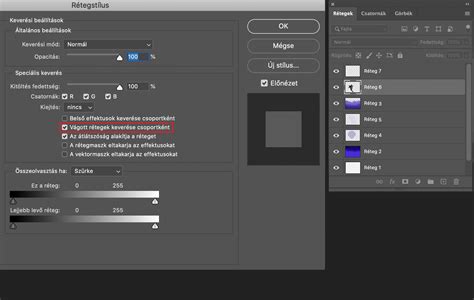
A Rétegek paletta az adott kép összes rétegét, rétegcsoportját és rétegeffektusát tartalmazza, de a rétegek megjelenítéséhez és elrejtéséhez, új rétegek létrehozásához, valamint rétegcsoportokkal történő műveletekhez is használható. A Rétegek paletta menüje további parancsokkal és beállítási lehetőségekkel segíti a munkát. Ha nem látható, a Window > Layers (Ablak > Rétegek) menüponttal hívható elő.
A rétegek kulcsfontosságúak a Photoshopban végzett műveletek szinte mindegyikéhez. Az adott képen elvégzett összes módosítás új rétegként ráhelyezhető a képre.
Rétegek elnevezése és rendszerezése
Rétegek vagy rétegcsoportok képhez adása közben célszerű nevet adni az egyes rétegeknek, hogy azok tartalma könnyen azonosítható legyen. Kattintson duplán a réteg vagy a csoport nevére a Rétegek panelen, és írja be az új nevet. A rétegek színezése is előnyös lehet, mert vizuális segítséget nyújt a rétegstruktúra áttekintésében és kezelésében. A megjelenő legördülő menüben válassz egy színt.
Rétegcsoportok létrehozásával rendszerezhetjük a rétegeket, ami segít elkerülni a káoszt, és lehetővé teszi, hogy bizonyos műveleteket egyszerre végezzünk el. Kijelölés után a Create a new group ikonra kattints.
Rétegek áthelyezése és rendezése
Bemutatjuk, hogyan rendezheti át és halmozhatja könnyedén egy adott kép rétegeit. Több réteg mélységű összetett kompozitok létrehozására is lehetősége van. A Photoshopban könnyedén áthelyezheti a rétegeket és halomba rakhatja őket, hogy egyazon csoportba foglalt entitásként végezhessen rajtuk műveleteket. Húzza a réteget vagy a csoportot felfelé vagy lefelé a Rétegek panelen. Réteg csoportba helyezéséhez húzza a réteget a csoport mappájába . Jelöljön ki egy réteget vagy egy csoportot, válassza a Réteg > Rendezés lehetőséget, és válasszon az almenüben található parancsok közül. Ha a kijelölt elem csoportban van, a választott parancs a csoportban érvényben lévő halmozási sorrendre van hatással. A kijelölt rétegek sorrendjének megfordításához válassza a Réteg > Rendezés > Fordítva parancsot. A zárolt háttérréteg mindig alul jelenik meg.
Az áthelyezni kívánt rétegeket közvetlenül a dokumentumablakban is kijelölheti. A Mozgató eszköz beállítássávján válassza az Automatikus kijelölés lehetőséget, majd válassza a megjelenő menüparancsok közül a Réteg elemet. Több réteg kijelöléséhez kattintás közben tartsa nyomva a Shift billentyűt. Húzzon a dokumentumablakban egy tetszőleges objektumot a kijelölt rétegek egyikére. (A rétegen található összes objektum együtt mozog.)
Rétegek forgatása és átalakítása
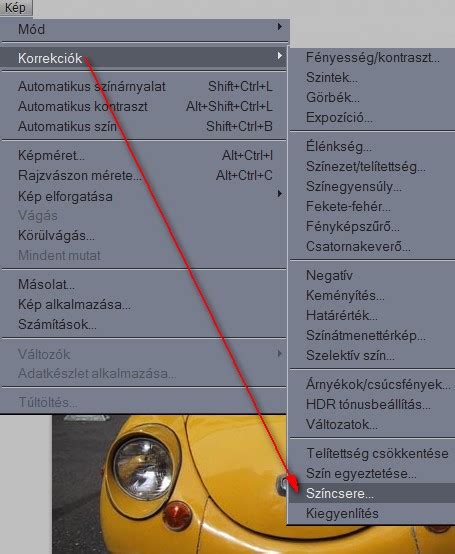
A Szerkesztés menüből menüből válassza a Szabad átalakítás lehetőséget lehetőség a réteg átméretezésére és elforgatására. Másik megoldásként kattintson az Átalakítás lehetőségre a Léptékezés kiválasztásához vagy Forgatás . Ha az Áthelyezés eszköz van kiválasztva az Eszköztárban, kattintson az Átalakítási vezérlők megjelenítése lehetőségre opciót az Eszköztárban. Amíg ez a lehetőség ki van választva, elforgathatja vagy méretezheti a képet, mintha a Szabad átalakítás lehetőségre kattintott volna.
Válassza a Szerkesztés > Átalakítás > Forgatás lehetőséget. Vigye ez egérmutatót a határolókereten kívülre (a mutató kétoldalas ívelt nyíllá változik), és húzza a kívánt irányba. Ha elérte a várt eredményt, nyomja meg az Enter (Windows) vagy a Return (macOS) billentyűt, vagy kattintson a beállítássávon a pipajelre.
A Szabad alakítás eszközzel is elforgatható a réteg. Windows rendszeren a Ctrl+T, macOS rendszeren pedig a Command+T billentyűkombinációval nyithatja meg a Szabad alakítás művelet menüjét. Tartsa nyomva a Ctrl billentyűt, és kattintson a Rétegek panelen minden módosítani kívánt rétegre. Ha be van kapcsolva az Átalakítási vezérlők megjelenítése beállítás, látszik az a forgáspont, amely körül elfordul a réteg.
Egy kijelölt zárolatlan réteg vagy egy rétegben kijelölt objektum elforgatásához vigye a kurzort bármely sarok külső oldalára. Miután a kurzor ívelt kétoldalas nyíllá változik, egyszerűen húzza a kurzort az objektum elforgatásához. Az elforgatás 15 fokos lépésekben történő korlátozásához tartsa lenyomva a Shift billentyűt gombot. Alternatív megoldásként írja be az elforgatási szöget a Forgatás mezőbe menüt a Lehetőségek sorban. A pozitív értékek jobbra, míg a negatív értékek balra forgatják az objektumot.
Rétegek méretezése
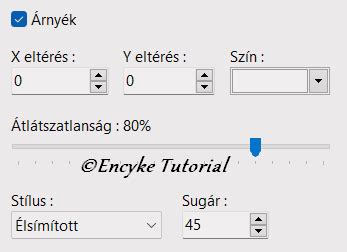
Fólia átméretezéséhez húzza az objektum rétege körül a határoló doboz bármely fogantyúját, vagy írja be egy százalékos értéket a Vízszintes léptékbe és Függőleges skála menük a Lehetőségek sorban. A képarány rögzítéséhez, hogy a kép ne torzuljon, tartsa lenyomva a Shift billentyűt gombot, miközben húzza valamelyik sarkot Horgony .
Tippek: A Rétegek panel több rétegére kattintva a Ctrl billentyűt lenyomva tartva egyszerre elforgathatja vagy átméretezheti őket. Azonnal létrehozhat egy másolatot egy átalakított rétegről az Option gomb lenyomva tartásával gombot, amikor a Szerkesztés gombra kattint menüt, és válasszon egy átalakítási lehetőséget. Ha kicsinyít egy réteget, akkor elveszti a definícióját, ha később újra meg akarja növelni, kivéve, ha ez egy szövegréteg, egy intelligens objektum réteg vagy egy, a Toll eszközökkel létrehozott vektorréteg. Ha egy objektumot méretez, változtassa a méretezés mértékét mindkét oldalon a Referenciapont húzásával az objektum közepétől a kiválasztott objektum széléig vagy akár távolabb is.
További rétegkezelési funkciók
A rétegek tartalmának védelméhez teljes egészében vagy részlegesen is zárolhatja a rétegeket. Teljes zárolásra akkor lehet például szükség, ha már minden műveletet elvégzett az adott réteggel kapcsolatban. Részleges zárolást abban az esetben érdemes alkalmazni, amikor a réteg átlátszósága és stílusai már megfelelőek, ám az elhelyezés és az egyéb jellemzők még nem véglegesek. Réteg zárolásakor egy lakatikon jelenik meg a rétegnévtől jobbra.
Átlátszó képpontok rögzítése: Ezt a lehetőséget választva a réteg átlátszatlan részeire korlátozható a szerkesztés.
A rétegmaszk használata rétegrészek eltüntetésére vagy előhozatalára szolgál, és számos kreatív feladatban alkalmazható. A rétegmaszkot tudjuk még szerkeszteni az Alt lenyomása + klikk a rétegmaszk ikonjára is.
Az összekapcsolt rétegek ezután csak együtt mozgathatóak, vagyis összetartoznak. Rétegek összekapcsolása lehetővé teszi két vagy több réteg együttes kezelését. Ehhez először ki kell jelölni a kívánt rétegeket, majd a réteg panel alján található „Link Layers” ikonra kell kattintani. A több réteg kijelöléséhez először válasszuk ki az elsőt, majd a többi kijelöléséhez tartsuk lenyomva a Ctrl billentyűt és kattintsunk rájuk. Ha ezek a rétegek egymás fölött helyezkednek el, a Shift billentyű lenyomásával is kijelölhetjük az összes közöttük lévőt.
A legutolsó ikonunk a szemetesláda, ezzel tudunk réteget törölni. A Réteg törlése gombra kattintva a művelet végrehajtása előtt megerősítést kér a program . Megteheti azt is, hogy a Réteg menü Törlés almenüjének Réteg parancsára kattint, vagy a Rétegek panel menüjének Réteg törlése vagy Csoport törlése parancsát választja. A rejtett rétegek törléséhez kattintson a Réteg menü Törlés almenüjének Rejtett rétegek parancsára.
Szükség esetén külön fájlba exportálható az összes réteg vagy a látható rétegek.
A rétegek tartalmának véglegesítése után a képfájlok méretének csökkentéséhez egyesítheti is a rétegeket. Rétegek egyesítése: Ha két szomszédos látható réteget szeretne egyesíteni, melyek közül az alsó egy képpontréteg, jelölje ki a felső réteget a Rétegek panelen, majd válassza a Réteg > Rétegek egyesítése lehetőséget, válassza ki a Rétegek egyesítése elemet a Rétegek panel menüjéből vagy használja a Cmd+E (macOS) / Ctrl+E (Windows) gyorsbillentyűt. Láthatók egyesítése: Ha csak a dokumentum kijelölt rétegeit szeretné egyesíteni, rejtse el az egyesíteni nem kívánt rétegeket, és jelöljön ki alapként egy képpontréteget. Jelölje ki a vágómaszk alaprétegét. Összeolvasztással csökkenthető a fájlméret: a program háttérré egyesíti az összes látható réteget, és elveti a rejtett rétegeket. A továbbra is megmaradt átlátszó területek fehér színű kitöltést kapnak.
Összes rétegeffektus egyesítése: Ha a teljes képfájl helyett csak a rétegstílusokat szeretné összeolvasztani, válassza a Fájl > Parancsfájlok > Összes rétegeffektus egyesítése parancsot.
PHOTOSHOP alapok - Mindent a rétegekről!
A vágómaszk az adott réteg feletti réteg maszkolására való. Az adott vágómaszkon belül több réteg is használható, de csak egymás után következő rétegek lehetnek.
Az intelligens objektumot, úgy tudjuk szerkeszteni, ha kétszer az ikonképére kattintunk.
Vektoradatokat tartalmazó rétegeken (például szövegrétegeken, alakzatrétegeken, vektormaszkokon vagy intelligens objektumokon) és létrehozott adatokon (például kitöltési rétegeken) nem használhatók festőeszközök és szűrők. A réteg raszterizálása után már nem szerkesztheti azokat a korábbi módon, mivel a program képpontalapú rétegekké alakította őket. Célszerű a rétegről másolatot készíteni, és azt raszterizálni, hogy szükség esetén mindig vissza tudjon térni az eredeti réteghez.
Ismerje meg, hogyan használhatja az Átalakítás eszközt rétegek elforgatásához vagy vízszintes és függőleges tükrözéséhez adobe photoshop mobilalkalmazásban. A photoshop mobilalkalmazás kezdőképernyőjén válassza a Új létrehozás lehetőséget, és keressen egy fényképet. Válasszon egyet a következő tükrözési lehetőségek közül: Réteg függőleges tükrözése: A réteget fejjel lefelé fordítja a függőleges tengely mentén. Réteg vízszintes tükrözése: A réteget balról jobbra tükrözi a vízszintes tengely mentén.
A Photoshop rétegpanelje a képszerkesztés alapvető eleme, amely nélkülözhetetlen a projektek rétegenkénti kezeléséhez. A jelenlegi verzióban csupán két apró, de fontos frissítésre érdemes figyelni: a rétegpanel most már tartalmaz egy keresősávot, ami megkönnyíti a rétegek gyors megtalálását. Ha sok réteggel dolgozol, ez igen hasznos lehet. Valamint egy új zárolási lehetőség jelent meg, a „Prevent auto-nesting into and out of Artboards and Frames“ ikon, ami megakadályozza a rétegek automatikus beágyazódását Artboard-ok és Frame-ek esetén.
Ha kérdést szeretne feltenni, vagy szeretne megosztani egy ötletet, az Adobe Photoshop-közösségben megteheti.