Az Adobe InDesign egy professzionális kiadványszerkesztő szoftver, amely számos eszközt kínál a szövegek precíz formázásához és elrendezéséhez. A hatékony munkavégzés érdekében elengedhetetlen ismerni és használni a program speciális funkcióit, beleértve a láthatatlan karakterek megjelenítését és kezelését. Ezek a karakterek, bár nem jelennek meg a végső kinyomtatott dokumentumban, alapvető fontosságúak a szöveg szerkezetének és formázásának megértéséhez és manipulálásához.
Miért fontosak a láthatatlan karakterek?
A láthatatlan karakterek, mint például a szóközök, tabulátorok, bekezdésvégek, sortörések és egyéb vezérlőkarakterek, kulcsfontosságúak a szöveg elrendezésének és formázásának szabályozásában. Bár nem jelennek meg a nyomtatott oldalon, ezeknek a karaktereknek a jelenléte vagy hiánya jelentősen befolyásolhatja a szöveg kinézetét és a dokumentum szerkezetét. Az InDesignban a "Show Hidden Characters" (Láthatatlan karakterek megjelenítése) funkció segítségével ezek a karakterek vizuálisan megjeleníthetők, ami elengedhetetlen a pontos szerkesztéshez és a formázási problémák feltárásához.
Például, ha egy bekezdés nem úgy törik meg, ahogy szeretnénk, vagy ha váratlan szóközök jelennek meg, a láthatatlan karakterek megjelenítése azonnal megmutathatja a hiba okát. Ez lehet egy véletlenül bevitt extra szóköz, egy beillesztett tabulátor, vagy egy nem kívánt bekezdésvég karakter.
A láthatatlan karakterek megjelenítése az InDesignban
Az InDesignban a láthatatlan karakterek megjelenítése rendkívül egyszerű. A Ctrl+Alt+Shift+H (Windows) vagy a Cmd+Option+Shift+H (macOS) billentyűparancs használatával kapcsolhatjuk be vagy ki ezt a funkciót. Amikor aktív, a program speciális szimbólumokkal jelöli a különböző láthatatlan karaktereket:
- Pontok: Szóközöket jelölnek.
- Jobbra mutató nyilak: Tabulátorokat jelölnek.
- Fordított P betű (¶): Bekezdésvégeket jelölnek.
- Le- és felfelé mutató nyilak: Kényszerített sortöréseket jelölnek.
- Egyéb speciális szimbólumok: Jelölhetnek például üres karaktereket, szüneteket, vagy más vezérlőkaraktereket.

Karakter- és Bekezdésformátumok
Az InDesignban a szöveg formázásának alapvető eszközei a Karakterformátumok és a Bekezdésformátumok. Ezek lehetővé teszik a stílusok létrehozását és alkalmazását, ami nagyban megkönnyíti a dokumentumok egységes és professzionális megjelenését.
Karakterformátumok létrehozása és alkalmazása
Új Karakterformátum létrehozásához kattintsunk a Karakterformátumok panelen található "Új formátum létrehozása" gombra. A párbeszédpanelben megadhatjuk a formátum nevét, beállíthatjuk az alapvető karakterformátumokat (betűcsalád, méret) és a karakter színét. Ezt követően a létrehozott formátumot egyszerűen alkalmazhatjuk a kijelölt szövegrészre.
Egy gyorsabb módszer az új Karakterformátumok létrehozására, ha először kijelöljük a kívánt szöveget, majd alkalmazzuk rá a kívánt formázásokat (pl. szín, betűtípus). Ezt követően, ha kijelölve hagyjuk a formázott szöveget, és a Karakterformátumok panelen rákattintunk az "Új formátum létrehozása" gombra, az InDesign automatikusan létrehoz egy új formátumot a már alkalmazott beállításokkal.
A "Gyorshozzárendelés" funkció (Ctrl+Enter vagy Cmd+Enter) segítségével közvetlenül is alkalmazhatunk vagy hozhatunk létre formátumokat, anélkül, hogy a paneleket meg kellene nyitnunk. Egyszerűen beírhatjuk a formátum nevét, és az InDesign megkeresi vagy létrehozza azt.
Bekezdésformátumok
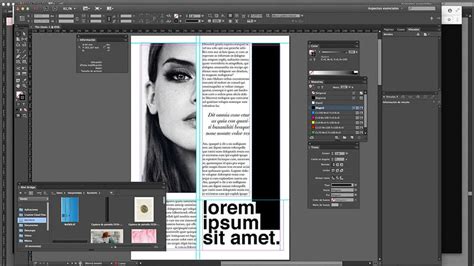
A Bekezdésformátumok hasonló módon működnek, mint a Karakterformátumok, de a teljes bekezdésre vonatkozó formázásokat kezelik, mint például az igazítás, behúzások, sorközök és az első sor behúzása.
Szövegbeállítások és speciális karakterek
Az InDesign számos lehetőséget kínál a szöveg finomhangolására, beleértve az alapvonal-eltolást, felső- és alsó indexeket, aláhúzást és áthúzást.
Alapvonal-eltolás és indexek
Az Alapvonal-eltolás mezőben a kijelölt karaktereket feljebb vagy lejjebb mozdíthatjuk a környező szöveg alapvonalához képest. A Felső index és Alsó index opciók a Karakter vagy a Vezérlőpult panelen érhetők el.
Aláhúzás és áthúzás
Az aláhúzás és áthúzás funkciók aktiválásával a szöveg alá vagy fölé vonalat helyezhetünk el. Beállíthatjuk a vonal vastagságát, színét és függőleges helyzetét.
Kis- és nagybetűk kezelése
Az InDesign képes automatikusan átalakítani a kijelölt szöveg kis- vagy nagybetűs írásmódját. A "Kis-/nagybetű megváltoztatása" parancs segítségével választhatunk a "Mondatszerű", "Kisbetűs", "Címszerű", "Mind kiskapitális" és "Mind nagybetűs" opciók közül. Fontos megjegyezni, hogy a "Mind nagybetűs" művelet csak a megjelenést módosítja, míg a "Kis-/nagybetű megváltoztatása" parancs ténylegesen átírja a karaktereket, ami előnyösebb lehet keresés vagy helyesírás-ellenőrzés esetén.
Ligatúrák
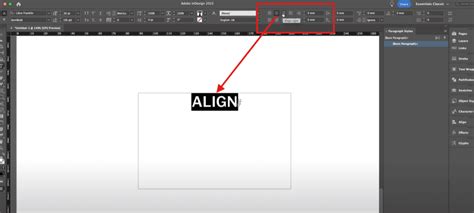
A ligatúrák speciális karakterkombinációk, ahol két vagy több betű összeolvad egyetlen karakterré az esztétikusabb megjelenés érdekében (pl. "fi" vagy "fl"). Az InDesign képes automatikusan létrehozni a szabványos ligatúrákat, ha az OpenType betűtípusok használatakor engedélyezzük a "Ligatúrák" funkciót a Karakter panel menüjében vagy a vezérlőpulton.
Nyelvi beállítások és helyesírás-ellenőrzés
Az InDesign lehetővé teszi a helyesírás-ellenőrzési és elválasztási szótár beállítását dokumentumonként. Ezzel biztosíthatjuk, hogy a program a megfelelő nyelvi szabályok szerint végezze el az ellenőrzést és az elválasztást. Például, ha egy német szövegben egy "Glockenspiel" szó szerepel, a német szótár használata biztosítja a helyes elválasztást és felismerést.
A dokumentumok beállításainál kiválaszthatjuk a használni kívánt nyelvet, amely meghatározza a helyesírás-ellenőrzési és elválasztási szótárat. Ez különösen fontos többnyelvű dokumentumok esetén.
Beállítások és felhasználói felület testreszabása
Az InDesign beállításai lehetővé teszik a munkakörnyezet testreszabását az egyéni igényekhez igazítva. A Szerkesztés > Beállítások (Windows) vagy az InDesign > Beállítások (macOS) menüponton keresztül érhetjük el ezeket a lehetőségeket.
Programbeállítások és Dokumentumbeállítások
Fontos különbséget tenni a program általános beállításai és a dokumentum-specifikus beállítások között. A programbeállítások minden új dokumentumra vonatkoznak, míg a dokumentumbeállítások csak az aktuális dokumentumra érvényesek. Abszolút módosításokat mindig akkor végezzünk, amikor nincs megnyitva dokumentum.
Felhasználói felület
A Felhasználói felület beállításai lehetővé teszik a kurzor, az eszközök és a panelek megjelenésének testreszabását. Beállíthatjuk az átmeneti információk megjelenítését, a miniatűrök használatát elhelyezéskor, valamint a felhasználói felület méretezését nagy felbontású monitorokhoz.
Szimbólumok és karakterkészletek
Az InDesign Szimbólumok panelje lehetővé teszi speciális karakterek, mint például matematikai szimbólumok, írásjelek, vagy betűtípus-specifikus glifák beszúrását a dokumentumba. Létrehozhatunk saját karakterkészleteket is a gyakran használt szimbólumok gyors eléréséhez.
A "Glyphe" egy karakter grafikus ábrázolása. Az InDesignban a Karaktertábla panelen keresztül hozzáférhetünk a betűtípusokban található összes glifához, és kiválaszthatjuk a kívánt karaktert.
Szimbólumok hozzáadása az InDesignban
Összefoglalás
Az InDesign láthatatlan karakterek megjelenítése és a formátumok hatékony használata elengedhetetlen a professzionális kiadványok létrehozásához. Az alapvető beállítások megértése és testreszabása jelentősen növeli a munka hatékonyságát és pontosságát.
tags: #indesign #nem #lathato #karakterek #megmutatasa