A digitális képszerkesztés világában a színmódok alapvető szerepet játszanak. A Photoshopban használt színmódok, mint az RGB, CMYK és LAB, mind különböző célokra és alkalmazásokra szolgálnak. A színmód a színek megjelenítésének és keverésének módját jelenti a digitális képekben. A színmód meghatározza, hogy a képek hogyan tükrözik a színeket, és ezáltal befolyásolja a képek minőségét, valamint a nyomtatás és a képernyő megjelenítés közötti különbségeket.
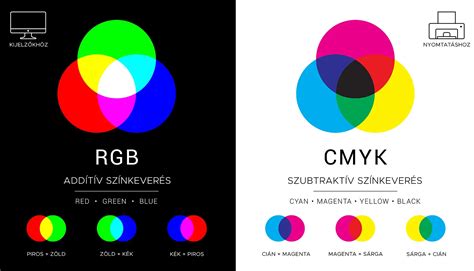
Az RGB (Red, Green, Blue) színmód a legelterjedtebb a digitális világban, különösen a képernyőkön való megjelenítéshez. A színek keverése a három alapszín (piros, zöld, kék) kombinálásával történik. A CMYK (Cyan, Magenta, Yellow, Key/Black) színmód a nyomdai iparban a leggyakrabban használt színkeverési módszer. A színek keverése a négy alap szín kombinálásával történik. A LAB színmód a legfejlettebb színmód a Photoshopban, amely a színek emberi érzékelésére alapozva működik. A LAB színmód három komponensből áll: L (fényesség), A (zöld és piros tengely) és B (kék és sárga tengely).
A Photoshop lehetővé teszi a színmódok közötti váltást, azonban fontos, hogy tudd, mikor és miért érdemes ezt megtenni. Az RGB színmódban készült képek nyomtatásra való előkészítéséhez CMYK-ra kell konvertálni. A megfelelő színmód kiválasztása a projekt típusától függ. A színmódok megértése és helyes alkalmazása elengedhetetlen a Photoshopban végzett munkákhoz. Az RGB, CMYK és LAB színmódok mindegyike különböző célt szolgál, és a megfelelő választás segít a kívánt eredmények elérésében.
Színmódok közötti konverzió a Photoshopban
Ismerje meg, hogyan konvertálhat képet az Adobe Photoshop segítségével egyik színmódból a másikba (például CMYK-ból RGB-be vagy színből gradációba).
A képen lévő objektumok színének megváltoztatása a Photoshopban többféle módon lehetséges. Az egyik legegyszerűbb módszer a "Színcsere" eszköz használata, amely az "Ecset" elemnél található az eszköztáron. Kattintson jobb gombbal az "Ecset" ikonra, és válassza ki a "Színcsere" opciót. Ez az eszköz kis változtatásokhoz és olyan képeknél hasznos, ahol a színek nem túl intenzívek.
Egy másik lehetőség a korrekciós rétegek használata. A korrekciós réteg beállításai ablakban választhatja ki a kívánt színcsatornát (például "Piros"), majd a "Pipetta" eszközzel kattintson egyszer a módosítani kívánt színre.
A Photoshopban lehetőség van az RGB vagy szürkeárnyalatos kép indexelt színmódba konvertálására is. Ehhez válassza a "Kép" menüparancsot, majd a "Mód" > "Indexelt..." opciót.
Az RGB színmódú képek CMYK formátumba történő konvertálása gyakran szükséges a nyomdai előkészítés során. Bár a program automatikusan elvégzi az átalakítást, bizonyos esetekben jobb a fényképeket Photoshop segítségével konvertálni, mert az átalakítás után a színek megváltozhatnak (a fotó színei eltérhetnek a képernyőn látottaktól).
A színhelyettesítő eszköz különösen hasznos lehet, ha egy adott színt szeretne egy másikra cserélni. Válassza a „Kép” fülre, majd a „Javítás”, és végül a „Szín cseréje” lehetőséget. A program ezután megkéri, hogy simítsa ki a képet a konvertáláshoz.
Színkezelés és színprofilok beállítása
A színkezelés engedélyezése a Photoshopban kulcsfontosságú a konzisztens színvisszaadás érdekében. A színbeállításokat az "Edit" (Szerkesztés) > "Color Settings" (Színbeállítások) menüben végezheti el. A munkatér egy olyan köztes színtér, amely a színek meghatározására és szerkesztésére szolgál az Adobe-alkalmazásokban. Minden színmodellhez tartozik egy munkatérprofil.
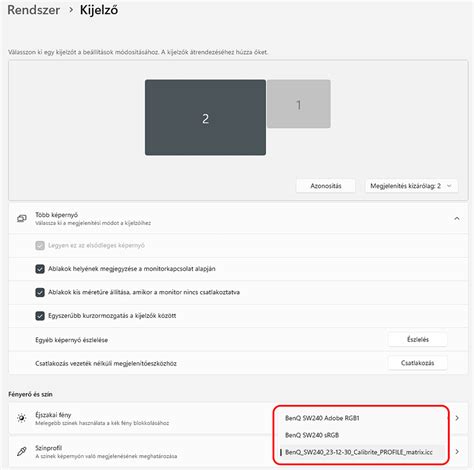
Az RGB munkatérhez általában az Adobe RGB vagy az sRGB profilt érdemes használni. Az sRGB profilt akkor érdemes használni, ha a képeket az interneten szeretné közzétenni, mivel ez a profil határozza meg a szabványos monitorok által az internetes képek megjelenítésére használt színteret. Az Adobe RGB színtér használata akkor javasolt, ha a dokumentumokat nyomtatásra készíti elő, mivel az Adobe RGB színtartománya olyan nyomtatható színeket (például ciánokat és kékeket) is tartalmaz, amelyek az sRGB-vel nem definiálhatók.
A CMYK munkatér eszközfüggő, és az aktuális papír és festék kombinációján alapul. Az Acrobat programban a dokumentum színtere helyett a beágyazott kimeneti leképezésben levő színtér is használható a dokumentum megtekintéséhez és kinyomtatásához.
Az Adobe által tesztelt és javasolt szabványos munkatérprofilok használata ajánlott a legtöbb munkafolyamathoz. A beállításokat testreszabásuk után menteni lehet egy készletbe.
Fontos tudni, hogy bizonyos esetekben a színek eltolódhatnak a CMYK-ról RGB-re történő konverzió során. Ez várható a két színmód közötti átalakítás során.
A profil hiányának vagy eltérésének kezelésére a "Színbeállítások" párbeszédpanelen adhatók meg irányelvek. Lehetőség van a profilok megőrzésére, konvertálására, vagy figyelmeztető üzenetek megjelenítésére a profil eltérések vagy hiány esetén.
Speciális színkonverziós beállítások
A színkonverziós beállítások révén meg lehet határozni, hogy az alkalmazás hogyan kezelje a dokumentum színeit az egyik színtérből egy másikba való áttérés során. Ezeket a beállításokat csak akkor tanácsos megváltoztatni, ha elegendő ismerettel rendelkezik a színkezelésről.
A "Motor" azt a Színkezelés modult (CMM) határozza meg, amelyet a program egy színtér színtartományának egy másik színtér színtartományába való leképezésére használ. A legtöbb felhasználó konverziós igényeit kielégíti az alapértelmezett Adobe (ACE) színmotor.
A "Leképezés" (Photoshop, Illustrator, InDesign) meghatározza az egyik színtér egy másikba történő átalakításánál használt leképezési módot. A "Feketepont-kompenzáció használata" beállítás révén a kép árnyékának részletei megőrződnek.
Az "Árnyalás használata" (Photoshop) azt szabályozza, hogy árnyalja-e a program a színeket, amikor csatornánként 8 bites képeket konvertál egyik színtérről egy másikra. Ha az "Árnyalás használata" beállítás ki van választva, a Photoshop program színkeveréssel szimulálja a cél színtérből hiányzó, de a forrás színtérben meglévő színeket.
A "Monitorszínek telítettségének csökkentése" meghatározza, hogy a megadott mértékben csökkenteni kell-e a színtelítettséget a monitoron történő megjelenítéskor.
A "RGB színek keverése gamma használatával" szabályozza, hogy hogyan keverje a program a színeket a kompozit adatok előállítása végett. A "Gamma a szövegszínek keverésekor" a szövegrétegek keverési viselkedését határozza meg.
A "Kép konvertálása bit módba" funkció lehetővé teszi a kép bitmélységének módosítását. A színpalettás mód 256 vagy kevesebb színre csökkenti a képet, ami kisebb fájlméretet és jobb formátumkompatibilitást eredményez.
Hogyan konvertáljuk az RGB-t CMYK-vé Photoshopban (színvesztés nélkül!)
Az "Index" réteg feloldása a Photoshopban többféleképpen lehetséges. Az egyik módszer a "Kép" - "Mód" - "RGB szín" választása. Ekkor az "Indexelt" réteg "Háttérré" konvertálódik.
A Photoshopban a képek színmódjának megváltoztatása többféle célt szolgálhat, legyen szó RGB-ről CMYK-ra vagy akár szürkeárnyalatosra való konverzióról. Fontos megérteni az egyes színmódok jellegzetességeit és a konverziók hatását a képek megjelenésére és felhasználhatóságára.

A professzionális kiadványszerkesztés megköveteli, hogy rendszeresen kalibrált nagy színterű monitoron végezzük a kritikus színbeállításokat. A színbeállítások mentése és betöltése fontos a konzisztens munkamenetek biztosításához.
A dokumentum színterének és az importált színadatoknak a kezelése nagyban függ a "Color Management Policies" (Színkezelési beállítások) és a "Placed Content" (Elhelyezett tartalom) beállításoktól. Általános javaslat, hogy az új munkákat a segédletben leírt módon beállított szoftverekkel kezdje.
A spotszínek CMYK átváltásához és az áttetsző elemek összeolvasztásához speciális beállítások és presettek használata javasolt az optimális eredmények elérése érdekében.