Az Adobe InDesign 2022 (17.0) verziójától kezdve a szoftver nyelvezete is megújul, hogy jobban tükrözze az Adobe befogadásra vonatkozó értékeit. Ez a frissítés az objektumok kezelését és átalakítását is érinti, megkönnyítve a felhasználók munkáját.
Az Átalakítás panel és a referenciapont
Az Átalakítás panel segítségével bármely objektum geometriai adatait megtekintheti vagy megadhatja, beleértve a pozíciójára, a méretére, az elforgatására és a nyírására vonatkozó értékeket. Az objektumok átalakítása mindig egy kijelölt pontból, az úgynevezett referenciapontból indul ki. Ezt a referenciapontot az Átalakítás panelen vagy a vezérlőpulton található referenciapont-határozó segítségével állíthatja be. Ha kijelöl egy objektumot, geometriai adatai megjelennek az Átalakítás panelen és a vezérlőpulton. A pozícióra vonatkozó adatokat a program a vonalzó origójához és az objektum referenciapontjához viszonyítva adja meg.
Ha a kijelölt objektum referenciapontját adott helyre szeretné áthelyezni, válassza az Elforgatás, a Méretezés vagy a Nyírás eszközt, mutasson a referenciapontot jelző ikonra, és húzza a kívánt helyre. Másik megoldásként ezen eszközök aktiválása után kattintson az objektum vagy az oldal tetszőleges pontjára. Ha egy átalakító eszköz az aktív eszköz, az objektum mellé kattintva nem szűnik meg a kijelölése - csak a referenciapont helye változik. A referenciapont-határozón utoljára kijelölt referenciapont lesz az összes eszköz és objektum számára az alapértelmezett referenciapont.
Ha egy objektum referenciapont ikonját egyedi helyre (nem szerkesztőpontra) húzza, az objektum kijelölésének megszüntetése után a referenciapont az alapértelmezett pozíciót veszi fel a panelen.
Az Átalakítás panel az objektumot az oldalpár munkaterületéhez viszonyítja, ahol a vízszintes vonalak elforgatási szöge 0°. Alapértelmezés szerint ez akkor is igaz, ha az objektum egy átalakított tárolóobjektumba van beágyazva (azaz ha az objektum egy átalakított csoport része, vagy ha egy átalakított keretbe van beillesztve). Megszüntetheti azonban a "Teljes átalakítások" parancs kijelölését, ekkor a program ugyanezt az értéket a beágyazott objektum tárolójához viszonyítva jeleníti meg. Ha a beágyazott objektumok átalakítási értékeit a munkaterülethez viszonyítva szeretné megjeleníteni, hagyja meg a "Teljes átalakítások" parancs (alapértelmezés szerinti) kijelölt állapotát. Ha a beágyazott objektumok elforgatására, méretezésére és nyírására vonatkozó értékeket a tárolóobjektumhoz viszonyítva szeretné megjeleníteni, törölje a jelet a "Teljes átalakítások" parancs mellől.
A "Tartalomeltolás megjelenítése" parancs meghatározza, hogy a Közvetlen kijelölési eszközzel kijelölt beágyazott objektumok X és Y értékei hogyan jelenjenek meg az Átalakítás panelen. Ha a "Tartalomeltolás megjelenítése" parancs aktív, a beágyazott objektum X és Y értéke a tárolókerethez viszonyítva jelenik meg, az X és az Y mező elnevezése pedig az Átalakítás panelen az X+, illetve az Y+ alakot veszi fel.
Az Átalakítás panelen vagy a vezérlőpulton a referenciapont-határozó segítségével kijelölt referenciapont meghatározza, hogy a kijelölt objektum kilenc referenciapontja közül a program melyiket viszonyítsa a dokumentum vagy a tárolókeret nullapontjához.
A kijelölt objektumok pozícióját a program három pontból számítja: a tárolókeretnek a dokumentum nullapontjához viszonyított pozíciója, a beágyazott objektum pozíciója a dokumentum nullapontjához viszonyítva, illetve a beágyazott objektum pozíciója a tárolókeret nullapontjához (bal felső sarkához) viszonyítva.
A körvonal vastagsága hatással lehet az objektum méretére és pozíciójára. Módosíthatja a körvonal igazítását, majd megadhatja, hogy az Átalakítás panel az objektum méretét és pozícióját a középpontból vagy körvonalának szélétől mérje. Jelölje be az "A méretek a körvonal vastagságát is tartalmazzák" parancsot, ha azt szeretné, hogy a panelen a mérési értékek az objektum körvonalának külső szélét is magukba foglalják. Törölje a jelet az "A méretek a körvonal vastagságát is tartalmazzák" parancs mellől, ha azt szeretné, hogy a panelen a mérési értékek az objektum görbéjét vagy keretét jelöljék - körvonalának vastagságától függetlenül.
Objektumok átalakítása: méretezés, forgatás, nyírás és tükrözés
Különböző eszközök és parancsok segítségével módosíthatja az adott objektum méretét és alakját, valamint megváltoztathatja tájolását a munkaterületen. Az eszköztáron a következő négy átalakító eszköz található: az Elforgatás, a Méretezés, a Nyírás és a Szabad átalakítás eszköz. Ezenkívül a Kijelölés eszközzel is lehet objektumokat átalakítani.
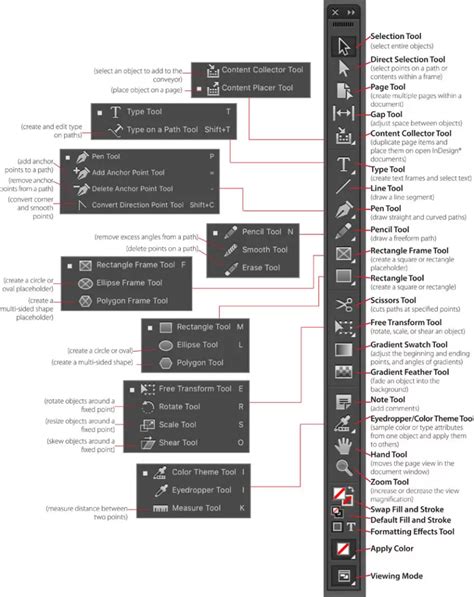
Az átalakítási művelet eredménye jelentősen eltérő lehet annak függvényében, hogy mi van kijelölve. Egy elforgatásnál például az, hogy mi fordul el, azon múlik, hogy a kép, a keret vagy a kép a kerettel együtt van kijelölve.
A Kijelölés eszköz használatával átalakítás végezhető (elforgatás, méretezés vagy nyírás) egy görbe egészén és annak tartalmán. A Közvetlen kijelölés eszközzel a tartalma nélkül, csak a görbe, vagy csak a tartalom, és nem a görbe szerkeszthető.
Ha a keretet és tartalmát is át kívánja méretezni, használja az "X irányú átméretezés százalékban" és az "Y irányú átméretezés százalékban" mezőket a Szélesség és Hosszúság mezők helyett. A Szélesség és Hosszúság mezők csak a kijelölt keretet vagy csak a tartalmat módosítják, mindkettőt nem.
Az átalakítás az összes kijelölt objektumot egy egységként érinti. Ha például több objektumot jelöl ki, majd 30°-os forgatást alkalmaz, a program egyetlen referenciapont körül forgatja el az összes objektumot.
Szöveg átalakításakor két kijelölési módszer közül választhat: a Kijelölési, illetve a Közvetlen kijelölési eszköz segítségével kijelölhet egy szövegkeretet vagy körvonallá alakított szöveget, majd átalakító eszközöket alkalmazhat rá; vagy a Szöveg eszközzel kijelölheti a kívánt szöveget, illetve beszúrási pontot helyezhet el egy szövegkeretben, majd megadhatja a szükséges átalakítási beállításokat az Átalakítás panelen, a vezérlőpulton vagy egy eszközre duplán kattintva megnyíló párbeszédpanelen.
Ha egy csoportot elforgat, dönt vagy méretez, a beállítás nemcsak a csoportban lévő egyes objektumokra, hanem a csoport egészére is érvényesül.
Objektumok méretezése
A Kijelölés eszközzel jelöljön ki egy objektumot. Az objektumok méretezéséhez a Ctrl (Windows), illetve a Command (Mac OS) nyomva tartása mellett húzza el a határolókeret tetszőleges fogópontját, amíg az objektum el nem éri a kívánt méretet. A kijelölés oldalarányai megőrződnek, ha nyomva tartja a Shift billentyűt is. Tartsa lenyomva az Alt (Windows) vagy az Option (Mac OS) billentyűt a középpontból történő méretezéshez.
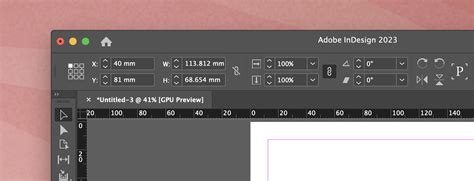
Ha az X irányú átméretezés százalékban és az Y irányú átméretezés százalékban lehetőség alkalmazásakor meg szeretné őrizni az objektum arányait, kattintson az Arányos átméretezés ikonra a panelen. Ha ez a beállítás nincs megadva, pontok láthatók az ikon két oldalán (amely egy törött láncszemet ábrázol).
Objektumok elforgatása
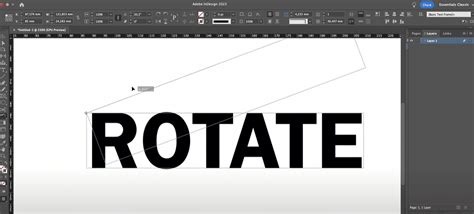
Az objektum elforgatásához helyezze a kurzort a határolókeret sarkain kívülre. Amikor a mutató a forgatást jelző íves nyilakká változik, húzza el az egeret, amíg a kijelölés a kívánt szögbe nem kerül.
Ha az elforgatást a keretre és a tartalmára egyaránt alkalmazni szeretné, a Kijelölés eszközzel jelölje ki a keretet. Ha a tartalmat a keret elforgatása nélkül kívánja elforgatni, akkor kattintson a Tartalomhúzóra, vagy a Közvetlen kijelölés eszközzel jelölje ki az objektumot.
Ha a forgatást 45°-os lépésekben szeretné elvégezni, húzás közben tartsa lenyomva a Shift billentyűt.
Az Átalakítás panelen vagy a vezérlőpulton található Elforgatás szöge mezőbe írjon be egy pozitív számot a kijelölt objektumoknak az óramutató járásával ellentétes, negatív számot az óramutató járásával megegyező irányú elforgatásához, majd nyomja le az Enter (Windows), illetve a Return (Mac OS) billentyűt.
Ha az objektumról egy másodpéldányt szeretne létrehozni, és a forgatást arra szeretné alkalmazni, az Átalakítás panel Elforgatás szöge mezőjébe írjon be egy értéket, majd az Enter billentyű lenyomásakor nyomja le és tartsa lenyomva az Alt (Windows), illetve az Option (Mac OS) billentyűt.
Objektumok tükrözése
Az objektumok tükrözéséhez húzza a határolókeret valamelyik fogópontját a vele szemközti élen vagy fogóponton túlra, amíg az objektum el nem éri a megfelelő tükrözési szintet.
Objektumok nyírása
Az objektumok nyírásához húzza el egy kissé az egyik fogópontot, majd nyomja le (és tartsa lenyomva) a Ctrl (Windows), illetve a Command (Mac OS) billentyűt. Az objektum mindkét szélének nyírásához tartsa lenyomva az Alt+Ctrl (Windows), illetve a Command+Option billentyűt.
Objektumok áthelyezése
Az objektumokat áthelyezhet másolással és beillesztéssel, új vízszintes és függőleges koordináták megadásával, vagy egyszerűen a kívánt helyre húzva őket. Húzással az objektumok másodpéldányát is áthelyezheti, sőt az objektumokat szoftveralkalmazások között is mozgathatja.
A Programozható segédvonalak funkcióval egyszerűen áthelyezhet objektumokat az elrendezésen pontosan megadott helyekre.
A legjobb eredmény érdekében több objektum áthelyezéséhez a Kijelölés eszközt használja. Jelölje ki az áthelyezni kívánt objektumot. Mind a keret, mind annak tartalma a Kijelölés eszközzel történő kijelölés után mozgatható. A tartalomnak a kerete nélküli áthelyezéséhez jelölje ki közvetlenül az objektumot, vagy kattintson a tartalomhúzóra, amely kurzorráhúzáskor megjelenik.
Az objektum (vagy egy másodpéldánya) új helyre való beillesztéséhez a Szerkesztés menüben válassza a Kivágás vagy a Másolás parancsot. Keresse meg azt az oldalpárt, ahová be szeretné illeszteni az objektumot, és kattintson a Szerkesztés menü Beillesztés parancsára. Ha az objektumról az eredeti pozíciójában egy másodpéldányt szeretne beilleszteni, kattintson a Szerkesztés menü Másolás parancsára. Ezután válassza a Szerkesztés > Beillesztés helyben lehetőséget.
Ha az objektumot egy konkrét számértékű pozícióba szeretné áthelyezni, az Átalakítás panelen vagy a vezérlőpulton adja meg az X (vízszintes) és az Y (függőleges) koordináta értékeit.
Kezelőszervek és gyorsbillentyűk
Az InDesign szoftver számos gyorsbillentyűt kínál a tervezés során, amelyek használata nagymértékben javíthatja a munka hatékonyságát. Íme néhány a legfontosabbak közül:
Átalakítás és objektumkezelés
- Átalakítás: Mozgás...: Shift + Ctrl + M
- Átalakítás: Forgatás...: Shift + Ctrl + F12
- Átalakítás: Vágási út...: Shift + Ctrl + Alt + K
- Csoportok: Ctrl + G
- Csoport felbontása: Shift + Ctrl + G
- Objektum menü > Rendezés: Mozgatás a lap tetejére: Shift + Ctrl + ]
- Objektum menü > Rendezés: Miután beállította az...: Ctrl + [
- Objektum menü > Rendezés: Előbeállítás: Ctrl + ]
- Objektum menü > Alkalmazás: Tartalomközpontú: Shift + Ctrl + E
- Objektum menü > Alkalmazás: Tartalom adaptációs keretrendszer: Ctrl + Alt + E
- Objektum menü > Alkalmazás: Keretbeállítás tartalom: Ctrl + Alt + C
- Objektum menü > Zár pozíció: Ctrl + L
- Objektum menü > Felold: Ctrl + Alt + L
Kijelölés és navigáció
- Kijelölés eszköz: V
- Közvetlen kijelölés eszköz: A
- Szabad átalakítás eszköz: E
- Méretezés eszköz: K
- Elforgatás eszköz: R
- Nyírás eszköz: (nincs dedikált gyorsbillentyű, általában az Elforgatás vagy Méretezés eszköz átalakításával érhető el)
- Kijelölés megszüntetése: Shift + Ctrl + A
- Válassza ki az összes: Ctrl + A
- Következő átfedő objektum: Ctrl + Alt + [
- Előző átfedő objektum: Ctrl + Alt + ]
A gyorsbillentyűk ismerete és használata jelentősen felgyorsítja a munkát és növeli a pontosságot az InDesign felületén.
tags: #indesign #szerkesztopont #mozgatasa