A Photoshop hatékony eszközeivel fokozhatók, javíthatók és helyesbíthetők az adott kép színei és tónusa (világossága, sötétsége és kontrasztja). A műveleteket kalibrált és helyes profilbeállítású monitoron végezze el.
A szín- és tónuskorrekciók vezérlőinek eléréséhez nyissa meg a Korrekció panelt. Az alábbi lépésekben ismertetett korrekciók eléréséhez kattintson az adott ikonra. A Korrekció panelen végzett szín- és tónuskorrekciók során automatikusan létrejön egy korrekciós réteg, így szabadabban és a képi információk elvesztésének veszélye nélkül módosíthatja a képet.
A Photoshop összes színkorrekciós eszköze lényegében ugyanazon az elven működik: már létező képpontérték-tartományt képeznek le egy új értéktartományra. Az eszközök közötti különbség az általuk biztosított lehetőségek körében keresendő. A Korrekció panelen férhet hozzá a színkorrekciós eszközökhöz és azok választható beállításaihoz.
A Korrekciós rétegek előnyei
Korrekciós rétegekkel korrigálja a kép tónustartományát és színegyensúlyát. Korrekciós rétegek használatával lehetősége van visszalépni, és úgy elvégezni az egymás utáni tónuskorrekciókat, hogy nem vesznek el és nem módosulnak végérvényesen adatok a képrétegről. Ne feledje azonban, hogy a korrekciós rétegek miatt nő a képfájl mérete, és a számítógép RAM-igénye is növekszik.
A legrugalmasabban alkalmazható módszer a korrekciós réteg használata. Amikor a Korrekció panelen kiválasztja valamelyik színkorrekciós eszközt, a Photoshop automatikusan létrehoz egy korrekciós réteget. A korrekciós rétegekkel anélkül kísérletezhet a szín- és tónuskorrekciókkal, hogy végelegesen megváltoznának a képen lévő képpontok.
Az új korrekciós rétegekhez tartozik egy rétegmaszk is, amely alapértelmezett esetben üres (vagy fehér), ezzel jelezve, hogy a korrekció az egész képre vonatkozik. (Ha a korrekciós réteg hozzáadásakor aktívan ki van jelölve a kép egy része, akkor az eredeti rétegmaszk fekete színnel maszkolja a jelöletlen területet.) Az Ecset eszközzel átfestheti a maszknak azokat a fekete területeit, amelyeknél nem kívánja korrigálni a képet.
A tónuskorrekció alapjai
A tónuskorrekció első lépéseként állítsa be a képen a legnagyobb mértékű csúcsfény és árnyék területére eső képpontok értékeit, ezzel megadva a kép általános tónustartományát. Ez a folyamat a csúcsfények és árnyékok beállítása vagy más néven a fehér- és feketepontok beállítása. A csúcsfények és az árnyékok beállítása rendszerint megfelelő módon újból elosztja a középtónusos terület képpontjait.
Ha csak az árnyékos és a csúcsfényes területeken szeretné beállítani a tónusosságot, használja az Árnyék/csúcsfény parancsot. (Választható lehetőség)
A Szintek, illetve a Görbék korrekciónál választható beállításokkal importálhatja a csúcsfény- és árnyékadatokat egy kimeneti eszköz - például egy asztali nyomtató - színtartományába. Mivel az élesítés növeli a szomszédos képpontok kontrasztját, lehetséges, hogy néhány, bizonyos esetekben problémás helyen lévő képpont kívül esik majd a nyomtatható tartományon a szóban forgó nyomtatón, illetve nyomdában. Ebből kifolyólag élesítés után tanácsos finombeállításokat végezni a kimeneti beállításokon.
Színkorrekciós eszközök és funkciók
A szükségtelen színvetítések eltávolításához, valamint a túltelített vagy az alultelített színek helyesbítéséhez állítsa be a színegyensúlyt. A kép általános színösszetételének módosítása. A teljes kép vagy az egyes színösszetevők színezetének, telítettségének és világossági értékeinek korrigálása.
Az alábbiakban felsorolt eszközök mindegyike elérhető a Korrekció panelen:
- Szintek: Lehetővé teszi a csúcsfény-, árnyék- és középtónusok beállítását.
- Görbék: Precízebb vezérlést biztosít a tónusok felett, mint a Szintek. Legfeljebb 14 vezérlőpont megjelenítése a csúcsfény, a középtónus és az árnyék korrekciójához a különböző csatornák esetében. A tonalitás módosítása lineáris színtérben való számításokkal.
- Expozíció: Elsősorban HDR-képek korrekciójára szolgál.
- Színezet/telítettség: A kép általános színösszetételének módosítása. A teljes kép vagy az egyes színösszetevők színezetének, telítettségének és világossági értékeinek korrigálása. A Telítettség mezőben a csúcska jobbra-balra húzásával a színek telítettségét (élénkebb/fakóbb) szabályozhatjuk. A Fényesség mezőbe a csúszka jobbra húzásával növelhetjük (a program fehéret ad a színhez - világosítás), balra húzásával pedig csökkentsük a fényességet (a program feketét ad a színhez - sötétítés).
- Fekete-fehér: Színes képek fekete-fehérré alakítására, valamint a szürkeárnyalatos képek finomhangolására.
- Csatornakeverő: Színcsatorna módosítása, valamint az egyéb színkorrekciós eszközökkel csak nehezen végrehajtható színkorrekciók végrehajtása.
- Szelektív szín: Új színértékekkel írja felül a kép megadott színeit. Az egyes színösszetevők nyomdai alapszíneinek mennyiségét adja meg.
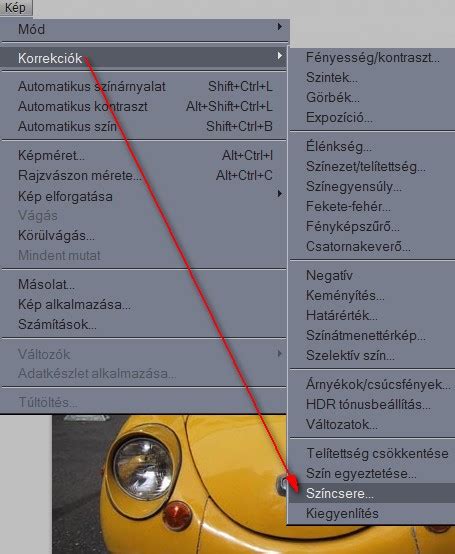
- Színcsere: Ezzel a lehetőséggel az egyik fényképen lévő szín egyeztethető egy másik képen lévővel, de ugyanez érvényes valamely réteg és egy másik réteg, illetve az adott kép egy kijelölt területe és egy, az ugyanazon képen vagy egy másik képen kijelölt terület esetén történő egyeztetésre is.
- Fényerő/kontraszt: Alapvető beállítások a kép világosságának és kontrasztjának módosítására.
- Automatikus szín: A kép színegyensúlyának gyors javítására szolgál. Noha a neve automatikus korrekciót sugall, az Automatikus szín parancs működése testre is szabható.
Színmódok és színkezelés
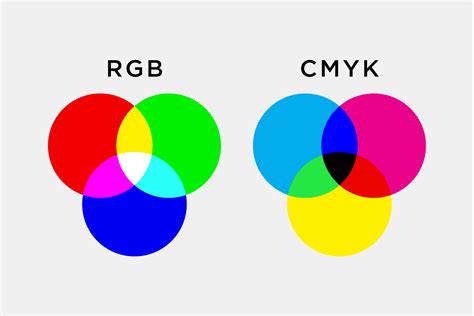
Noha a szín- és tónuskorrekciók mindegyike végrehajtható RGB színmódban (CMYK színmódban pedig a legtöbbjük), körültekintően válasszon színmódot. Ne hajtson végre többszöri átalakítást a színmódok között, mert a program minden alkalommal kerekíti a színértékeket, így azok elvesznek.
A képernyőn való megjelenítésre szánt RGB-képeket ne alakítsa CMYK-módúra. A színrebontott és nyomtatott CMYK-képek színkorrekcióját ne RGB-módban végezze. Ha egyik színmódból a másikba kell átalakítani egy képet, RGB színmódban hajtsa végre a lehető legtöbb tónus- és színkorrekciót. Ezt követően a CMYK színmódot a pontosításhoz használja.
A színtartomány az adott színrendszer által megjeleníthető vagy nyomtatható színek tartománya. Az RGB színmódban megjeleníthető színek CMYK színmódban esetleg színtartományon kívüliek lehetnek, így nem is nyomtathatók. Az Információ panelen felkiáltójel látható a CMYK-színértékek mellett minden olyan alkalommal, amikor színtartományon kívüli szín fölé húzza az egérmutatót. A színválasztóban és a Szín panelen figyelmeztető háromszög jelenik meg.
A CMYK módba történő átalakítást megelőzően azonosíthatja és kijavíthatja a szóban forgó kép színtartományon kívüli színeit. A Színkorlát-figyelmeztetés paranccsal kijelölhetők a színtartományon kívüli színek.
Szelektív színmódosítás és átfestés
A kép egy adott részére kijelöléssel vagy maszk használatával korlátozhatja a szín- és tónuskorrekciókat. A korrekciók szelektív alkalmazásának másik módja az, hogy különböző rétegeken állít be képösszetevőket a dokumentumban. A szín- és tónuskorrekciók egyszerre csak egy rétegen hatnak.
A Tulajdonságok panelen a Készlet menü “Alapértelmezett” maradjon. A következő lehetőségnél, a “Korrekció a képen” gomb mellett jobbra található lenyíló listából válasszuk ki a korrigálandó színhez felsorolt egyéb színtartománykészletek egyikét (pl. Ciánok). Ezzel azt tudjuk megadni, hogy a fotó mely színárnyalatait szeretnénk módosítani - színezet, telítettség és fényesség alapján. Vagyis az elvégzett módosításaink a kiválasztott szín alapján, azon, illetve abból kiindulva mennek végbe.
A Színezet mezőben megjelenő értékek azt jelzik, hogy hány fokkal van elforgatva a szín a színkörön a képpont eredeti színéhez viszonyítva. A megadható értékek -180 és +180 közé eshetnek. Opcionális: A csúszka használata helyett a “Korrekció a képen” gombra való kattintást követően a CTRL nyomva tartása mellett kattinthatunk egy színre a képen, és a mutató jobbra vagy balra húzva is módosíthatjuk a színezet értékét.
A megadható értékek -100 (telítettség csökkentésének százaléka, fakóbb színek) és +100 (telítettség növelésének százaléka) közé eshetnek. Látványos színcsere már így is elérhető, azonban a telítettség és a fényesség értékek szabályozásával sokkal élethűbb, természetesebb színeket kapunk. Tehát a három “érték” együttes szabályozásával tudunk megfelelő színmódosítást végezni.
Nézzük is a lépéseket! A Tulajdonságok panelen a Készlet menü “Alapértelmezett” maradjon. A következő lehetőségnél, a “Korrekció a képen” gomb mellett jobbra található lenyíló listából válasszuk ki a korrigálandó színhez felsorolt egyéb színtartománykészletek egyikét (pl. Ciánok). Ezzel azt tudjuk megadni, hogy a fotó mely színárnyalatait szeretnénk módosítani - színezet, telítettség és fényesség alapján (lsd. következő lépés). Vagyis az elvégzett módosításaink a kiválasztott szín alapján, azon, illetve abból kiindulva mennek végbe.
Élesítés és finomhangolás
Élesítse a szegélyeket a képen. A befejező lépések egyikeként alkalmazza az Életlen maszk vagy az Intelligens élesítés szűrőt: ezzel a művelettel élesítheti a képen lévő szegélyeket. A szóban forgó képhez szükséges élesítés mértéke a felhasznált digitális fényképezőgép vagy lapolvasó által előállított kép minőségének függvényében más és más.
Tónus- és színkorrekciók mentése és betöltése
A színkorrekciós beállításokat mentheti és más képekre alkalmazhatja. A mentett beállítás a Tulajdonságok panel Készlet menüjében érhető el. A korrekciós párbeszédpanelek menüinek Készlet betöltése parancsával is betöltheti a készleteket. A Készlet menüben található adott beállítás mentéséhez válassza a panel menüjének Készlet mentése parancsát.
Az Árnyékok/csúcsfények vagy a Színcsere képkorrekciós párbeszédpanelek beállításainak mentéséhez kattintson a Mentés gombra. A Szintek, Görbék, Expozíció, Színezet/telítettség, Fekete-fehér, Csatornakeverő vagy Szelektív színkorrekció színkorrekciós párbeszédpaneleken válassza a panelmenü Készlet mentése elemét. A korrekciós párbeszédpaneleken kattintson a Betöltés gombra. Keresse meg, és töltse be a mentett korrekciós fájlt. A Görbék, a Fekete-fehér, az Expozíció, a Színezet/telítettség, a Szelektív szín, a Szintek és a Csatornakeverő párbeszédpanelen a mentett készletek bekerülnek a Készletek menübe.

Tónuskorrekció 16 bites képekkel
A fontos képek és az adatok legnagyobb fokú védelme érdekében célszerű csatornánként 16 bites képpel dolgozni, nem pedig 8 bitessel. A tónus- és színkorrekciók végrehajtásakor elkerülhetetlen az adatvesztés. 8 bites kép esetén ez a veszteség nagyobb, mint a 16 bites esetében.
Nyissa meg az Információ vagy a Hisztogram panelt Bővített nézetben.