A Photoshopban a rétegek olyanok, mint az egymásra helyezett átlátszó papírlapok, amelyek lehetővé teszik, hogy külön-külön precíz módosításokat végezzen a kép egyes területein. A Photoshop rétegeinek világában az idő múlásával nem történtek jelentős változások, így a 2011-ben publikált cikk alapelvei ma is relevánsak. A jelenlegi verzióban csupán két apró, de fontos frissítésre érdemes figyelni: a rétegpanel most már tartalmaz egy keresősávot, ami megkönnyíti a rétegek gyors megtalálását. Ha sok réteggel dolgozol, ez igen hasznos lehet. Valamint egy új zárolási lehetőség jelent meg, a „Prevent auto-nesting into and out of Artboards and Frames“ ikon, ami megakadályozza a rétegek automatikus beágyazódását Artboard-ok és Frame-ek esetén.
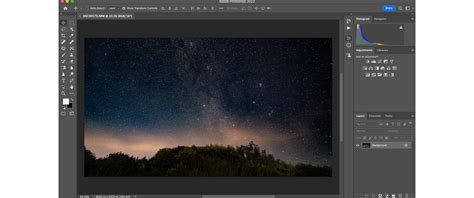
A Photoshop rétegpanelje a képszerkesztés alapvető eleme, amely nélkülözhetetlen a projektek rétegenkénti kezeléséhez. Ha nem látható, a Window > Layers (Ablak > Rétegek) menüponttal hívható elő.
A rétegek alapvető kezelése
Amikor új képet hozol létre fehér vagy színes háttérrel, a rétegpanel legalsó képe a Background nevet kapja. Egy képnek csak egy háttérrétege lehet. Nem változtathatod meg a háttérréteg sorrendjét, keverési módját vagy átlátszóságát. Azonban átalakíthatod a hátteret normál réteggé. Ehhez kattints a rétegpanelen található kis lakatra, vagy válaszd a Layer > New > Layer From Background… menüpontot. Ha a File > New > New Document ablakban hozol létre egy új dokumentumot átlátszó tartalommal, a képnek nincs háttérrétege.
A rétegek tartalmának láthatóságát a rétegpalettán a réteg bal oldalán lévő szem ikon segítségével állíthatjuk be. Ha rákattintunk a szem ikonra, a réteg tartalma láthatatlanná válik.
Álmodja meg. Rétegek vagy rétegcsoportok képhez adása közben célszerű nevet adni az egyes rétegeknek, hogy azok tartalma könnyen azonosítható legyen. Kattintson duplán a réteg vagy a csoport nevére a Rétegek panelen, és írja be az új nevet.
A rejtett rétegek törléséhez kattintson a Réteg menü Törlés almenüjének Rejtett rétegek parancsára. Szükség esetén külön fájlba exportálható az összes réteg vagy a látható rétegek.
Átlátszóság és kitöltés
Opacity és Fill (átlátszóság és kitöltés): Az Opacity és Fill beállítások meghatározzák, hogy egy réteg mennyire engedi látszódni az alatta lévő réteget. Az értékek 0% és 100% között változhatnak. Fontos megjegyezni, hogy az átlátszóság csak azokon a területeken érvényes, ahol valamilyen tartalom található. Az Opacity és Fill közötti különbség csak akkor érvényesül, ha a rétegre valamilyen effektet alkalmazunk.
Vegyük például az árnyékot: Ha csökkentjük az árnyékolás rétegének Opacity értékét, akkor mind a kép, mind az árnyék egyre átlátszóbb lesz. Viszont ha a Fill értéket módosítjuk, csak a kép válik átlátszóbbá, az árnyék marad az eredeti állapotában.
Itt a fotó átlátszósága 40%, így az alatta lévő háttér is megjelenik. Itt megadhatod a réteg nevét, kiválaszthatod a Color (Szín) opciót a réteg színjelöléséhez, és beállíthatod az Opacity (Átlátszóság) értékét, hogy mennyire legyen átlátszó a réteg.
Rétegek átrendezése és csoportosítása
Bemutatjuk, hogyan rendezheti át és halmozhatja könnyedén egy adott kép rétegeit. Több réteg mélységű összetett kompozitok létrehozására is lehetősége van. A Photoshopban könnyedén áthelyezhetjük a rétegeket és halomba rakhatjuk őket, hogy egyazon csoportba foglalt entitásként végezhessen rajtuk műveleteket. Húzza a réteget vagy a csoportot felfelé vagy lefelé a Rétegek panelen. Réteg csoportba helyezéséhez húzza a réteget a csoport mappájába.
Jelöljön ki egy réteget vagy egy csoportot, válassza a Réteg > Rendezés lehetőséget, és válaszon az almenüben található parancsok közül. Ha a kijelölt elem csoportban van, a választott parancs a csoportban érvényben lévő halmozási sorrendre van hatással. A kijelölt rétegek sorrendjének megfordításához válassza a Réteg > Rendezés > Fordítva parancsot.
A zárolt háttérréteg mindig alul jelenik meg. Ha át kell rendeznie a rétegeket a Photoshop CS6-ban, a következő hasonlat segíthet. Megkeverheti a rétegek sorrendjét, például az írásvetítőkhöz használt átlátszó acetátlapokat. Ha egy réteget a halmozási sorrendben egy másik helyre szeretne helyezni, húzza a réteget (vagy rétegcsoportot) felfelé vagy lefelé a Rétegek panelen. Húzás közben megjelenik egy ököl ikon. Alternatív megoldásként módosíthatja a sorrendet a fólia (vagy fóliacsoport) kiválasztásával, majd a Réteg→Elrendezés menüponttal. Ha a képnek van háttere, az mindig a legalsó réteg marad. Ha át kell helyeznie a hátteret, először alakítsa át réteggé úgy, hogy duplán kattintson a nevére a Rétegek panelen. Adja meg a réteg nevét, majd kattintson az OK gombra.
Az áthelyezni kívánt rétegeket közvetlenül a dokumentumablakban is kijelölheti. A Mozgató eszköz beállítássávján válassza az Automatikus kijelölés lehetőséget, majd válassza a megjelenő menüparancsok közül a Réteg elemet. Több réteg kijelöléséhez kattintás közben tartsa nyomva a Shift billentyűt. Húzzon a dokumentumablakban egy tetszőleges objektumot a kijelölt rétegek egyikére. (A rétegen található összes objektum együtt mozog.)
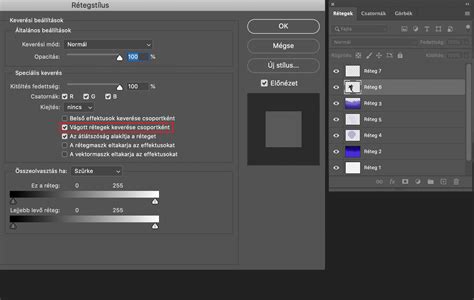
Rétegcsoportok létrehozásával rendszerezhetjük a rétegeket, ami segít elkerülni a káoszt, és lehetővé teszi, hogy bizonyos műveleteket egyszerre végezzünk el. Kijelölés után a Create a new group ikonra kattints.
Rétegek összekapcsolása és egyesítése
Rétegek összekapcsolása lehetővé teszi két vagy több réteg együttes kezelését. Ehhez először ki kell jelölni a kívánt rétegeket, majd a réteg panel alján található „Link Layers” ikonra kell kattintani. A több réteg kijelöléséhez először válasszuk ki az elsőt, majd a többi kijelöléséhez tartsuk lenyomva a Ctrl billentyűt és kattintsunk rájuk. Ha ezek a rétegek egymás fölött helyezkednek el, a Shift billentyű lenyomásával is kijelölhetjük az összes közöttük lévőt.
A rétegek egyesítése során két vagy több különálló réteget egyetlen réteggé vonunk össze. Ilyenkor a felső réteg adatai felülírják az alsó rétegekkel átfedésben lévő részeket.
Rétegek egyesítése: Ha két szomszédos látható réteget szeretne egyesíteni, melyek közül az alsó egy képpontréteg, jelölje ki a felső réteget a Rétegek panelen, majd válassza a Réteg > Rétegek egyesítése lehetőséget, válassza ki a Rétegek egyesítése elemet a Rétegek panel menüjéből vagy használja a Cmd+E (macOS) / Ctrl+E (Windows) gyorsbillentyűt.
Láthatók egyesítése: Ha csak a dokumentum kijelölt rétegeit szeretné egyesíteni, rejtse el az egyesíteni nem kívánt rétegeket, és jelöljön ki alapként egy képpontréteget. Jelölje ki a vágómaszk alaprétegét.
A rejtett rétegek törléséhez kattintson a Réteg menü Törlés almenüjének Rejtett rétegek parancsára.
Összeolvasztással csökkenthető a fájlméret: a program háttérré egyesíti az összes látható réteget, és elveti a rejtett rétegeket. A továbbra is megmaradt átlátszó területek fehér színű kitöltést kapnak.
A rétegek tartalmának véglegesítése után a képfájlok méretének csökkentéséhez egyesítheti is a rétegeket.
Így egyesítheted a rétegeket 10 másodperc alatt! #grafikaidesign #photoshop #virális #tetszik
Új elemek beillesztése a dokumentumba
File menü Place opciója: Az egyik módja, hogy egy dokumentumban új elemet helyezzünk el, a File menü Place opciójának használata. Ezzel a módszerrel importálhatsz egy külső fájlt vagy képet, amelyet az aktuális projektbe szeretnél beilleszteni. Amikor ezt a módszert használod, az új réteg alapértelmezettként „okos objektumként“ kerül elhelyezésre. A menüben kétféle Place van: Place Embedded és Place Linked, amíg nem esik erről bővebben szó, válaszd a Place Embedded-et.
Drag and Drop (Húzd és ejtsd): Ebben az esetben egy másik fájlt a fájlkezelőben egyszerűen megfogsz az egérrel, a dokumentumra húzod, majd ott elengeded. A kép automatikusan beillesztésre kerül egy új rétegként.
Speciális rétegkezelési funkciók
A rétegmaszk használata rétegrészek eltüntetésére vagy előhozatalára szolgál, és számos kreatív feladatban alkalmazható.
A rétegek és a csoportok színnel történő megjelölése révén könnyebb megtalálni a rétegeket a Rétegek panelen.
Vektoradatokat tartalmazó rétegeken (például szövegrétegeken, alakzatrétegeken, vektormaszkokon vagy intelligens objektumokon) és létrehozott adatokon (például kitöltési rétegeken) nem használhatók festőeszközök és szűrők. A réteg raszterizálása után már nem szerkesztheti azokat a korábbi módon, mivel a program képpontalapú réteggé alakította őket. Célszerű a rétegről másolatot készíteni, és azt raszterizálni, hogy szükség esetén mindig vissza tudjon térni az eredeti réteghez.
A Photoshop CS6 egyik legmenőbb funkciója a Rétegek automatikus igazítása parancs. Hányszor fotóztál olyan összejövetelen, esküvőn vagy más családi eseményen, ahol egyik felvétel sem tökéletes? Képek megnyitása: Nyissa meg az összes forrásképet. Rétegek kezelése: Minden képnek külön rétegen kell lennie. Ellenőrizze a lencseproblémák beállításait, mint például a vignettálás és a geometriai torzítás javítása. A vignettálás akkor fordul elő, ha a képek szélein csökken a fény. A Photoshop megkeresi és igazítja a rétegek közös területeit.
A fekete színű maszk elrejti a képpontokat, így az alatta lévő réteg átlátszik.
A rétegek tartalmának védelméhez teljes egészében vagy részlegesen is zárolhatja a rétegeket. Teljes zárolásra akkor lehet például szükség, ha már minden műveletet elvégzett az adott réteggel kapcsolatban. Részleges zárolást abban az esetben érdemes alkalmazni, amikor a réteg átlátszósága és stílusai már megfelelőek, ám az elhelyezés és az egyéb jellemzők még nem véglegesek. Réteg zárolásakor egy lakatikon jelenik meg a rétegnévtől jobbra.
Átlátszó képpontok rögzítése: Ezt a lehetőséget választva a réteg átlátszatlan részeire korlátozható a szerkesztés.
A 2024 júliusától a Photoshop régi 3D funkciói megszűntek.
Ha kérdést szeretne feltenni, vagy szeretne megosztani egy ötletet, az Adobe Photoshop-közösségben megteheti.