A színkezelés elengedhetetlen része a digitális képalkotásnak, legyen szó grafikáról, fotózásról vagy webdesignról. A Photoshop számos eszközt kínál a színek precíz kezelésére és manipulálására. Ebben a cikkben a színkeverés alapjait, a munkatér-beállításokat, a színprofilokat, valamint a különböző keverési módokat vesszük górcső alá.
Színkezelési Rendszer és Munkatér
A színkezelési rendszer célja, hogy összehangolja az eszközök színeltéréseit, ezáltal nagy pontossággal előre jelezhetővé téve a végeredményt. A pontos színmegjelenítés lehetővé teszi, hogy a munkamenet során helyes döntéseket hozzunk, a digitális kép rögzítésétől a végső produkcióig.
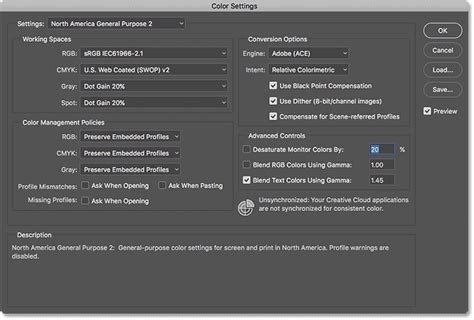
A munkatér egy olyan köztes színtér, amelyet az Adobe alkalmazások a színek meghatározására és szerkesztésére használnak. Minden színmodellhez tartozik egy munkatérprofil. A program a munkatérprofilokat használja az azokhoz rendelt színmodellt használó, újonnan létrehozott dokumentumok forrásprofiljaként. Ha például az aktuális RGB-munkatérprofil az Adobe RGB (1998), akkor az újonnan létrehozott RGB-dokumentumok színei az Adobe RGB (1998) színtartományából kerülnek ki.
Ha olyan dokumentumot nyitunk meg, amelynek egyik beágyazott profilja nem illeszkedik a munkatér-profilunkhoz, az alkalmazás a színkezelési alapelvek alapján határozza meg, hogyan kezelje a színadatokat. A Photoshop, az Illustrator és az InDesign programban a Szerkesztés > Színbeállítások paranccsal lehet megjeleníteni a munkatér-beállításokat.
Színprofilok: RGB és CMYK
Az RGB (vörös, zöld, kék) színmodell elsősorban kijelzőkön, monitorokon történő megjelenítésre szolgál. Általában érdemes az Adobe RGB vagy az sRGB profilt használni egy meghatározott eszköz profilja (például a monitor profilja) helyett.
- sRGB: Ideális, ha a képeket az interneten szeretnénk közzétenni, mivel ez a profil határozza meg a szabványos monitorok által az internetes képek megjelenítésére használt színteret.
- Adobe RGB: Javasolt a dokumentumok nyomtatásra való előkészítésekor, mivel ez a színtartomány olyan nyomtatható színeket (például ciánokat és kékeket) is tartalmaz, amelyek az sRGB-vel nem definiálhatók.
A CMYK (cián, magenta, sárga, fekete) színmodell a nyomdai előkészítéshez használatos. Az összes CMYK-munkatér eszközfüggő, ami azt jelenti, hogy a festék és a papír tényleges kombinációján alapul.
Az Acrobat alkalmazásokhoz mellékelve van a szabványos munkatérprofilok egy csoportja, amelyet az Adobe a legtöbb munkafolyamat esetére ellenőrzött. Alapértelmezés szerint csak ezek a profilok jelennekek meg a munkaterek menüiben. Ha a rendszerre telepített további színprofilokat is meg kívánjuk jeleníteni, használjuk a Speciális mód (Illustrator és InDesign esetén) vagy a További beállítások (Photoshop esetén) lehetőséget.
Színkezelési Alapelvek és Beállítások
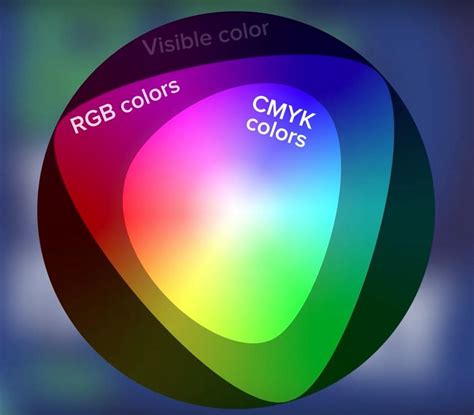
A színkezelési alapelvek határozzák meg, hogy az alkalmazás hogyan kezeli a színadatokat a dokumentum megnyitása és a képek importálása során. Az RGB- és a CMYK-képekhez különböző alapelveket rendelhetünk, továbbá megadhatjuk, hogy milyen esetekben jelenjenek meg a figyelmeztető üzenetek.
A legfontosabb alapelvek:
- Beágyazott profilok megőrzése: Ezt a beállítást érdemes használni a legtöbb munkafolyamat esetében, mivel egységes színkezelést nyújt.
- Munkatérré alakítás: A színek konvertálása az aktuális munkatérprofilba a fájlok megnyitásakor és a képek importálása során.
- Számok megőrzése (CMYK esetén): A színszámok megőrzése a fájlok megnyitása és a képek importálása során, miközben engedélyezi a színkezelést az Adobe alkalmazásokban való pontos megjelenítéshez. Ezt a beállítást a biztonságos CMYK-munkafolyamattal kell használni.
A profileltérések és hiányzó profilok esetén beállíthatjuk, hogy a program rákérdezzen a teendőkre, vagy automatikusan kövesse az alapelveket.
Színkonverziós Beállítások
A színkonverziós beállítások révén meghatározhatjuk, hogyan kezelje az alkalmazás a dokumentum színeit az egyik színtérből egy másikba való áttérés során. Ezeket a beállításokat csak akkor tanácsos megváltoztatni, ha elegendő ismerettel rendelkezünk a színkezelésről.
A legfontosabb konverziós beállítások:
- Motor: Meghatározza a Színkezelés Modult (CMM), amelyet a program a színtér átalakítására használ. Az alapértelmezett Adobe (ACE) színmotor a legtöbb felhasználó igényeit kielégíti.
- Leképezés: Meghatározza az átalakítás során használt leképezési módot.
- Feketepont-kompenzáció használata: A kép árnyékainak részletei megőrződnek, szimulálva a kimeneti eszköz teljes dinamikatartományát.
- Árnyalás használata (Photoshop): Szabályozza, hogy a program árnyalja-e a színeket 8 bites képek konvertálásakor.
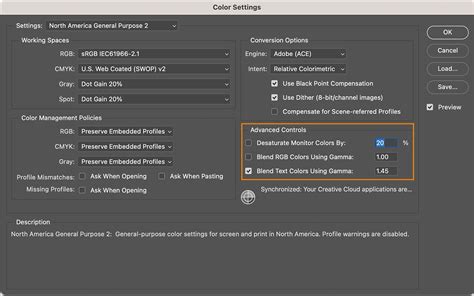
- Monitorszínek telítettségének csökkentése: Meghatározza, hogy a megadott mértékben csökkenteni kell-e a színtelítettséget a monitoron történő megjelenítéskor.
Színek Kijelölése és Kezelése a Photoshopban
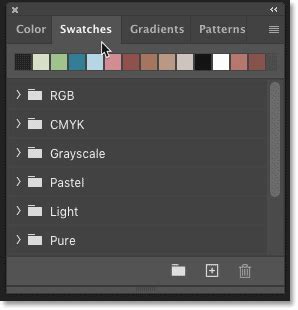
A Szín panelen (Ablak > Szín) láthatók az aktuális festő- és háttérszín színértékei. A csúszkák használatával a festő- és háttérszíneket különböző színmodellek alapján szerkeszthetjük.
A Színtár panel (Ablak > Színtár) a gyakran használt színeket tárolja. Ha képpontrétegen szeretnénk színtárat alkalmazni, húzzunk egy színtárat a Színtárak panelről a Rétegek panel egy képpontrétegére.
A Keverőecset eszközzel úgy keverhetjük a színeket, mint a valódi vásznon. Az Ujjfestés opcióval a festőszínt használhatjuk minden ecsetvonás kezdetén.
Keverési Módok (Blending Modes)
A keverési módok a Photoshop egyik legerősebb és legkreatívabb eszközei. Meghatározzák, hogyan keveredik egy réteg a másik réteggel. Amikor egy keverési módot alkalmazunk, a Photoshop minden egyes pixeljét kiszámítja a felső és az alsó réteg között, a választott keverési mód képletének megfelelően.
A keverési módok hat csoportra vannak felosztva a Rétegek panel tetején található legördülő menüben. Néhány példa:
- Normál: Az alapértelmezett mód, ahol a program minden egyes képpontot a kikevert színre szerkeszt vagy fest.
- Szendvicspozitív (Multiply): Sötétítő hatású mód, amely a rétegek közötti interakció során minden egyes pixel színértékét megszorozza.
- Szendvicspozitív (Lighten): Az egyik világosító mód, amely a felső és alsó réteg pixelértékeit hasonlítja össze, és minden egyes pixel esetében a világosabb színt tartja meg.
- Színégetés (Color Burn): Fokozza a kontrasztot és a színeket, a sötét részek még sötétebbé válnak.
- Különbség (Difference): A felső és az alsó réteg pixelértékeinek különbségét veszi, inverz hatást eredményezve.
- Árnyalat (Hue): Csak a felső réteg árnyalatát (színezetét) alkalmazza az alsó réteg fényességére és telítettségére.
Blending Modes - Photoshop for Beginners | Lesson 5
A blendingmódok eredetileg a hagyományos sötétkamra-technikákból és festészeti eljárásokból merítettek inspirációt. A Rétegek panelen a blendingmód legördülő menüjében (alapértelmezésben „Normal”) görgetve a különböző lehetőségek fölé, azonnal láthatjuk a hatást a kiválasztott rétegen, anélkül, hogy kattintanánk.
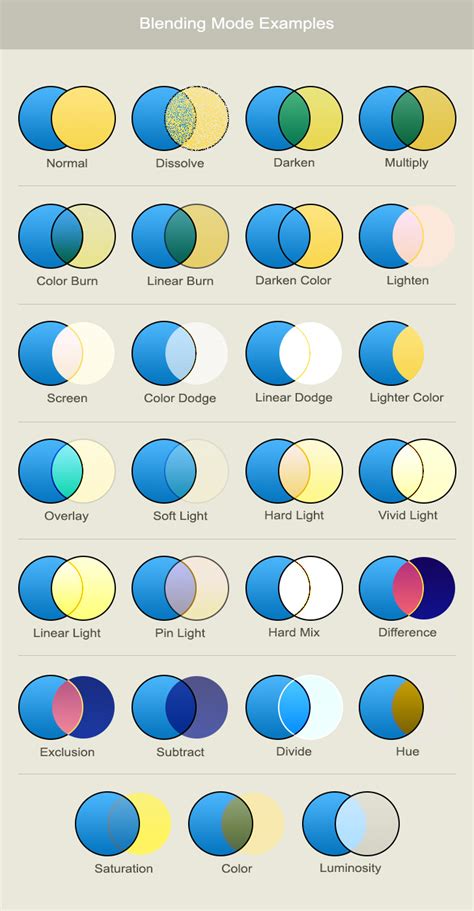
A keverési módok hatékonyan használhatók kettős expozíció (dupla expozíció) technikák létrehozására is, ahol két kép kombinálódik egyetlen kompozícióban.