Az Inkscape egy ingyenes, nyílt forráskódú vektorgrafikus képszerkesztő és rajzoló program. Képességei hasonlóak az Illustrator, CorelDraw, Xara X, Visio programokéhoz, az SVG vektoros képformátumot használva. Kiegészítőkkel, beépülőkkel bővíthető, Windowsra és Linuxra is létezik.
Ha ismered és használod a GIMP-et, akkor ezzel kötelező kiegészíteni, mert ők ketten mindent tudnak! Egy nagyszerű magyar nyelvű könyv is megjelent hozzá, innen is letölthető! A program verziója: Inkscape 1.2.1.
Az Inkscape egy népszerű, ingyenes vektorgrafikai program, amely sok hasznos funkciót kínál. Ha egy erőteljes alternatívát keresel a fizetős szoftverek helyett, akkor az Inkscape a megfelelő választás. Ebben az útmutatóban bemutatom neked, hogyan töltheted le és telepítheted a programot. Ehhez beállításokkal foglalkozol és megismered, milyen lehetőségek állnak rendelkezésedre.
Az Inkscape letöltése és telepítése
Az Inkscape használatához kövesd ezeket egyszerű lépéseket:
- Látogasd meg az Inkscape weboldalát: Kezdd a hivatalos Inkscape weboldalának meglátogatásával. Ehhez látogass el az inkscape.org weboldalra. Itt megtalálod az összes szükséges információt és letöltheted a szoftvert.
- Válassz nyelvet (weboldal): Ha a webhelyet német nyelven szeretnéd megnyitni, használd a weboldal tetején található nyelvkiválasztót. Kattints rá és válaszd ki a „Deutsch” lehetőséget a listából.
- Információk a szoftverről: A weboldal részletes információkat nyújt a szoftverről. Tájékozódhatsz a funkciókról, megnézheted a képernyőképeket, vagy kapcsolatba léphetsz a közösséggel. Itt felteheted kérdéseidet a fórumban vagy beszélgethetsz más felhasználókkal a chaten.
- Forráskód és fejlesztési lehetőségek: Ha érdekel az Inkscape fejlesztésében való aktív részvétel, a „Fejlesztés” részen belül lehetőséged van letölteni a forráskódot és hozzájárulni. Ez egy nagyszerű lehetőség, ha van programozási ismereted és szeretnél csatlakozni a közösséghez.
- Látogasd meg a letöltési oldalt: Látogasd meg a „Letöltés” részt. Kattints a megfelelő linkre a letöltési oldal eléréséhez. Itt különböző Inkscape verziókat láthatsz különböző operációs rendszerekhez.
- Válaszd ki a megfelelő operációs rendszert: Válaszd ki a számodra megfelelő verziót. Az Inkscape elérhető Linux, Windows és MacOS rendszerekre. Válaszd ki a saját operációs rendszerednek megfelelő verziót, az én esetemben ez a Windows. Kattints a Windows linkre.
- Válassz bit-verziót: Most választhatsz 64 bites és 32 bites verziók között. A legtöbb felhasználó már 64 bites rendszereket használ, így kattints erre az opcióra a letöltés elindításához.
- Letöltés indítása: A telepítőfájl letöltése most elkezdődik. Látnod kell az aktuális verziót, például az 1.1.1. Figyelj, hogy a verziók változhatnak, ha később nézed meg ezt a útmutatót.
- Szoftver telepítése: Amint a letöltés befejeződik, megtalálhatod a fájlt a letöltési mappádban. Dupla kattintás az letöltött.exe fájlra indítja a telepítési segédprogramot. Általában mindig a standard lehetőségeket választhatod és folytathatod a telepítést.
- Telepítés befejezése: A telepítés befejezése után az Inkscape azonnal elérhetővé válik számodra. Keresheted a Start menüben és rögtön elkezdheted a vektorgrafika készítését.
Lelkes első telepítők tipikus hibája, hogy olyan lendületesen nyomkodjuk a Tovább>>Tovább>>Tovább (Next>>Next>>Next) gombokat az installációnál, hogy közben nem vesszük észre, hogy hova, miért, hogyan és mit telepítettünk.
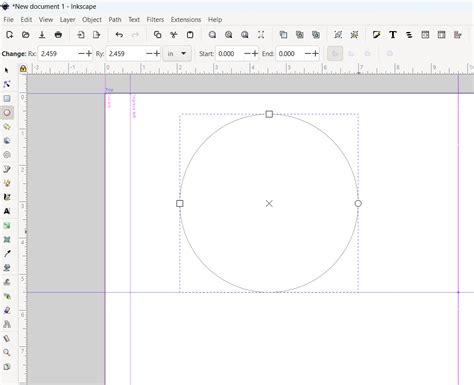
Az Inkscape nyelv beállítása a programon belül
Ha szeretnéd megváltoztatni az Inkscape felületének nyelvét, kövesd az alábbi lépéseket:
With Inkscape open, start by navigating to the Preferences dialog by using the icon in the Inkscape Commands Bar or by going to Edit>Preferences.
A „Preferences” ablakban keresd meg a „Interface” szekciót. Az első legördülő menü, ami „Language” (Nyelv) feliratú. Itt kiválaszthatod a kívánt nyelvet az Inkscape felületéhez.
A nyelvválasztó legördülő menü jobb oldalán egy kis kapcsoló ikont látsz. Ez az ikon jelzi, hogy a nyelvbeállítás érvénybe lépéséhez újra kell indítani a programot.
Miután kiválasztottad a kívánt nyelvet, zárd be a „Preferences” ablakot, majd az Inkscape programot is. Ehhez kattints az ablak jobb felső sarkában található X gombra.
Az Inkscape újraindítása után a program a kiválasztott nyelven fog megszólalni.
Megjegyzés: nálam a nyelvi beállítás valamiért nem működik, marad angol. De mivel én alapból minden programot angolul szeretek használni, ezért nem is foglalkoztam vele.
Mire jó az Inkscape?
Az Inkscape egy ingyenes vektorgrafikai képszerkesztő program. Mire jó? Mikor és hogyan tudod használni? Igen, az Inkscape teljesen ingyenesen letölthető és használható, később sem kell érte fizetni. Nyílt forráskódú képszerkesztő program, a GNU Általános Nyilvános Licensz alatt kiadva.
Ha honlapod van (vagy még ha nincs is, de mondjuk szórólapod vagy névjegyed igen), akkor az Inkscape egy nagyon praktikus, ingyenes program. A fantáziádtól és a programmal szerzett gyakorlatodtól függően az Inkscape tökéletes pl. logó szerkesztésére.
Könnyen lehet vele honlap elemeket - akár 3D-s gombokat - készíteni. Sokan használják akár profi prezentációk készítésére, diagramok bemutatására is.
Én például arra is az Inkscape-et használom, hogy ha látok egy jó grafikát, de nem akarok rá az adott projekt keretén belül pénzt kiadni, akkor szépen megrajzolom magam. Persze aki nálam komolyabb grafikai tehetséggel van megáldva, az egészen professzionális grafikákat is képes Inkscape-pel készíteni.
Talán ha egy grafikust kérdezel, akkor azt fogja mondani, hogy pl. a CorelDraw vagy az Adobe Illustrator tökéletesebb. Ha viszont azt nézed, hogy az előbbi szoftverek ára százezres nagyságrend egyetlen gépre, akkor könnyen megérthető, hogy miért nem tartom ezeket opciónak egy átlagos vállalkozás, de még egy kezdő grafikus számára sem.
Az Inkscape használata igényel némi gyakorlást, különösen a bonyolultabb grafikai elemek esetén, de ez a fizetős szoftverekre is igaz.
Az Inkscape 1.2.1 verzió újdonságai
Az Inkscape 1.2.1-es verziója egy karbantartási és hibajavítási kiadás, leginkább az adatvesztés megelőzése érdekében. Továbbá a többoldalas dokumentumok PDF-be exportálásának egy hibajavítása, több stabilitással, bővítményekkel, a felület fordításával kapcsolatos javítás és frissítés, valamint frissített dokumentáció kapott benne helyet.
A 0.48 óta sok változáson ment keresztül az Inkscape, tulajdonképp nem is lehet felsorolni, de gondolhatjuk, ha 33-ról 82 MB-ra növekedett.
Gyakran Ismételt Kérdések
Hogyan tölthetem le az Inkscape-t?
Látogasd meg az inkscape.org webhelyet és kövesd az útmutatót az operációs rendszer és a bit-verzió kiválasztásához.
Hogyan változtathatom meg a weboldal nyelvét?
Használd a weboldal tetején található nyelvkiválasztót, és válaszd ki a kívánt nyelvet.
Mit tehetek, ha kérdésem van?
Feltehetsz kérdéseket a fórumban, vagy segítséget kérhetsz a közösség chatjében.
Munkára foghatom a szoftvert?
Igen, az Inkscape forráskódja nyilvánosan elérhető.
tags: #inkscape #nyelv #beallitasa