A digitális világban a színek megjelenítése gyakran okoz fejtörést, különösen, ha a képek a képernyőről a nyomtatott felületre kerülnek. Ez az eltérés abból adódik, hogy a különböző eszközök (monitorok, szkenner, nyomtatók) eltérő színmélységgel és színvisszaadással rendelkeznek. Egy nagy nyomdai cég, mint amilyen a Shenzhenben működő, ahol könyvkiadványokat, keménykötésű könyveket, spirálfüzeteket, naptárakat, csomagoló dobozokat és sok más nyomdai terméket készítenek, számára elengedhetetlen a színpontosság biztosítása. Ezért fejlesztettek ki a színkezelési rendszereket (CMS), amelyek célja a kép teljes feldolgozási folyamatának színpontosságának garantálása, a bemenettől a kimenetig.
Az Adobe Photoshop egy ilyen képfeldolgozó szoftver, amely teljes színkezelési rendszerrel rendelkezik. Az iparágban széles körben elismert és használt képfeldolgozásra, és a folyamatos frissítéseknek köszönhetően színkezelési funkciói is jelentősen fejlődtek. Ebben a cikkben a Photoshop 7 színkezelési folyamatát és a szoftver paramétereinek beállítását mutatjuk be részletesen.
1. Kijelző kalibrálása és jellemzése
Ahhoz, hogy a képernyőn látott színek minél pontosabban egyezzenek a kinyomtatott mintával, elengedhetetlen a kijelző kalibrálása és jellemzése. Ez a folyamat minden színkezelési munkafolyamat alapja, és célja a legjobb képmegjelenítési környezet biztosítása a kép szerkesztéséhez. A jellemzés során jön létre a kijelző ICC-profilja, amelyet a Photoshop felhasználhat a megjelenítés optimalizálására.
A Windows rendszerek felhasználói az Adobe Gamma segédprogramot használhatják a kijelző kalibrálására és jellemzésére. Mielőtt elindítaná a programot, győződjön meg róla, hogy a kijelző legalább fél órán át bekapcsolt állapotban van a stabil megjelenítés érdekében. Kapcsolja ki az összes asztali mintázatot, és állítsa a háttérszínt világos szürkére, hogy elkerülje a háttérszín zavaró hatását.
Az Adobe Gamma segédprogram a "Sajátgép → Vezérlőpult" alatt található. A konkrét lépések a következők:
- Kövesse a bevezetőben található utasításokat, és válassza ki a "Lépésről lépésre (Elves)" módszert.
- Miután megnyomta a "Betöltés" gombot, válassza ki a kijelző profilfájlját vagy a legközelebbi fájlt.
- Állítsa be a kijelző fényerejét a maximális értékre, és állítsa be a fényerőt úgy, hogy a középső keret a lehető leghosszabb legyen, és tartsa a fényes fehér keretet.
- Ha a „Fluorescent” opciót választja, válassza a „Custom” opciót, ha piros, zöld és kék foszforértékei vannak a gyártó által megadott kijelzőn, különben kiválaszthatja a „Trinitron” vagy „P22-EBU” típusú kijelzőt.
- A monitor gamma értékének beállításához először ellenőrizze az egyetlen gammát a csúszka húzásával úgy, hogy a középső doboz színe a lehető legegyenletesebb legyen a környező színnel, majd ellenőrizze a vörös, zöld és kék gamma értékeket, mint fent. A Gamma érték beállítása a Windowsban 2,2 és a Macintoshban 1,8.
- A „Legsúlyosabb fénypontok” opciónál válassza ki a kijelző fehér mezőjét a gyártó utasításainak megfelelően, hogy meghatározza, hogy meleg vagy hűvös színeket használ-e. Ha nincs gyártó utasítása, akkor a legjobb, ha a "6500K" -t választja. Természetesen Ön is mérheti a kijelző fehér mezőjét.
- A „Legjobb fénypontok beállítása” esetében a legjobb, ha a „Hardver” lehetőséget választja.
- Az utolsó lépésben kattintson a „Finish” gombra a monitor profilfájljának elmentéséhez.
A Mac OS rendszerek felhasználói a ColorSync rendszeren vagy az Adobe Gamma segédprogramon keresztül is elvégezhetik ugyanezeket a beállításokat.
2. Photoshop színbeállításai
A kijelző kalibrálása után következhetnek a Photoshop színbeállításai. Lépjen a "Szerkesztés → Színbeállítások" menüpontra, és megnyílik a Színbeállítások párbeszédablak. Itt történik a színkezelés mintegy 70%-a. A Photoshop 7 alapértelmezés szerint a Színbeállítások ablakban van. A párbeszédablak hat részből áll: Beállítások, Munkaterület, Színkezelési terv, Konverziós beállítások, Speciális vezérlés és Leírás.
2.1. Beállítások a "Beállítások" részben
Az alapértelmezett opció a „Webes grafikus alapértelmezett beállítások”. Ha a sajtószabványt szeretné szimulálni, válassza az "US prepress alapértelmezett beállítás", "európai prepress alapértelmezett beállítás" vagy "japán prepress alapértelmezett beállítás" opciót. Ha nem szeretné, hogy a Photoshop megváltoztassa a színeket, választhatja a "Színkezelés ki" lehetőséget, de ez nem ajánlott.
2.2. Beállítások a "Munkaterület" részben
RGB munkaterület: Az "Adobe RGB (1998)" ajánlott az RGB-kép színmélységéhez, mivel ez nagyobb színskálát kínál, mint az általános CMYK nyomtatás. Az "sRGB" elsősorban a hálózati képtervezéshez használatos. A "ColorMatch" általában a Mac-felhasználók választása, az "AppleRGB" pedig főleg a hálózati képtervezéshez Mac rendszerben. Ezek a színterek eszközfüggetlenek.
CMYK munkaterület: Itt a „CMYK betöltése” opciót használva az egyes képek nyomtatási folyamatának megfelelően választhatja ki a megfelelő ICC profil fájlt. Ha korábbi Photoshop verziók CMYK beállításait használta, választhatja a "Photoshop 5 alapértelmezett CMYK" vagy "Photoshop 4 alapértelmezett CMYK" beállítást. Ha a képet csak tintasugaras nyomtatókhoz használja, ez a beállítás nem releváns, mert ezek az eszközök RGB színteret támogatnak.
Szürke munkaterület: A szürkeárnyalatos képeket a nyomtatási folyamatnak megfelelően kell beállítani, megadva a szükséges Dot Gain százalékot (pl. 10%, 15%, 20%). A "Pontos korrekció testreszabása" opcióval állíthatja be a Dot Gain értéket.
Spot színes munkaterület: Hasonló a szürke munkaterület beállításához.
2.3. Beállítások a "Színkezelési terv" részben
Ez a rész új a Photoshop 6-ban, és nem változott a 7-es verzióban. A kép kimeneti céljától függően a "Ki", "Beágyazott profil" és "Konvertálás" opciók eltérő hatásokat eredményeznek. Az "Ki" opció megegyezik a színkezelés kikapcsolásával. A "Beágyazott profil megtartása" opció esetében a kép az eredeti profilban marad. A "Konvertálás" opció átalakítja a képet az aktuális színbeállításokra.
2.4. Beállítások a "Konverzióopciók" és "Speciális vezérlők" szakaszokban
A "Konverzióopciók" részben választhat egy másik CMM-et (színkezelési modul), például az Adobe ACE helyett. Az "Intent" (szándék) opcióknál a "Relatív kolorimetriás", "Abszolút kolorimetriás", "Érzékelhető" és "Telített" közül választhat. Prepress feldolgozáshoz az "Érzékelhető" ajánlott. A "Fekete mező kiegyenlítése" jelölőnégyzetet általában nem kell kipipálni, de a "Dithering használata" jelölőnégyzet segíthet a pontminőség javításában.
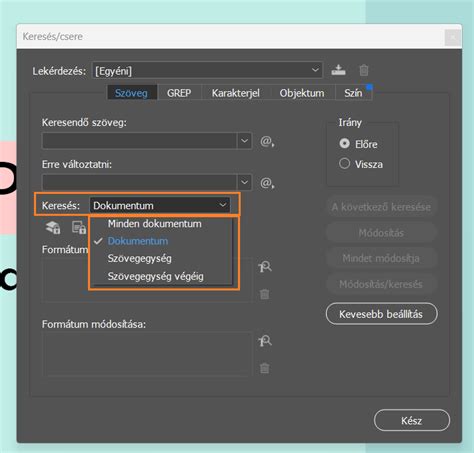
A "Speciális vezérlés" rész beállításai mindaddig érvényesek, amíg a Photoshop alapértelmezett beállításai megmaradnak. Miután minden paramétert beállított, kattintson az "OK" gombra a beállítások mentéséhez.
3. Lágy korrekció (Soft Proof)
A lágy korrekció célja a kijelző használata korrekciós eszközként, hogy pontosan láthassuk, hogyan fog kinézni a kép nyomtatásban. A folyamat a "Nézet → Proof Settings → Custom" paranccsal végezhető el.
A különböző korrekciós lehetőségek jelentése:
- Process CMYK, Process Blue, Process Magenta, Process Yellow és Black, és Process CMY: A képeket a színbeállításokban korábban definiált CMYK munkaterülettel lágyíthatja.
- Macintosh RGB és Windows RGB: Szabványos Mac vagy Windows monitorprofilokból készült lágy tesztek.
- RGB kijelzés: A kép a monitor profillal lágyítódik.
- Szimulált papír fehér: Megjeleníti a fehér háttér színhatását az aktuális soft proof profil alapján.
- Szimulált tinta fekete: Előnézetet biztosít a kép dinamikus tartományáról az aktuális lágyító profil alapján.
Proofing az Adobe Photoshopban
4. Kép színterének kezelése
A színkezelési folyamatban a színterek átalakítása is kulcsfontosságú. A Photoshop 7-ben ez a "Kép → Mód → Profil megadása" és "Konvertálás profilra" parancsokkal történik.
A Profil megadása parancs lehetővé teszi tetszőleges színér profil hozzárendelését a képhez. Ez hasznos lehet olyan szkenner vagy kamera esetén, amelyek nem támogatják a profilfájlok szkennelését vagy beágyazását.
A Konvertálás profilra parancs lehetővé teszi a kép színterének átalakítását. Például, ha a szkennelés színkülönbség profilját szeretné alkalmazni a képre, ezt a parancsot használhatja.
Az Adobe színkezelési rendszere biztosítja, hogy a színek megjelenítése egységes maradjon az eszközök és az alkalmazások között, az International Color Consortium által meghatározott konvenciók alapján. A Creative Cloud használata esetén a színbeállítások szinkronizálva vannak az alkalmazások között.
A színkezelés célja a munkafolyamatban használt összes eszközön az egységes színmegjelenítés. Ha több Adobe-alkalmazást használ, ajánlott szinkronizálni a színbeállításokat az Adobe Bridge segítségével.
A monitor profiljának létrehozása az első lépés a színkezelésben. A színkezelési rendszer profilokat használ az eszközök színkezelési módjának és a dokumentumban előforduló tényleges színek leírására.
A kijelzőn látott kép önmagában nem feltétlenül tükrözi pontosan az ofszetnyomtatás eredményét. Ha olyan dokumentumokkal dolgozik, amelyek felülnyomást alkalmaznak, kapcsolja be a "Felülnyomásos nézet" beállítást.
A tiszta CMYK-fekete (K=100) megjelenése eltérhet a nyomdai feketétől. A "A fekete megjelenítése" beállítások módosításával szabályozhatja ezt a megjelenítést. Az opciók: "Minden fekete pontos megjelenítése" (sötétszürke), "Minden fekete megjelenítése mélyfeketeként" (koromfekete), "A kimeneten minden fekete pontos legyen" és "A kimeneten minden fekete mélyfekete legyen".
A színkönyvtárakból történő színválasztás, valamint a direktszínek (pl. TOYO, DIC, HKS) Lab értékeinek használata biztosítja a legpontosabb színeket és az egységes megjelenítést a Creative Suite csomagban.
Az Adobe színválasztó pontos színválasztást és részletes vezérlést kínál a különböző színmodellek (HSB, RGB, Lab, CMYK) használatával. A valós idejű előnézet és az egyedi színek könnyű létrehozása segíti a precíz színillesztést.
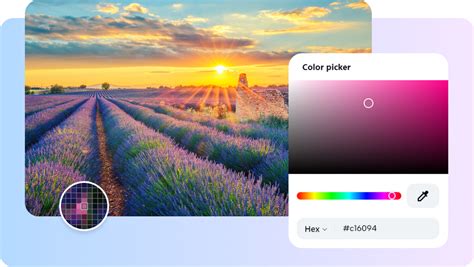
A CapCut asztali videószerkesztő egy másik kiváló eszköz a színek kezelésére, különösen videók esetében. Felhasználóbarát felülete, LUT, HSL, görbék és színkerék funkciói lehetővé teszik a dinamikus színbeállításokat és javításokat.
Proofing az Adobe Photoshopban
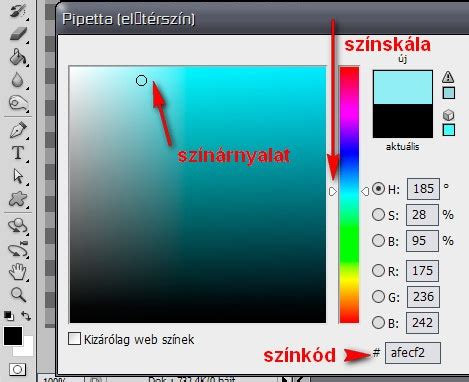
A Photoshopban a színek kiválasztása az eszköztárból egyszerű és hatékony. A színválasztó eléréséhez kattintson az eszköztár alján található színmintára. A Pipetta eszköz segítségével közvetlenül a képről is választhat színeket, ami megőrzi a színkonzisztenciát a tervezésben.
A színminősítések alkalmazása a Photoshopban beállító rétegek, mint a gradiens térképek vagy a színkereső táblázatok használatával lehetséges, ami egységes színtónusokat és hangulatot kölcsönöz a képeknek.
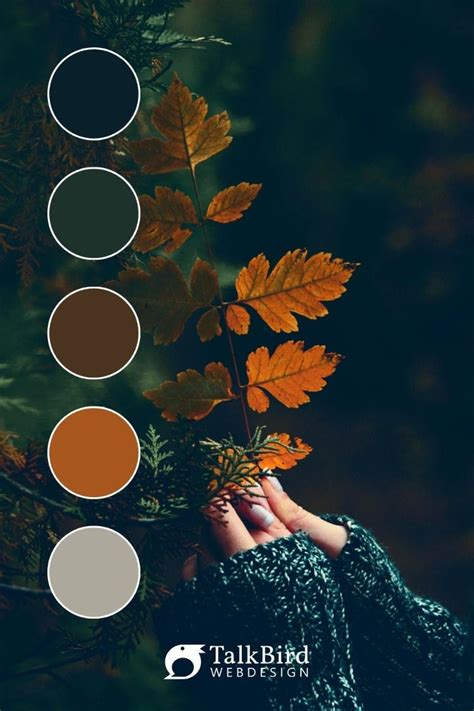
Az egyedi, fotó alapú színpaletták összeállításához nyissa meg a Színtár (Swatches) panelt. Itt lehetősége van új színek hozzáadására, meglévő színtárak mentésére és betöltésére. A "kristályosítás" effekt segítségével a fotó színei "zanzásítva" jelennek meg, megkönnyítve a színek kinyerését és a színpaletta összeállítását.
A különböző színárnyalatok módosításához használhatja a Színezet, Telítettség és Fényesség értékeket a Tulajdonságok panelen. Ez lehetővé teszi a termékek (pl. pólók) színének módosítását anélkül, hogy újra kellene fotózni őket.