Az Adobe Photoshop egy rendkívül sokoldalú grafikai szerkesztő, amely széleskörű lehetőségeket kínál a szöveggel való munkához. Legyen szó egyszerű szövegbeillesztésről, bonyolult formázásról, vagy akár speciális effektusok alkalmazásáról, a Photoshop minden igényt kielégít. Ebben a cikkben részletesen bemutatjuk, hogyan forgathatjuk, alakíthatjuk át és formázhatjuk a szöveget a programban, hogy lenyűgöző vizuális elemeket hozzunk létre.
Szöveg hozzáadása és alapvető átalakítása
Az első lépés a szöveg bevitele a dokumentumba. Ehhez válassza a "Szöveg" eszközt az eszköztárból (általában "T" betű ikonnal jelölve), majd kattintson a vászonra, és kezdje el begépelni a kívánt szöveget. Miután befejezte a szöveg beírását, a szövegréteg kiválasztásával többféle átalakítást végezhet.
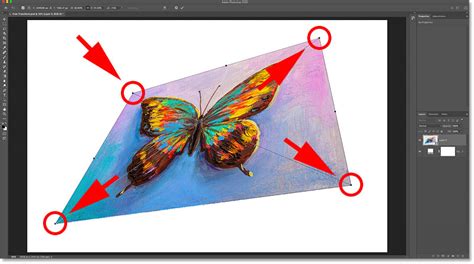
Az egyik legegyszerűbb módja a szöveg elforgatásának, ha kiválasztja a szövegréteget a Rétegpalettán, majd megnyomja a Ctrl + T (Windows) vagy Command + T (Mac) billentyűkombinációt. Ezzel aktiválódik a "Szabad átalakítás" (Free Transform) funkció, amely megjelenít egy keretet a szöveg körül. A keret sarkain és oldalain található fogantyúk segítségével szabadon méretezheti, forgathatja és torzíthatja a szöveget. A forgatáshoz egyszerűen kattintson a sarokfogantyúk egyikére, és húzza az egeret a kívánt irányba. A forgatás pontos szögét a felső opciósávban (Options Bar) is megadhatja, ahol egy szög szimbólum jelzi a beállított elforgatást.
Alternatív megoldásként a Szerkesztés > Átalakítás > Forgatás menüpontban is megadhatja a kívánt elforgatási szöget, vagy választhat előre definiált forgatási lehetőségek közül, mint például 90 fokos forgatás balra vagy jobbra, illetve 180 fokos forgatás.
Pontos forgatás és speciális átalakítások
Ha pontosan meghatározott szögben szeretné elforgatni a szöveget, miután aktiválta a Szabad átalakítás funkciót (Ctrl+T vagy Command+T), a felső opciósávban megjelenik egy "Szög" mező. Ide írhatja be a kívánt fokszámot, és a Photoshop pontosan elforgatja a szöveget. A "Szerkesztés > Átalakítás" menüben további speciális átalakítási lehetőségek is elérhetők, mint például a "Hajlítás" (Warp), amely lehetővé teszi a szöveg hajlítását és torzítását különböző minták szerint, vagy az "Elcsavarás" (Skew), amely megdönti a szöveget.
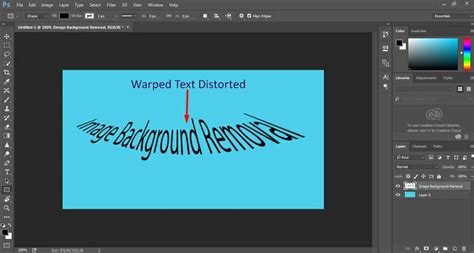
A "Hajlítás" funkció különösen hasznos, ha a szöveget egy bizonyos ív mentén szeretné elhelyezni, például egy kör vagy egy hullámvonal formájában. A "Hajlítás szövegnél" (Warp Text) opciót a felső menüsorban találja meg, egy "T" betű ikonnal, alatta ívelt vonallal. Itt választhat különböző előre beállított görbületi stílusok közül (pl. Arch, Bulge, Wave), és finomhangolhatja a görbületet, a vízszintes és függőleges torzítást a csúszkákkal. Ez a módszer kiválóan alkalmas kör alakú feliratok gyors létrehozására.
Függőleges és vízszintes szöveg
A Photoshop alapértelmezetten vízszintes szöveget ír. Ha függőlegesen szeretné elhelyezni a szöveget, az eszköztáron kattintson a "Szöveg" eszköz sarkára, és a lenyíló menüből válassza a "Függőleges szöveg" (Vertical Type Tool) opciót. Ezzel a beállítással a szöveg sorai egymás alatt helyezkednek el, fentről lefelé.
A szöveg tájolását a Réteg menüben a "Szöveg > Vízszintes" vagy "Szöveg > Függőleges" parancsokkal is módosíthatja, illetve a Karakter panel menüjében is megtalálható a "Szöveg tájolásának módosítása" parancs. Fontos megjegyezni, hogy bizonyos kétbájtos karakterkészletek (kínai, japán, koreai) nem forgathatók.
Szöveg köríven
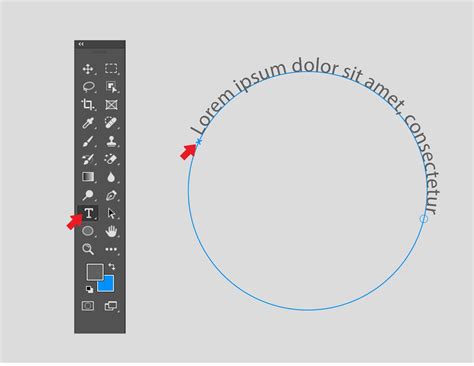
A szöveg köríven történő elhelyezésére többféle módszer létezik a Photoshopban. Az egyik legegyszerűbb az "Ellipszis eszköz" (Ellipse Tool) használata. Hozzon létre egy tökéletes kört az ellipszis eszközzel, miközben a Shift billentyűt lenyomva tartja. Győződjön meg róla, hogy az "Alakzat" (Shape) mód van kiválasztva a beállítási sávban. Ezután válassza ki a "Szöveg" eszközt (T), és vigye a kurzort a kör szélére. Amikor a kurzor "Szöveg az útvonalon" ikonra változik, kattintson, és kezdje el begépelni a szöveget. A szöveg követni fogja a kör alakú útvonalat.
Egy másik, nagyobb rugalmasságot biztosító módszer a "Pen Tool" (Toll eszköz) használata. Ezzel kézzel rajzolhat egyedi útvonalakat, amelyeket aztán finomhangolhat horgonypontokkal és irányvonalakkal. Miután elkészült az útvonal, ugyanúgy a "Szöveg" eszközzel kattintson az útvonal szélére, és írja be a szöveget.
Szöveg formázása és beállítások
A szöveg elforgatása és elhelyezése után számos további formázási lehetőség áll rendelkezésére. A "Karakter" (Character) panelben (ablak > karakter) módosíthatja a betűtípust, a betűméretet, a betűk közötti távolságot (kerning), a sorok közötti távolságot (leading), valamint a betűk és szavak vízszintes és függőleges méretezését (scale). A "Bekezdés" (Paragraph) panelben pedig a szöveg igazítását, sorkizárását és behúzásait állíthatja be.
A "Szöveg kibontása" (Text Engine) beállítások is fontosak lehetnek. Az "élsimítás" (anti-aliasing) beállítása befolyásolja, hogyan simulnak bele a karakterek szélei a háttérbe. Különböző élsimítási szintek közül választhat, amelyek optimálisak lehetnek webes vagy nyomdai megjelenítéshez.
A Photoshop rendelkezik helyesírás-ellenőrző funkcióval is, amely a "Szerkesztés > Helyesírás-ellenőrzés" menüpontban érhető el. A program a megadott nyelvi szótár alapján ellenőrzi a szöveget, és lehetőséget ad a hibák javítására vagy szavak személyes szótárhoz adására.
Szöveg másolása és beillesztése más fájlformátumokból, például Wordből, PDF-ből vagy weboldalakról is lehetséges. A másolt szöveg a Photoshopban új szövegrétegként jelenik meg.
Gyakran Ismételt Kérdések a Szöveg Forgatásáról
Hogyan animálhatom a körkörös szöveget a Photoshopban?
Míg a Photoshop robusztus szöveges és tervezőeszközöket kínál, nincs beépített animációs funkciója, mint a dedikált videószerkesztő szoftver. Azonban animálhatja a körkörös szöveget más szoftverekkel, például a CapCut segítségével, amely számos animációs hatást kínál a szövegekhez.
Hogyan változtassam meg a körkörös szöveg irányát?
A Photoshopban a körkörös szöveg irányának megváltoztatásához manipulálhatja azt az útvonalat, amelyen a szöveg elhelyezésre kerül. Először válassza ki a szövegréteget, majd az útvonalra kattintva a "Path Selection Tool" (Útvonal kijelölő eszköz) segítségével húzza végig a szöveget az irány megfordításához, vagy a "Direct Selection Tool" (Közvetlen kijelölő eszköz) segítségével állítsa be a horgonypontokat.
Van-e parancsikon a körkörös szöveg létrehozásához a Photoshopban?
Bár nincs egyetlen billentyűparancs, hogy közvetlenül kerek szöveget készítsen a Photoshopban, egyszerűsítheti a folyamatot az Ellipszis eszköz és a Szöveg eszköz kombinált használatával. Az Ellipszis eszközzel (U) hozzon létre egy kört (Shift lenyomva tartásával), majd a Szöveg eszközzel kattintson az útvonal szélére a szöveg begépeléséhez.