Üdv a kreativitás digitális birodalmában! Ha valaha is álmodtál arról, hogy saját, utánozhatatlan mintázatokat hozz létre, amelyek tökéletesen illeszkednek a márkádhoz, weboldaladhoz, vagy éppen egyedi termékedhez, akkor jó helyen jársz. Az Adobe Photoshop nem csupán egy képszerkesztő program; egy végtelen lehetőségekkel teli vászon, ahol a képzeleted szab határt. Ebben az átfogó útmutatóban lépésről lépésre bemutatjuk, hogyan hozhatsz létre egyedi mintázatokat, amelyek nem csak esztétikusak, de tökéletesen zökkenőmentesek és professzionálisak is.
Egy egyedi mintázat sokkal több, mint egy egyszerű vizuális elem. Ez egy történetmesélő eszköz, egy márkaidentitás építőköve, egy figyelemfelkeltő részlet, ami megkülönböztet a tömegtől. Legyen szó digitális háttérképekről, ruhatervezésről, csomagolásról, vagy akár egyedi illusztrációkról, a saját tervezésű minták mélységet, karaktert és professzionalizmust kölcsönöznek a munkáidnak.
A cikkhez szükséges eszközök: Adobe Photoshop, kreatív ötletek.
Az Eszköztár Alapjai
Bizonyára sokaknak ismerős az Adobe grafikai szoftverének legújabb verziója. Idén először a termék bétájával ismerkedhettünk, majd további 30 nap haladékot kaphatunk a Tryout változat jóvoltából, ahogy azt megszokhattuk az Adobe szoftverek esetében. Tekintsük át az eszköztárat (Toolbar) és nézzük meg milyen újdonságokkal leptek meg minket a szoftver fejlesztői. Ugyan a CS6-oson keresztül kerül bemutatásra az eszköztár, a leírás segítség lehet a korábbi verziókat használók számára is.
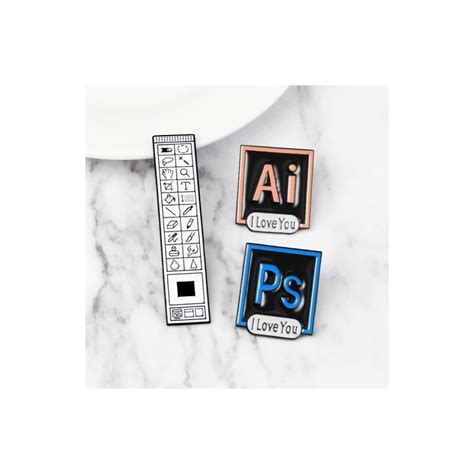
Az eszközök ikonjai a program ablakának bal oldalán jelennek meg, a címsoron található nyilak segítségével továbbra is egy, illetve kettő oszlopba rendezhetjük őket. Az alapértelmezett ikon jobb alsó sarkában nyíl jelzi, ha további eszközt, vagy eszközöket találunk az ikon alatt. Azokat az egér bal gombjának hosszú lenyomásával vagy jobb klikkel hívhatjuk elő.
Alapvető Eszközök
- Mozgató eszköz (Move Tool): Segítségével rétegeket tudunk áthelyezni, amennyiben azok nincsenek lezárva a rétegkezelő palettán. A segédvonalakat is ezzel az eszközzel húzhatjuk új helyre, valamint két dokumentum között is átmozgathatjuk az elemeket. A [Shift] billentyű nyomva tartása mellett az áthúzott réteg a dokumentum közepére kerül. Az opciós eszköztárban lehetőségünk van beállítani, hogy kiválasztás csak a rétegre, avagy csoportra vonatkozzon.
- Kijelölő eszközök (Marquee Tools): Csoportjával téglalap, ellipszis alakú valamint egy-egy pixel széles sort vagy oszlopot jelölhetünk ki. Az eszköz kiválasztása után megjelenő opciós eszköztárban meghatározhatjuk, hogy a következő kijelölésünkkel új kijelölést hozzunk e létre, hozzáadjunk, elvegyünk az új művelettel vagy pedig a két kijelölés közös részével képezzük a kiválasztást. A Shift billentyű nyomva tartása mellett a szabályos négyszög, illetve kör kijelölést hozhatunk létre.
- Lasszó eszközök (Lasso Tools): Ezzel a csoporttal szintén kijelöléseket készíthetünk. Az alapértelmezett Szabadkézi lasszó (Lasso Tool) alatt további két eszköz található. A Sokszög lasszóval (Polygonal Lasso) egyenesek segítségével készíthetünk tetszőleges szögű kijelöléseket. A Mágneses lasszó (Magnetic Lasso) megkeresi a kijelölésünk közelében található kontúrokat.
- Gyors kijelölő eszköz (Quick Selection Tool): Segítségével az eszköz húzásának irányában készíthetünk kijelölést úgy, hogy a program megkeresi a hasonló szomszédos pixeleket. Az ecset mérete, érzékenysége állítható.
- Varázspálca eszköz (Magic Wand Tool): Az alatta található Varázspálca eszköz (Magic Wand Tool) hasonló funkcióval bír. Itt kattintásokkal hozhatunk létre újabb kijelölt területet.
Vágás és Színkezelés
- Vágó eszköz (Crop Tool): Sokat finomodott az előző Photoshop kiadás óta. Önálló eszközként jelenik meg a Perspektivikus vágó (Perspective Crop Tool). Valamint ebben a csoportban találjuk a szeletelő eszközöket is. A vágás során itt is, mint sok más eszköz esetében, eszköztippként (Tooltip) megjelennek a műveleteink paraméterei. Számtalan beállítási lehetőség segíti a pontosabb vágást.
- Pipetta (Eyedropper Tool): A Pipetta (Eyedropper Tool) segítségével a programban megnyitott képekből választhatjuk ki a festő, illetve a háttérszínt. A festőszínt pedig elmenthetjük a Színtár palettára (Swatches). A szín kiválasztása után a kurzort a paletta fölé húzva kitölthetjük azt a festékvödörré vált eszközünkből.
- Szín-mintavételező (Color Sample Tool): A Szín-mintavételező (Color Sample Tool) segítségével egyszerre négy pont paramétereit kaphatjuk meg a kiválasztás után automatikusan megjelenő Infó palettán.
- Vonalzó eszköz (Ruler Tool): A Vonalzó eszköz (Ruler Tool) egy általunk húzott vonal koordinátáit, hosszát, szögét mutatja meg.
Javító és Retusáló Eszközök
- Tartalomfüggő javító eszközök: A legtöbb újdonságot felmutató eszköz-csoport. A tartalomfüggő (Content-Aware) javító eszközök között elsőként a Foltjavító ecsettel találkozhatunk (Spot Healing Brush Tool). Az ecsetünk húzásának irányában a program a környező területekről automatikusan mintát vesz, majd beilleszti azt. Hasonlóképpen működik a Javító ecset is (Healing Brush Tool), itt viszont az alt billentyű lenyomásával nekünk kell meghatározni a mintavételre szánt területet. A Folt eszköz (Patch Tool) nem új lehetőség, viszont munkánkhoz most már segítségül hívhatjuk a tartalomfüggő technológiát is. Ha az opciós eszköztárban a Kiterjesztő (Extend) módot választjuk akkor az eredeti kijelölés helyén is megmarad a tartalom. Az alkalmazkodás erőségét öt fokozatban állíthatjuk.
- Ecset eszköz (Brush Tool): Az ecset eszköz (Brush Tool) természetesen elmaradhatatlan része a Knoll fivérek termékének a megszületése óta. Itt a lehetőségeink immár végeláthatatlanok, bár már az előző verzió óta elérhetők. Az eszköztárból választhatunk különféle ecset, ceruza és festékszóró fajtákat a száraz ecsettől a szénceruzáig. Az ecset palettán az ecsetek esetében beállítható a sörte sűrűsége, hossza, vastagsága, merevsége és az ecset dőlésszöge is. A kréták, ceruzák esetében például a lágyság és formák között különböző erodáltságú hegyeket választhatunk, túl azon, hogy az ismert beállításokat is használhatjuk. Az ecsetet az [alt] billentyű és a jobb klikk mellett az egér elhúzásával is átméretezhetjük.
- Szín áthelyező eszköz (Color Replacement Tool): A Szín áthelyező eszköz (Color Replacement Tool) segítségével gyorsan átfesthetjük a képünk egy részét vagy egészét. Használhatjuk erre a festőszínt, a telítettséget, fényerőt vagy a színárnyalatot.
- Klón pecsét eszköz (Clone Stamp Tool): Az Klón pecsét eszköz (Clone Stamp Tool) jó szolgálatot tesz képek retusálásakor, a szkennelés hibáinak eltüntetésekor. Az [Alt] billentyű lenyomásával és kattintással kiválasztjuk a mintavétel helyét, a következő kattintás a másolás irányát és távolságát adja meg.
Photoshop Szűrők Mintakészítéshez
A Photoshop filterek (szűrők) segítségével könnyedén lehet radikális vagy épp finom változtatásokat végezni egy képen - legyen szó sima élesítésről, kreatív elmosásról, vagy épp olyan művészi hatásokról, amikkel teljesen megváltoztathatjuk a fotó hangulatát. A filterek lényegében előre beépített képhatások, amik egy gombnyomásra vagy néhány beállítással alkalmazhatók. Ezek olyan műveleteket hajtanak végre, amiket kézzel elég nehéz vagy bonyolult lenne elkészíteni. Használhatjuk őket képjavításra, művészi hatások létrehozására vagy akár különleges effektekhez. Ráadásul sok filtert kombinálhatunk is, így az eredmény teljesen egyedi lesz!
Blur Szűrők (Elmosás)
A Blur szűrők segítenek a kép lágyításában, elmosásában. Különösen jól jönnek portréknál vagy bármilyen olyan részletnél, amit finomítani, lágyítani szeretnél.
- Gaussian Blur (Gauss-elmosás): Az egyik leggyakrabban használt elmosás, amely homogén lágy hatást ad.
- Motion Blur (Mozgás elmosás): Ha mozgásérzetet szeretnél kelteni, ez a megfelelő eszköz. Kiválaszthatod az irányt és a hosszúságot, hogy milyen intenzív legyen a hatás.
- Lens Blur (Lencse elmosás): Valósághű bokeh hatást ad, amitől a kép hasonló lesz, mint ha profi kamerával készítetted volna, kis mélységélességgel.
- Blur Gallery: Ez nem csak egy sima elmosási effekt, hanem egy olyan speciális eszközkészlet, ahol többféle elmosás típust kombinálhatunk és finomhangolhatunk.
- Field Blur (Mező elmosás): Lehetővé teszi, hogy különböző területeken eltérő mértékű elmosást alkalmazz.
- Iris Blur (Írisz elmosás): Ez a blur típus egy ovális elmosási területet hoz létre, ami körkörös elmosással hangsúlyozza a középpontban lévő részeket.
- Tilt-Shift Blur (Döntés-elcsúsztatás elmosás): Ezzel a blur típussal a képed egy részét teljesen élesen hagyhatod, míg más részeket elmoshatsz, mint ha miniatűr makett lenne.
- Path Blur (Útvonal elmosás): Ha mozgás hatást szeretnél kelteni, a Path Blur tökéletes választás.
- Spin Blur (Forgó elmosás): Körkörös mozgást idéz elő, mint ha egy objektum forogna a tengelye körül.
Élesítő Filterek
Az élesítő filterekkel kiemelheted a képen lévő részleteket. Ezek akkor jönnek jól, ha a fotó egy kicsit életlen lett, vagy ha szeretnéd kiemelni a textúrákat.
- Unsharp Mask (Életlen maszk): Ne tévesszen meg a neve, valójában élesít! Az éleket hangsúlyozza ki, hogy a részletek jobban láthatók legyenek.
- Smart Sharpen (Intelligens élesítés): Itt még pontosabban beállíthatod az élesítés mértékét és területét, ráadásul a zajcsökkentésben is segít.
Distort és Stylize Szűrők
A Distort szűrők a képek manipulálásához tökéletesek.
- Liquify (Folyósítás): Egy igazán kreatív eszköz! Lehetőséged van a kép különböző részeinek meghúzására, eltorzítására vagy épp simítására. Nagyon népszerű a portréfotósok körében is, hiszen finom alakítgatásokat is lehet vele végezni.
- Spherize (Gömbösítés): Ez a filter gömbszerű hatást ad a képhez, mintha valamilyen üveggömbön keresztül néznénk.
A Stylize filterekkel olyan speciális hatásokat érhetsz el, amelyek teljesen új stílust adnak a képednek.
- Oil Paint (Olajfestmény): Az Oil Paint filterrel elméletileg egy sima fotót igazi festmény hatásúvá alakíthatsz.
- Find Edges (Élek keresése): Ez a filter kiemeli a képen található éleket, és egy vonalas, rajzszerű hatást hoz létre. Egész jó, ha, grafikai stílusú képet szeretnél. Érdemes előbb (vagy utóbb) fekete-fehérre változtatni a fotót.
A bemutatott szűrők csak a Photoshop filtereinek kis részét teszik ki, de aki most ismerkedik a programmal, annak szerintem, ennyi információ elég.
Mintakészítés Lépésről Lépésre
Nyomtatás előtt szükség lehet némi képszerkesztési munkára - például hátterek eltávolítására, képek kombinálására, színek beállítására, rétegek hozzáadására vagy a képméret módosítására. Bár a Photoshop nem LINKO termék, örömmel támogatjuk ügyfeleinket egy ingyenes telepítőfájl és távoli segítségnyújtás ha szükséges. Ez a kiegészítő technikai támogatásunk része, amely segít a szoftver zökkenőmentes beállításában.
DTF, UV DTF vagy UV nyomtatás esetén a jól előkészített képfájlok kiváló nyomtatási eredményeket biztosítanak.
1. A "Wrap Around" Módszer
Ez az egyik klasszikus és legmegbízhatóbb módszer a zökkenőmentes minták létrehozására.
- Új dokumentum létrehozása: Hozz létre egy új, négyzet alakú dokumentumot. A méret (pl. 500×500 px vagy 1000×1000 px) attól függ, mekkora részletességű mintát szeretnél, de a 300 dpi felbontás javasolt a jobb minőségért.
- Alap elemek elhelyezése: Kezdd azzal, hogy a minta központi elemeit elhelyezed a vászon közepén. Ez lehet egy forma, egy ikon, egy betű, vagy bármilyen egyszerű grafika.
- Az Offset szűrő használata: Ez a varázslat. Menj a Filter > Other > Offset.... A „Horizontal” és „Vertical” értékeket állítsd a dokumentum méretének felére (pl. 500×500 px-es dokumentumnál 250 px-re). A „Wrap Around” opciót hagyd bejelölve.
- Hiányzó területek kitöltése: Az Offset szűrő használata után látni fogod, hol vannak üres területek, és hol illeszkednek egymáshoz az elemek.
- Minta definiálása: Ha elégedett vagy az eredménnyel, válaszd a Edit > Define Pattern...
2. Intelligens Objektumok és Kézi Rajzok
- Rajzolt elemek előkészítése: Scannelj be kézzel rajzolt illusztrációkat, vagy készíts digitális vázlatokat.
- Intelligens objektumok használata: Minden egyes rajzolt elemet alakíts át Smart Objectté (rétegen jobb klikk > Convert to Smart Object).
- Elrendezés a vásznon: Helyezd el az elemeket a négyzet alakú dokumentumon. Ügyelj arra, hogy néhány elem átlógjon a széleken.
- Az Offset szűrő ismét: Csoportosítsd az összes Smart Object réteget egy mappába (Ctrl/Cmd + G). Duplikáld a mappát (Ctrl/Cmd + J), majd az egyik mappára alkalmazd az Filter > Other > Offset... szűrőt, a már ismert módon (dokumentum méretének fele).
- Zökkenőmentes átmenetek: Ezen a ponton látni fogod, hol találkoznak az átlógó elemek. Használhatsz rétegmaszkokat, a Clone Stamp eszközt, vagy a Healing Brush-t a tökéletes átmenet érdekében.
- Kitöltés és variálás: Töltsd ki az üres tereket új, kisebb elemekkel, forgatásokat és méretezéseket alkalmazva.
- Minta definiálása: Ha kész vagy, Edit > Define Pattern...
3. A Pattern Preview Használata (Photoshop CC 2020+)
A Photoshop Creative Cloud újabb verziói (általában 2020-tól) bevezettek egy hihetetlenül hasznos funkciót: a Pattern Preview-t. Ez a mód valós időben mutatja, hogyan ismétlődik a mintád, miközben dolgozol.
- Pattern Preview engedélyezése: Menj a View > Pattern Preview menüpontra.
- Munkavégzés valós időben: Mostantól minden, amit a dokumentumon belül csinálsz - elemek hozzáadása, mozgatása, méretezése, forgatása, ecsetvonások - azonnal megjelenik az ismétlődő mintában is.
- Elemek hozzáadása és elrendezése: Kezdd a fő elemekkel, majd töltsd ki a hiányzó területeket. Kísérletezz a méretekkel, forgatásokkal és az átfedésekkel.
- Minta definiálása: Amikor elégedett vagy az eredménnyel, kapcsold ki a Pattern Preview-t (View > Pattern Preview ismételt kiválasztásával), majd válaszd az Edit > Define Pattern...
Create Patterns in Photoshop with Pattern Preview
4. Komplex Minták Létrehozása
Ha már magabiztosan mozogsz az egyszerűbb minták világában, ideje szintet lépni.
- Alapszerkezet kialakítása: Kezdj egy fő motívummal vagy elrendezéssel.
- Elemtárak létrehozása: Készíts több különböző típusú elemet: nagy, domináns elemeket; közepes, kiegészítő elemeket; és apró, kitöltő részleteket.
- Rétegezés és mélység: Helyezd el az elemeket különböző rétegeken.
- Színpaletta és tónus: Válassz egy koherens színpalettát. Az Adjustment Layers (pl. Hue/Saturation, Color Balance) használatával könnyedén egységesítheted a színeket.
- Blend módok és textúrák: Kísérletezz a réteg-blend módokkal (pl. Multiply, Screen, Overlay), hogy érdekes vizuális effekteket hozz létre. Adhatsz hozzá finom textúrákat (pl. noise, grainy overlay) a mélység növeléséhez.
- Kompozíciós elvek: Gondolj az egyensúlyra, ritmusra és a hangsúlyra.
- Iteráció és finomítás: A komplex minták gyakran sok próbálkozást igényelnek. Légy hajlandó visszamenni és átrendezni az elemeket, amíg az eredmény tökéletes nem lesz.
Tippek a komplex mintákhoz:
- Kezdj fekete-fehérrel: Néha könnyebb a kompozícióra és az elrendezésre koncentrálni, ha először szín nélkül dolgozol.
- Ne félj a negatív tértől: Az üres területek ugyanolyan fontosak, mint a kitöltöttek.
- Gondolkodj a végső felhasználásban: Hol fogod használni a mintát? Ez befolyásolhatja az elem sűrűséget, a színeket és a stílust.
- Non-destruktív szerkesztés: Mindig használd a Smart Objects-et és az Adjustment Layers-t, hogy később könnyedén módosíthasd a mintát.
- Minta definiálása: Ahogy már említettük, a Edit > Define Pattern...
A Minta Exportálása és Használata
A minták létrehozása után többféleképpen is használhatod őket.
- Pattern Fill Layer: A leggyakoribb és legjobb módszer. Hozz létre egy új kitöltő réteget: Layer > New Fill Layer > Pattern.... Itt kiválaszthatod a mintádat, állíthatod a skáláját és a pozícióját.
- Webes használatra: Használd a File > Export > Save for Web (Legacy)... vagy a File > Export > Export As... menüpontot. Válaszd a JPEG (fotókhoz) vagy PNG (transzparens háttérhez) formátumot.
Színes és Fehér Tinta Kezelése DTF/UV Nyomtatáshoz
A DTF/UV nyomtatáshoz speciális színkezelésre lehet szükség, különösen fehér és direkt színek esetén.
- DTF/UV nyomtatáshoz: Színes tintára van szükség. Sötét ruhákon való alapozáshoz fehér tintára is szükség van (élénkebbé teszi a színeket).
- Zárolt réteg feloldása: Néhány kép alapértelmezés szerint zárolt réteggel nyílik meg az eredeti védelme érdekében. A Photoshop munkaterületének jobb oldalán jelölje be a „RÉTEGEK” panel. Ha egy lakat ikon a képréteg mellett azt jelenti, hogy a réteg zárolva van, és le kell zárni. Kattintson duplán a zárolt rétegre. Amikor a lakat ikon eltűnik, és a réteg neve „0.
- CMYK színmód konvertálása: Nyomtatóink CMYK (ciánkék, bíborvörös, sárga, fekete) színmódot használnak. Annak érdekében, hogy a nyomtatási színek megegyezzenek a képernyőn látható színekkel, konvertálja a képet CMYK módba. A Photoshop felületének jobb oldalán kattintson a „CSATORNÁK” panel. Lépjen a „CSATORNÁK” panelre (a Photoshop jobb oldalán).
- Képfelbontás optimalizálása: A képfelbontás optimalizálása biztosítja a nyomtatás tisztaságát. A „Képméret” ablakban keresse meg a „Felbontás” mezőbe. A kép ránagyítottnak tűnhet.
- Kivágás (Crop Tool): A kivágás eltávolítja a nem kívánt területeket, csak a nyomtatási mintát tartva meg. Egy állítható vágókeret jelenik meg a képen. A sarkok vagy szélek húzásával átméretezheti és áthelyezheti. A kereten belüli rész megmarad. Nyomja meg a gombot.
- Háttér eltávolítása: Ha a Delete billentyű megnyomása nem működik, lehet, hogy a réteg zárolva van. A háttér eltávolítása befejeződött!
- Fehér és Direkt Színek Kezelése:
- Kattintson az egérrel a „0. (Kulcsfontosságú! Pontosan kell írni.
- Egyedi direkt színek esetén (pl. Kattintson a direkt színhez tartozó tervezési területekre (pl. Miért? Megakadályozza a CMYK tinta keveredését az egyéni direktszín tintával. (Megjegyzés: „Fy” = Fluoreszkáló sárga.
- Tartsa lenyomva a Ctrl billentyűt, majd kattintson a bal gombbal a „0. Kattintson a „0. (3.27. (3.28.
- A fehér tinta széleinek a színes rétegeken túli látszódásának („fehér szélek”) megakadályozásához kissé zsugorítsa a fehér tinta réteget. Megjegyzés: A kék árnyalat (a Photoshop alapértelmezett direktszín-előnézete) csak azt mutatja, hogy hová lesz nyomtatva a fehér tinta.
- Kattintson ismét a „0. Kattintson a „0. → W helyes.
- Spot csatorna felismerésének megerősítése RIP szoftverben: Miután helyesen nevezte el a spotcsatornákat a Photoshopban, ellenőrizze, hogy a RIP szoftver megfelelően azonosította-e azokat.
- A végleges fájl mentése és exportálása: Miután befejezte az összes képfeldolgozást és a direktszín-csatorna létrehozását, az utolsó lépés a fájl megfelelő mentése és exportálása. A megfelelő formátum és beállítások kiválasztása biztosítja, hogy a direktszín-információk teljes mértékben megmaradjanak, és a RIP szoftver pontosan értelmezni tudja őket.
- Az összes csatorna láthatóságának ellenőrzése: A fájl mentése előtt térjen vissza a Csatornák panelre, és győződjön meg arról, hogy minden csatorna bal oldalán be van kapcsolva a „szem” ikon - különösen az újonnan létrehozott CMYK, W (fehér tinta), FY (direktszín) vagy V (lakk) csatornák.
- Fájlformátum kiválasztása: A felugró mentési ablakban keresse meg a Formátum legördülő menüt, és válassza a TIFF formátumot.
- Kritikus beállítások ellenőrzése és mentés: A mentés párbeszédpanel alján győződjön meg arról, hogy mind a „Direktszínek”, mind a „Rétegek” opciók be vannak jelölve. Ezek a beállítások garantálják, hogy a direktszín-csatornák és a réteginformációk helyesen megmaradnak.
- Átlátszósági beállítások megerősítése: Megjelenik egy „TIFF beállítások” ablak. Jelölje be az „Átlátszóság mentése” négyzetet - vegye figyelembe, hogy ez megerősítést kérő üzenetet válthat ki; egyszerűen kattintson az „Igen” gombra.
- Sikeres fájlmentés ellenőrzése: Sikeresen módosított és mentett egy direkt színcsatornákat tartalmazó képfájlt (ez ellenőrizhető a megadott fájlelérési úton). Ez a fájl importálható RIP szoftverbe a későbbi nyomtatási folyamatokhoz. Újra megnyithatja a mentett TIFF fájlt a Photoshopban, és ellenőrizheti a Csatornák panel annak ellenőrzésére, hogy a spotcsatornák (pl. A fájlod most már teljesen előkészített, spotcsatornákkal ellátva, és helyesen mentve van - készen áll a RIP szoftverbe való importálásra.
Gratulálunk! Most már birtokában vagy a tudásnak, amellyel lenyűgöző és egyedi mintázatokat hozhatsz létre a Photoshopban. Láthatod, hogy a lehetőségek tárháza végtelen, a geometriai alakzatoktól a komplex, organikus kompozíciókig. Ne feledd, minden nagyszerű designer folyamatosan tanul és fejlődik. Folytasd az inspiráció gyűjtését, próbálj ki új technikákat, és figyeld meg, hogyan használják mások a mintákat munkájukban.