A Photoshopban a szöveg manipulálása és formázása kulcsfontosságú a vizuálisan vonzó és hatékony grafikai tervek elkészítéséhez. Különböző eszközök és technikák állnak rendelkezésre a szöveg méretének, stílusának és elrendezésének finomhangolására, legyen szó egyszerű szövegnagyításról vagy összetettebb ívek és görbék létrehozásáról.
Szöveg kijelölése és alapvető formázása
Mielőtt bármilyen módosítást végeznénk a szövegen, ki kell jelölnünk azt. A Rétegek panelen jelölje ki a kívánt szövegréteget. Egy szót duplán rákattintva jelölhet ki. Triplán kattintva kijelölheti az egész sort. Négyszer gyors egymásutánban kattintva kijelölheti az egész bekezdést. Ha a nyílbillentyűkkel szeretne karaktereket kijelölni, kattintson a szövegbe, és a Shift billentyűt nyomva tartva nyomja meg a Balra vagy a Jobbra billentyűt.
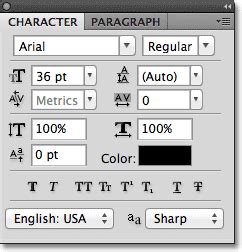
A Karakter panelen rendelkezésre álló beállításokkal formázhatja a karaktereket. A Karakter panelen a legördülő menükben választhatja ki a különféle beállításokat. A számértékkel definiált beállítások értékét a Fel és a Le billentyűvel is megadhatja, de közvetlenül a mezőben is módosíthatja az értéket. A Karakter panel menüje további parancsokkal és beállítási lehetőségekkel segíti a munkát.
Az alapértelmezett mértékegysége a pont. Egy PostScript-pont a hüvelyk 1/72-ed részével egyenlő egy 72 ppi felbontású képen. A beírt szöveg az érvényben lévő festőszínben jelenik meg, amely a szöveg beírása előtt vagy után is módosítható. Használjon kitöltési gyorsbillentyűket. A festőszínnel való kitöltéshez nyomja le az Alt+Backspace (Windows) vagy az Option+Delete (macOS) billentyűkombinációt.
Számos technika létezik, hogy az ívelt szöveg hozzáadása a tervekhez egyszerű és élvezetes.Lépjünk tovább, és fedezzük fel, hogyan érhetjük el ezt a művészi hatást.
Speciális szövegeffektek és formázások
Alkalmazzon színátfedési rétegstílust a szövegrétegre: ezzel a meglévő színre újabb színt, színátmenetet vagy mintát vihet fel. Válassza az eszköztárról a festőszín kiválasztására szolgáló mezőt, és válasszon egy színt a Pipetta eszközzel. Megteheti azt is, hogy a Szín panelen vagy a Színtárak panelen választ színt. A Pipetta eszközben keresse meg a kívánt színtartományt, majd válassza ki a kívánt színt. Válassza az OK gombot.
Vízszintes folyásirányú szöveg alatt, illetve függőleges folyásirányú szöveg bal és jobb oldalán vonalat helyezhet el. Mindkét szövegtípus közepén is elhelyezhet egy vonalat. Ha aláhúzást szeretne használni a függőleges folyásirányú szöveg bal vagy jobb oldalán, válassza a Tulajdonságok panel Szövegbeállítások szakaszának Aláhúzás balra vagy Aláhúzás jobbra elemét. Aláhúzást alkalmazhat a függőleges folyásirányú szöveg jobb vagy bal oldalára, de nem mindkét oldalra. Ha vízszintes szöveget vízszintesen vagy függőleges szöveget függőlegesen szeretne áthúzni, válassza a Karakter panel Áthúzás gombját. Az Aláhúzás balra vagy az Aláhúzás jobbra parancs csak akkor látható a Karakter panel menüjében, ha függőleges folyásirányú szöveget tartalmazó szövegréteg van kijelölve.
A szöveg nagybetűs karakterekkel is beírható vagy formázható: lehet csupa nagybetűs, vagy kiskapitális. Ha kiskapitálisként formáz szöveget, a Photoshop automatikusan az adott betűtípus kiskapitális karakterkészletét alkalmazza (ha van ilyen). A felső indexbe vagy alsó indexbe helyezett szöveg (más néven felső, illetve alsó szöveg) olyan csökkentett méretű szöveg, amely a betűk alapvonalához képest feljebb, illetve lejjebb helyezkedik el. Válassza a Tulajdonságok panel Szövegbeállítások szakaszának Felső index vagy Alsó index gombját.
Szövegstílusok és automatizálás
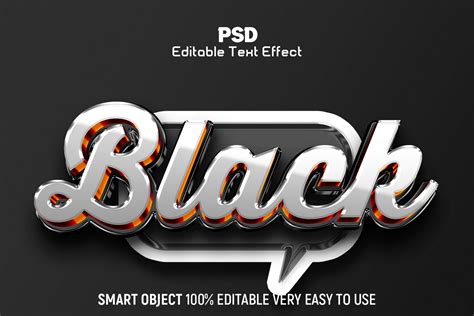
A karakterstílusok karakterformázási jellemzőket tartalmaznak, és karakterekre, bekezdésre vagy bekezdések tartományára egyaránt alkalmazhatók. A szövegstílusok hierarchiát alkotnak: a kézileg alkalmazott felülírások felváltanak minden alkalmazott karakterstílust, míg az utóbbiak felülbírálják az alkalmazott bekezdésstílusokat. Ha előzetes szövegkijelölés nélkül szeretne stílust létrehozni, válassza a Karakterstílusok panel Új karakterstílus létrehozása elemét. A létező stílusokra duplán kattintva szerkesztheti azokat, és frissítheti az aktuális dokumentum összes ehhez kapcsolódó szövegét.
Az aktuális karakter- és bekezdésstílusokat alapértelmezett szövegstílusként lehet menteni. A program ezeket az alapértelmezett stílusokat automatikusan alkalmazza az új Photoshop-dokumentumokra, és igény szerint olyan meglévő dokumentumokra is alkalmazhatók, amelyek még nem tartalmaznak szövegstílust. Ha olyan dokumentumba próbálja meg betölteni az alapértelmezett szövegstílusokat, amelynek már van szövegstílusa, megjelenik a Bekezdésstílusok importálása párbeszédpanel.
Szöveg ívelése a Photoshopban
Ha tudod, hogyan kell ívelni egy szöveget a Photoshopban, javíthatja kreatív eszközkészletét, lehetővé téve, hogy kísérletezzen különböző stílusokkal és effektusokkal.Az ívszöveg létrehozása a Photoshopban lehetővé teszi, hogy kreatív hangulatot adjon a tervekhez a szöveg sima, ívelt alakba hajlításával. Ez a funkció tökéletes a hangsúly vagy stilisztikai elemek hozzáadására a logókhoz, plakátokhoz és egyéb grafikai projektekhez. A Photoshop Warp Text eszközének használatával könnyedén manipulálhatja a szöveget, hogy egy ív vagy görbe mentén illeszkedjen, dinamikus megjelenést biztosítva a tervezésnek. A szöveg hajlítása, torzítása és tájékozódása felett teljes körű ellenőrzéssel biztosíthatja, hogy zökkenőmentesen integrálódjon az elrendezésébe, miközben megőrzi az olvashatóságot és a vizuális vonzerőt.
A Warp Text eszköz használata
A szöveg ívelése a Photoshopban könnyű a Text Warp Tool segítségével. Nagyszerű módja annak, hogy dinamikus érintést adjon hozzá terveihez, például logókhoz, plakátokhoz vagy közösségi média grafikákhoz. Ez a módszer kezdőbarát, és gyors módot biztosít az ívelt hatás elérésére, és segít a nézőknek hatékonyabban megérteni a szövegeket.
- Új dokumentum létrehozása és szöveg hozzáadása: Nyissa meg a Photoshopot, kattintson a "Fájl" gombra, majd válassza az "Új" lehetőséget az új dokumentum létrehozásához. Ezután kattintson jobb gombbal az eszköztár "T" ikonjára, és válassza ki a "Vízszintes típus eszköz" lehetőséget a kívánt szöveg begépeléséhez.
- Hozzáférés a warp szöveges eszközhöz: A szöveg gépelése után kattintson a "Warp Text Tool" gombra az ablak tetején, amelyet egy "T" ábrázol egy ívelt vonallal. Válassza ki az "Arc" stílust a felugró ablakban, és állítsa be a "Bend" csúszkát a szöveg ívelésére.
- Íves szöveg véglegesítése: Miután elégedett a görbével, kattintson az "OK" gombra a változtatások alkalmazásához. A szöveg most stílusos ív alakja lesz a design fokozásához.
A Toll eszköz használata az íves szöveghez
A Photoshop szövegének görbézéséhez a toll eszközt is használhatja. Ez a módszer lehetővé teszi egyedi görbék létrehozását, így nagyobb ellenőrzést biztosít a szöveg alakja felett. Függetlenül attól, hogy körkörös kialakítást vagy egyedi ívet szeretne, ez a technika tökéletes a kívánt megjelenés megszerzéséhez testreszabható görbeszögekkel, betűtípussal és még sok mással.
- Hozzon létre egy dokumentumot, és válassza ki a toll eszközt: Új dokumentum készítésével a Photoshopban. Kattintson a "Fájl" gombra, majd válassza az "Új" lehetőséget. Válassza ki az "Toll Eszköz" lehetőséget az eszköztárból, biztosítva, hogy a mód a felső menüsor "Útvonalon" legyen beállítva.
- Állítsa be a görbe horgonypontokat: Kattintson a görbe kiindulópontjának létrehozásához, majd kattintson újra a végpont beállításához, egyenes vonalat alkotva. Ezután kattintson a sor közepére, hogy horgonypontot hozzon létre, majd húzza meg a görbe formájához.
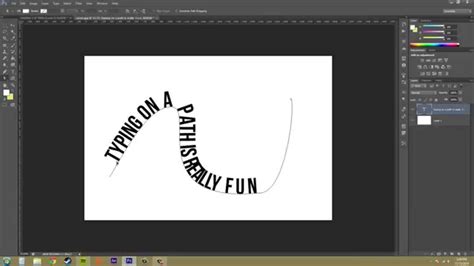
- Szöveg hozzáadása az íves útvonalhoz: Válassza ki a "Type Tool" lehetőséget, és helyezze a kurzort a görbe kiindulópontja fölé. Ha a kurzor megváltozik, kattintson a szövegterület létrehozásához. Gépelje be a szöveget, állítsa be a betűtípus stílusát és méretét, és kattintson a "√" ikonra a mentéshez.
Szöveg íve útvonal mentén (kör alakú szöveg)
A Photoshop szöveg ívének megtanulása könnyebbé válhat az útvonal eszközével. Lehetővé teszi, hogy testreszabhassa a design áramlását, így ideális logókhoz, plakátokhoz és közösségi média grafikákhoz. A szöveg hajlítása egy út mentén vonzóbbá és kreatívabbá teheti a vizuális képeket, különösen a körkörös formatervezéshez vagy a szöveg tökéletes ívének eléréséhez.
- Válassza ki az útvonal eszközt: Nyissa meg a Photoshop-ot, és hozzon létre egy új dokumentumot. Válassza ki a "Téglalap Eszközt" az eszköztárból, majd kattintson a jobb gombbal, hogy válassza ki az "Ellipsz Eszközt" egy ívelt útvonal létrehozásához.
- Rajzolj egy utat: A felső menü alatt található beállítási sávban állítsa be a módot "Út"-ra. Rajzoljon ellipszist vagy kört a dokumentumba kattintva és húzva. A horgonypontokat az alak tökéletesítéséhez állíthatja be.
- Szöveg hozzáadása az útvonal mentén: Kattintson az útvonalon a "Type Tool" segítségével a szöveg megadásához, majd állítsa be a pontokat a "Path Selection Tool" segítségével. Nagy útvonalak esetén használja a "Edit"> "Free Transform Path" beállításához, és kattintson a "√" ikonra a változtatások alkalmazásához.
Legjobb gyakorlatok az íves szöveghez
Függetlenül attól, hogy plakátot, márka logót hoz létre, vagy közösségi média bejegyzést tervez, a részletekre való odafigyelés nagy különbséget hozhat.
- Válasszon ki egyértelmű betűtípust: Fontos tudni, hogyan kell hajlítani a betűtípust a Photoshopban egy világos és olvasható betűtípussal. Győződjön meg róla, hogy a szöveg még akkor is érthető, ha ívelt. Kerülje a túlságosan díszes betűtípusokat, amelyek hajlításkor nehezen olvashatók.
- Az összehangolás optimalizálása: A megfelelő igazítás kulcsfontosságú ahhoz, hogy az ívszöveg vizuálisan vonzó legyen. Ezért győződjön meg róla, hogy a szöveg zökkenőmentesen követi a görbét, és elegendő hely van a betűk között az olvashatósághoz. A félreigazítás kínos megjelenést hozhat létre, így a tervezés kevésbé hatékony.
- A rácsok és útmutatók használata: A rácsok és útmutatók használata segíthet megőrizni az ívszöveg pontos elhelyezését. Vizuális keretet biztosítanak, amely egyenletesen biztosítja a szöveggörbéket, és igazodik más formatervezési elemekkel. A rácsvonalak használatával a Photoshop szöveg ívének megértése segíthet következetes formatervezésben.
- Teszt ív stílusok: A különböző ívstílusokkal való kísérletezés lehetővé teszi, hogy megtalálja a legjobban illeszkedjen a designhoz. A Photoshop különböző lehetőségeket kínál a szöveg hajlításához, és a különböző stílusok egyedi eredményekhez vezethetnek. Ezek a stílusok tesztelése kibővítheti logóját és grafikai tervezési készségeit is.
- Előnézeti kiigazítások: Mindig nézze meg a kiigazításokat, mielőtt véglegesíti a tervezést. A szöveg távolról történő megtekintéséhez való nagyítás segíthet az általános hatás és olvashatóság felmérésében. Észrevehet olyan problémákat, amelyek nem láthatók a közeli munkavégzés során, mint például a kínos távolság vagy a tisztázatlan szöveg.
Alternatívák és gyorsbillentyűk
Jelentősen felgyorsíthatjuk, megkönnyíthetjük, hatékonyabbá tehetjük a Photoshopban végzett munkánkat, ha néhány hasznos gyorsbillentyűt/billentyűkombinációt megtanulunk és alkalmazunk. Már maguk az eszközök is előhívhatók billentyűk segítségével, és jó néhány funkciót is el tudunk végezni billentyűkombinációkkal. Az Eszköztár minden egyes eszköze kiválasztható egyetlen gyorsbillentyű (betű) leütésével. Vízszintes szöveg. A kijelölt réteg/alakzat/kép a felfelé-lefelé-jobbra-balra mutató nyíl segítségével 1 pixelnyi távolságra mozgatható el. Jelöljük ki az adott alakzatot pl. az egyik kijelölő eszköz segítségével és a Ctrl (MAC-Cmd)+T billentyűparanccsal hozzunk létre körülötte befoglaló keretet, illetve az alakzat rétegén állva a Ctrl (MAC-Cmd)+T billentyűparanccsal hozzunk létre körülötte befoglaló keretet. Tartsuk lenyomva a Shift billentyűt, majd ragadjuk meg az átméretező keret egyik sarokpontját, és húzással növeljük vagy csökkentsük az alakzat méretét. A Shift billentyű lenyomva tartásával arányosan méretezhetjük át az alakzatot, az alakzat nem fog eltorzulni.
A Photoshop szöveg ívének megtanulása könnyebbé válhat az útvonal eszközével. Lehetővé teszi, hogy testreszabhassa a design áramlását, így ideális logókhoz, plakátokhoz és közösségi média grafikákhoz. A szöveg hajlítása egy út mentén vonzóbbá és kreatívabbá teheti a vizuális képeket, különösen a körkörös formatervezéshez vagy a szöveg tökéletes ívének eléréséhez.
A CapCut asztali videószerkesztő egy könnyen használható szoftver, amely lehetővé teszi, hogy elegáns szöveges effekteket adjon hozzá videóihoz. Könnyedén görbítheti a szöveget, hogy illeszkedjen a videó stílusához, akár bevezetőt hoz létre, feliratokat ad hozzá, akár kulcsfontosságú pontokat emel ki. Sőt, sokoldalúsága biztosítja, hogy a szöveg nagyszerűen nézzen ki, és javítsa a vizuális történetmesélést.
A CapCut számos funkciót kínál, amelyek segítenek lenyűgöző ívelt szöveget létrehozni videóihoz:
- Íves szöveg pontosan: Könnyen hajlítsa meg a szöveget, hogy megfeleljen bármilyen tervezési igénynek, csiszolt megjelenést biztosítva a YouTube-i miniatűreknek, márka logóinak és még sok másnak.
- Állítható görbeszög: Ez a funkció lehetővé teszi, hogy ellenőrizze a szöveggörbe szögét, lehetővé téve, hogy testreszabhassa azt, hogy tökéletesen illeszkedjen a projekt témájához vagy stílusához.
- Személyre szabott szöveg létrehozása: Az AI betűtípusgenerátor lehetővé teszi, hogy egyedi szövegstílusokat hozzon létre, amelyek tükrözik a márkáját vagy üzenetét, különleges érintést adva a videóihoz.
- Előre elkészített szövegstílusok könyvtára: Az előre tervezett szövegstílusok széles skáláját biztosítja, így könnyű megtalálni a projekthez való tökéletes illeszkedést anélkül, hogy a semmiből tervezni kellene.
- Kreatív szövegeffektek használata: Alkalmazzon szórakoztató és vonzó szöveges effekteket, hogy a videók kiemelkedjenek, hozzáadja a vizuális hangulatot és érdeklődést az üzenetekhez és videó feliratokhoz.
Ha tudod, hogyan kell ívelni a szöveget a Photoshopban, nagymértékben növelheti a tervek vizuális vonzerejét, vonzóbbá téve őket és vonzóbbá téve a nézőket. Olyan eszközök használatával, mint a szövegvetem, a toll vagy az útvonal eszköz, gyönyörűen ívelt szöveget hozhat létre, amely tökéletesen illeszkedik kreatív elképzeléseihez. A Photoshop alternatívájához azonban más egyszerűbb szöveg testreszabási lehetőségekkel használja a CapCut asztali videószerkesztőt.
Gyakran Ismételt Kérdések
Lehet-e ívelni a betűket Photoshopban ingyen?
Igen, a Photoshop betűit ingyenesen ívelheted, ha hozzáférhetsz a szoftverhez, mivel az Adobe ingyenes próbaverziót kínál. E próbaverzió során különböző szöveges eszközöket használhatsz, beleértve a szövegvetem, a toll és az útvonal eszközöket, hogy ívelt szöveget hozz létre. Azok számára, akik egyszerűbb lehetőségeket keresnek, a CapCut asztali videószerkesztő kiváló alternatíva, amely lehetővé teszi a szöveg könnyű ívelését.
Miért csináljak ívelt írást a Photoshopban?
A Photoshop ívelt írása vizuális érdeklődés és kreativitás hozzáadásával javíthatja terveit. Segít a szövegnek jobban illeszkedni bizonyos formákhoz vagy elrendezésekhez, így projektje vonzóbbá és dinamikusabbá válik.