A professzionális kiadványszerkesztés megköveteli, hogy rendszeresen kalibrált nagy színterű monitoron végezzük a kritikus színbeállításokat. Minden egyes eszköz saját színtérrel rendelkezik, és a színkezelő rendszer kapcsolja őket össze. A színkezelést ismerő termékek általában négyféle kilógó szín kezelési módszert bocsátanak rendelkezésünkre. Ezeket a módszereket a magyar Adobe termékek véglegesítési szándéknak (rendering intent) nevezik. A média-relative azt jelenti, hogy a kép színterének fehér színét illeszti a papír fehér színére (ami a színek módosulását is magával vonja). A szándék kiválasztását a Conversion Options alatt tehetjük meg. Igazából kettő, a Relative Colorimetric és a Perceptual érdekes számunkra fotós szempontból.
Az előzőekben javasolt beállítások megváltoztatják az említett szoftverek alapbeállítását. Az új munkákat a segédletben leírt módon beállított szoftverekkel kezdje. A más beállításokkal elmentett munkák megnyitásakor, válassza a beállítások megőrzését és a szükséges színkonverziókat elemenként végezze el a natív alkalmazásokban.
Színkezelés: Alapok és gyakorlati alkalmazás
Ha digitális képfeldolgozással foglalkozunk (legyen az akár analóg képek szkennelése és nyomtatása, vagy teljesen digitális), akkor a színkezelés nem egy opcionális, hanem kötelező dolog. Egy ideális világban minden fényképezőgép, film, szkenner, monitor és nyomtató ugyanúgy látja a színeket. Ahogy azt már tapasztalhattuk, a világ ebből a szempontból (is?) nagyon távol van az ideálistól. Minden egyes eszköz esetén más szín tartozik ugyanazokhoz az R, G, B pixelértékekhez. Előfordulhat például (kis túlzással), hogy a digitális kamera által rögzített R=0, G=128, B=0 érték a monitoron kicsit kékeszöldként jelenik meg, a nyomtatón pedig majdnem feketének látszik. Pedig ennek mindenhol 50%-os tiszta zöldnek kellene lennie. Ilyen körülmények között nem csoda, ha nem azt látjuk a nyomtatóból kijövő képen, mint amit a monitoron, és megintcsak más volt a szkennerbe tett negatívon.
Tekintsünk úgy az egyes színeket meghatározó R, G és B értékekre, mintha pontok térbeli koordinátái lennének. Ahhoz, hogy minden eszközünk egyet értsen a szín-koordináták jelentésében (azaz a valós színben), célszerű definiálni egy "alap", eszközöktől független, mesterségesen meghatározott koordináta rendszert. Ezek után már csak azt kell meghatároznunk, hogy az egyes eszközök RGB pontjainak koordinátái milyen koordinátáknak felelnek meg ebben az "alap" rendszerben, és máris közös nevezőre hozhatók az eszközeink! A CIE (Commission Internationale d'Eclairage) nevű szervezet két ilyen koordiátarendszere is használatban van. Az egyik a CIE XYZ, a másik pedig a CIE Lab vagy CIELAB. Ezeket a koordinátarendszereket színtérnek (Color Space, Gamut) nevezzük. A szinkezelő rendszerek (Color Management System, CMS) feladata, hogy a színterek között elvégezze a konverziót. A profilok is szabványosítottak, az International Color Consortium (ICC) által.
A következő ábrán láthatók a színkezelési folyamatban részt vevő eszközök. Minden egyes eszköz saját színtérrel rendelkezik, és a színkezelő rendszer kapcsolja őket össze.
Egyes új nyomtatók képesek arra, hogy a fényképezőből kivett CompactFlash kártyáról direktben nyomtassanak. Ekkor a következő történik. A digitális kamera minden képhez hozzáfűzi, hogy milyen színtérben készült. Ezt az információt a nyomtatóba épített CMS értelmezi, átkonvertálja a kép pixeleinek színértékeit az "alap" CIE XYZ színtérbe, majd ebből a nyomtató színterébe, és így kerülnek az egyes pixelek nyomtatásra. Felmerülhet itt azonban egy kérdés. Mint ahogy azt korábban már megállípítottuk, a színtereket profilok írják le. A nyomtató CMS-ének a nyomtató profilja könnyen elérhető, viszont honnan szerzi meg a fényképezőgép profilját? A válasz nagyon egyszerű. Mindössze néhány (ami sRGB és esetleg Adobe RGB) profilt fogad el a fényképezőtől. Ezek után villámcsapásként érhet, hogy milyen satnya lett a nyomat, ha az előzőekben használt fényképezőről származó képet most úgy nyomtatjuk ki, hogy közben áttöltjük a PC-re (a nyomtató is ugyanaz). Ekkor a korábbi "automatikus" színkezelést is részben nekünk kell elvégezni (legalábbis odafigyelni a megfelelő beállításokra), illetve két új résztvevőt hoztunk be a képbe.
Monitor kalibrálása és Working Space
Az egyik ilyen résztvevő a monitor maga. Újabb béka következik. A monitor profiljának elkészítésére két mód kínálkozik. Az egyik, "gyorsan szemre" mód a szó szoros értelmében szemre való beállítást jelent. Erre szolgáló segédprogramok - mint például az Adobe Gamma - kalibrációs ábrákat jelenít meg, és ezek közül kell választanunk, majd ebből állítja elő a profilt. A semminél jobb, de az igazat megvallva nem sokkal. Ha nem kívánunk kolorimétert vásárolni, akkor bérbe kell profilíroztatnunk a képernyőt. A másik résztvevő, amit a PC-re való áttöltés behoz a színkezelési folyamatba az az úgynevezett working space. Ez nem fizikai eszközhöz tartozik, hanem ez az a színtér, amiben a képen a módosításokat elvégezzük, és amiben a képet háttértárra mentjük.
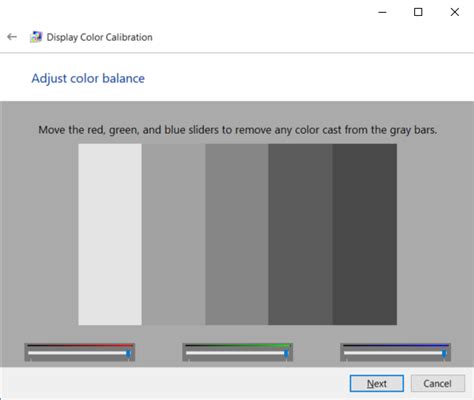
A teljes folyamat tehát a következőképp néz ki. Amikor elkezdünk dolgozni egy képpel, akkor át kell konvertálnunk a kamera színteréből a working space-be (nem manuálisan, a konverzió a CMS feladata). A kép minden egyes megjelenítésekor a working space-ből a monitor színterébe kell konvertálni. Mindezekhez persze a használt alkalmazásnak és az operációs rendszernek is rendelkeznie kell színkezelési képességekkel. A Windows 98, 2000 és XP már ilyen (a MacOS X is, de ezzel nincsenek direkt tapasztalataim).
Színterek és konverziós módok
Mivel egy kép felér ezer szóval, ezért elkészítettem a fenti folyamatban részt vevő négy színtér (a kamera, a working space, a monitor, és a nyomtató) grafikus reprezentációit. Szürke a working space, jelen esetben Adobe RGB. Piros a kamera, Canon 1D Mk II. Kék a monitor, esetemben egy Samsung 180T LCD. Sárga pedig a nyomtató, Epson Stylus 2100 Enhanced Matte papírral. Különösen jól láthatók a különbségek a színterek három dimenziós képein. Az alábbi ábra a fenti profilok CIELAB koordinátarendszerben való ábrázolása. Jól láthatók a különbségek. A nagyobb térfogat azt jelenti, hogy az adott színtérben több, az emberi szem számára is látható szín reprezentálható. Érdemes megfigyelni, hogy a nyomtató színtere (sárga) ugyan jóval kisebb, mint a kameráé (piros), vagy a monitoré (kék), viszont a nyomtató képes olyan színeket is megjeleníteni, amiket sem a kamera, sem pedig a monitor nem (ilyenek például a sárgák és zöldeskékek). A színterekhez tartozó "krumplik" tehát nem egyformák.
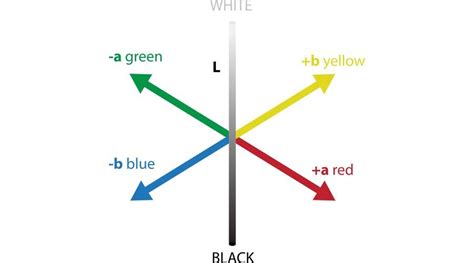
Hogy tudja a CMS mégis átkonvertálni a képünket egyik színtérből a másikba? Magától sehogy, segítenünk kell neki benne, mégpedig annak meghatározásával, hogy mi történjen a cél színtér határain kívül eső színekkel. A színkezelő rendszerek négyféle "rendering intent"-et, azaz színkonverziós módot kínálnak:
- Perceptual: A forrás színtér teljes egészében "összenyomásra" kerül, hogy elférjen a cél színtérben.
- Absolute colorimetric: A forrás színtér azon színei, amik belül esnek a cél színtér határain, direktben konvertálódnak.
- Relative colorimetric: A forrás színtér azon színei, amik belül esnek a cél színtér határain, direktben konvertálódnak. A forrás színtér azon színei, amik kívül esnek a cél színtér határain, összenyomásra kerülnek.
- Saturation: A forrás színtér szaturált alapszínei direktben képződnek le a cél színtér szaturált alapszíneire, de az árnyalatokat és a fényerőt figyelmen kívül hagyja.
Konverzió vagy hozzárendelés?
Az adott képbe ágyazott színprofil ad értelmet a fájlban tárolt számoknak. Innen tudja a számítógépünk, hogy a fájlban található számértékeknek milyen színt kell megfeleltetnie. Más szóval, a színprofil mondja meg, hogyan kell a számokat értelmezni.
Három dologgal állunk itt szemben:
- A fájlban található számértékek
- A képhez tartozó színtér (amit a színprofil határoz meg)
- A kép kinézete (a tényleges színek)
Ha egyet lefixálunk ebből a három változóból, akkor a másik változtatása a harmadik változását vonja maga után. Például, ha rögzítjük a kép kinézetét és megváltoztatjuk a színteret, akkor megváltoztak a számértékek. Vagy ha rögzítjük a számértékeket és megváltoztatjuk a színteret, akkor változik a kép kinézete.
Konverziót (Convert to Profile menüpont) akkor használunk, ha rögzíteni akarjuk a kép kinézetét és meg akarjuk változtatni a profilt. Erre számos indok lehet: például ki akarjuk nyomtatni, vagy fel akarjuk tölteni a weblapjára. Olyan ez, mintha egyik nyelvről a másikra szeretnénk lefordítani egy írást, úgy, hogy a szöveg értelme megmaradjon.
Hozzárendelés (Assign Profile menüpont) során a fájl számértékeit rögzítjük, és változtatjuk a színteret. Ezzel együtt pedig változik a kép megjelenése. Olyan ez, mintha egy német szövegre azt mondanánk, hogy flamand. Lesznek kisebb egyezőségek, de a teljes egész egy értelmetlen maszlaggá alakul. Az Assign Profile használatát célszerű elkerülni, kivéve, ha olyan képet kapunk feldolgozásra, amiből hiányzik a beágyazott színprofil.
A Kilógó Színek Kezelése
A legfontosabb kérdés a színkonverziók során az, hogy mi történik a kilógó színekkel, azaz azokkal, amelyek a cél színtér határain kívül esnek. A színkezelést ismerő termékek általában négyféle kilógó szín kezelési módszert bocsátanak rendelkezésünkre, ezeket nevezzük szándékoknak (rendering intent).
A Relative Colorimetric és a Perceptual szándékok fotós szempontból a legérdekesebbek. A Relative Colorimetric szándék esetén a kilógó színek a cél színtér határára képeződnek le, azaz a cél színtér maximális telítettségén kívül minden tónuskülönbséget elvesztünk. A Perceptual szándék a forrás színteret "összenyomja", hogy beleférjen a célba, megőrizve az arányokat és figyelembe véve az emberi színérzékelés sajátosságait.
Black Point Compensation (Fekete Pont Kompenzáció)
A nyomtatók jelentős része nem képes "varjú-az-alagútban" feketét megjeleníteni. Ennek eredményeképp a relative colorimetric szándék használata esetén az árnyékos részek egyöntetű részlettelen sötét folttá válnának nyomtatáskor. Az árnyékos részek elvesztése elég súlyos probléma volt ahhoz, hogy a szakma kezdjen vele valamit. A megoldással az Adobe rukkolt elő a fekete-kompenzáció (black point compensation) formájában. A fekete-kompenzáció annyit tesz, hogy az árnyékos részeket, mint egy gumilabdát, összenyomja annyira, hogy a forrás színtér feketéje egybeessen a cél színtér feketéjével. Rendkívül fontos, hogy ha fotózási célra relative colorimetric szándékot használunk a konverziónál, a fekete-kompenzáció használata kötelező!

Elméletileg aránytartó (perceptual) szándék mellett nincs szükség fekete-kompenzációra, lévén a módszer az egész színteret hasonlóan összenyomja, mint azt a fekete-kompenzáció teszi az árnyékos részekkel. A gyakorlat azonban azt mutatja, hogy egyes profilkészítő csomagok (még a csúcskategóriában is előfordul ilyen) konverziós táblái elég gyatrán kezelik az árnyékokat. Ezeket tud segíteni a fekete-kompenzáció bekapcsolása. Azaz érdemes azt mindig bekapcsolva hagyni.
Szimuláció és Próbanyomtatás
A papír, a festék nem olcsó. Egy nyomdagép beindítása mégannyira sem. Láttuk, hogy a színterek közötti konverzióknak elég durván kell módosítaniuk a kép színeit. Éppen ezért célszerű lenne látni, hogy ezek a módosítások milyen vizuális változást okoztak a képen - még mielőtt egy csepp festéket is elhasználnánk.
Erre a célra való a Photoshop Soft Proofing funkciója. Segítségével a monitoron megjeleníthetjük azokat a változásokat, amiket majd a nyomtató vagy nyomda fog okozni a képen. Működése rendkívül egyszerű: először átkonvertálja a kép színeit a céleszköz (mondjuk a nyomtató) színterébe, majd pedig vissza a monitoréba. A végeredmény pedig hordozni fogja az összes olyan módosulást és torzulást, amit a szimulált eszköz színtere indukált.
Azt, hogy milyen eszközt kívánunk szimulálni a View | Proof Setup | Custom... menüpont alatt találhatjuk meg. A párbeszédpanelen megadhatjuk a szimulálni kívánt eszköz profilját (például egy Epson 4800 nyomtató Hahnemühle Photo Rag papírral), illetve a konverziós szándékot. Két fontos opciónk is van itt. A Simulate Black Ink segítségével a Photoshop a tinta maximális feketéjét (nevezzük inkább szürkének) is szimulálja. A Simulate Paper Color pedig a papír fehér színével teszi ezt. Mindkét opciót érdemes bekapcsolni.
De készüljünk fel arra, hogy a látvány nem lesz szívderítő! Hóka, kontrasztszegény képet látunk, amit a kontrasztot dicsőítő emberi agy sokkal csúnyábbnak érzékel, mint az eredetit. Éppen ezért az alábbi módszer használatát javaslom:
- Állítsuk be a szimulálni kívánt eszköz jellemzőit, de közben a Preview opció NE legyen bekapcsolva. Nyomjunk OK-t.
- A monitortól 10-15 másodpercre forduljunk el, és nézzünk egy lehetőleg semleges, nem túl kontrasztos felületet.
- Nyomjuk meg a Cmd+Y (Mac-en), illetve a Ctrl+Y (PC-n) billentyűket. Ezzel aktiváltuk a soft proof módot.
- Forduljunk vissza, és értékeljük ki a képet.
Mire figyeljünk a kiértékelésnél? Bármire, ami a kép tónusainak egymáshoz való viszonyát elrontja. Bebukott árnyékok, poszterizálódott tónusátmenetek, helytelen színek, stb. Ezeket a hibákat javítsuk ki a képen, míg soft proof módban vagyunk (természetesen rétegek használatával, mert ezek a változtatások kimeneti eszköz specifikusak lesznek).
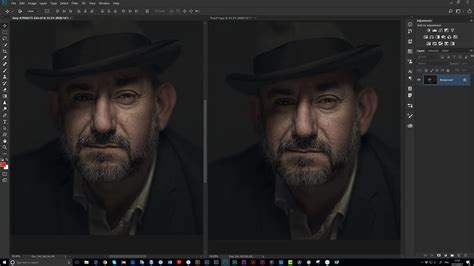
A próbanyomat (amit néha próbanyomtatásnak vagy kromalinnak is neveznek) egy nyomtatott minta, amely azt hivatott megmutatni, hogyan fog kinézni a végső, nyomdagépen létrehozott termék. A próbanyomat a kereskedelmi nyomdánál olcsóbb kimeneti eszközön készül. Kattintson a Nézet > Próbanyomat beállítása parancsra, majd jelölje ki a szimulálni kívánt kimeneti feltételeket. Ezt egy előre beállított vagy egy egyedi próbanyomat-beállítással teheti meg. A nézet automatikusan a kiválasztott próbanyomatnak megfelelően változik.
Nyomtatási beállítások és CMYK
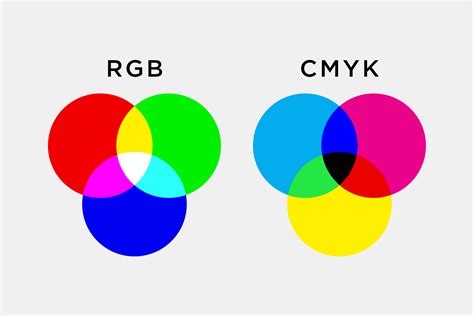
A nyomtatásra kerülő anyagok világa színes és változatos, a színek pedig elengedhetetlen elemei annak, hogy egy könyvborító, szórólap, névjegykártya, meghívó vagy reklámhordozó nyomtatás után igazán megfogó legyen. De vajon hogyan kerülnek a színek a papírra? Amikor egy színes nyomtatott anyagot látunk, könnyű elfelejteni, hogy a végtelen színpaletta valójában csak négy alapszín kombinációjából épül fel: a cián (Cyan), a magenta (Magenta), a sárga (Yellow) és a fekete (Key).
A CMYK színek szubtraktív színkeverés elvén alapulnak. Ez azt jelenti, hogy a színek egymásra rétegezésével sötétebb árnyalatokat kapunk. Az RGB (red, green, blue - piros, zöld, kék) színmodell alapján működő rendszerekben a színeket fénnyel állítják elő, és a különböző színű fények összeadásával hozzák létre a különböző árnyalatokat. A nyomtatás ezzel szemben szubtraktív színkeverést használ, amely a festék vagy tinta által visszavert fényt használja fel. Ez a rendszer a CMYK (cyan, magenta, yellow, key/black - cián, bíbor, sárga, fekete) színmodellen alapul. A szubtraktív színkeverés során a tinta rétegek egymásra helyezésével a fény bizonyos hullámhosszait kiszűrjük, és ezáltal hozzuk létre a látható színeket. A fehér itt az alapvető hordozóanyag (pl. papír).
A nyomtató illesztőprogramjának színkezelési beállításait a Nyomtatási beállítások párbeszédpanelen keresztül érheti el. Minden nyomtatóillesztő más színkezelési beállításokkal rendelkezik. A Leképezési mód (Rendering Intent) számára adja meg, hogy miként szeretné a színeket a céltérre konvertálni. A nem PostScript-szabványú nyomtatóillesztők túlnyomó része nem veszi figyelembe ezt a beállítást, és inkább a színaránytartó leképezést használja.
Direktszínek és a nyomdai munkafolyamat
A szabványosított, előre betöltött színkönyvtárak, más néven Pantone színmintakönyvek az Illustrator, az InDesign és a Photoshop alkalmazásból a 2022. augusztus 16-án frissültek. A direktszínek különleges, előre kevert festékek, amelyeket a nyomdai alapszínű (CMYK) festékek helyett vagy azokkal együtt használnak. Minden egyes direktszínhez külön lemez kell a nyomdagépbe. Amennyiben direktszíneket tartalmazó képet kíván nyomtatni, külön direktszín csatornákat kell létrehoznia ezen színek tárolására.
Amennyiben egy direktszínt árnyalatként kíván használni egy képen, konvertálja a képet duplex formátumba, majd alkalmazza a direktszínt az egyik duplex lemezre. A direktszíneket a program a teljesen elkészült kompozit kép tetejére nyomtatja. A program a direktszíneket abban a sorrendben nyomtatja, ahogy azok a Csatornák panelen szerepelnek. A direktszín csatornák egyesíthetők a színcsatornákkal.
A tömörség és a színválasztás beállításai csak a képernyőn megjelenő előnézetekre és a kompozit nyomatokra vannak hatással. RGB vagy CMYK színmódban eltávolíthatók a direktszíncsatornák, és a normál színcsatornákba olvaszthatók. A program konvertálja a direktszínt, és egyesíti a színcsatornákkal. A direktszíncsatorna törlődik a panelről. A direktszíncsatornák egyesítése kisimítja a többrétegű képeket.
Ha el szeretné kerülni, hogy az egymást átfedő direktszínek felülnyomják vagy kiejtsék egymást, távolítsa el az egyik direktszínt a színek átfedésének helyén. Ha túltöltést kíván létrehozni a fedett szín kiejtésekor, kattintson a Kijelölés > Módosítás > Kibővítés parancsra, illetve a Zsugorítás parancsra, attól függően, hogy a takaró direktszín sötétebb vagy világosabb-e az alatta lévő direktszínnél.
A Photoshopban a Feldolgozás > Színbeállítások menüpont alatt állíthat be munkaszíntérrel kapcsolatos javaslatokat. Célszerű, ha az sRGB, Adobe RGB vagy ProPhoto RGB színteret választja ki munkaszíntérként. Azonban semmilyen körülmények között ne a nyomtatóprofilt válassza ki munkaszíntérként a Photoshop alkalmazás használatakor. A színkezelési útmutatóban beállított színtér csak javaslat, bármilyen színtér szerint feldolgozhatók a képek.
A színkalibráció használata, a színprofilok helyes alkalmazása, a próbanyomtatás és a soft proofing funkciók mind elengedhetetlenek a pontos és megbízható nyomdai eredmények eléréséhez. A nyomdai és monitoros színek különbségeinek megértése kulcsfontosságú a vizuális kommunikáció területén dolgozók számára.