Az Adobe Photoshop számos eszközt és funkciót kínál a képek színezéséhez, lehetővé téve a felhasználók számára, hogy elérjék a kívánt vizuális megjelenést. Ezek a technikák segítenek a színek módosításában, új árnyalatok létrehozásában, és a képek általános hangulatának megváltoztatásában, mindezt képpontnyi pontossággal és visszavonható műveletekkel.
A színezés alapjai és eszközei
A Photoshop olyan eszközöket kínál, amelyekkel a munkafolyamatnak megfelelően módosíthatja a színeket. Vannak esetek, amikor azt szeretnénk, hogy egy tárgy illeszkedjen a fénykép többi részéhez. Máskor különböző színváltozatokat szeretnénk létrehozni egy eladásra szánt termékhez. A visszavonható műveletekkel működő szerkesztőeszközök (köztük a korrekciós rétegek, a rétegmaszkok és a keverési módok) lehetővé teszik annak megtekintését, hogyan néznének ki a dolgok átszínezve, mindezt anélkül, hogy módosítani kellene a kép képpont adatait. Nem számít, hogy RGB-, CMYK- vagy szürkeárnyalatos módban szeretne-e dolgozni. Bármilyen színpalettát vagy színmódot használhat a grafikáihoz, vagy létrehozhatja a sajátját.
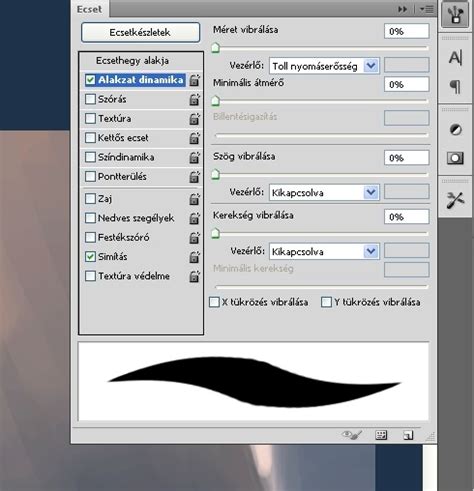
A Keverőecset eszközzel úgy keverheti a színeket, mint a valódi vásznon. A Keverőecsetnek van egy tartálya és egy felszedője a festék tárolására. A tartály tárolja a vászonra festett színt, míg a felszedő csak a vászonról szed fel festéket, és annak tartalma folyamatosan keveredik a vászon színeivel.
A festék tartályba töltéséhez tartsa lenyomva az Alt billentyűt (Windows) vagy az Option billentyűt (macOS), és kattintson a vászonra. Az ecsethegy a mintavételezett terület színváltozatait fogja használni. Egységes színű ecsethegyhez válassza a Csak tömör színek betöltése opciót a Jelenlegi ecsettöltés legördülő menüből a beállítássávon.
A beállítássávon válassza ki a preferenciáit. Döntse el, mennyire szeretné festékkel feltölteni az ecsetet. A festék nedvességének növelésével vagy csökkentésével szabályozhatja, hogy az ecset mennyi festéket vegyen fel a vászonról. Húzza az ecsetet a képen a festéshez, vagy rajzoljon egyenes vonalat úgy, hogy a képen rákattint egy kezdőpontra, lenyomva tartja a Shift billentyűt, majd rákattint egy végpontra.
A Maszatoló eszköz hasonló funkciókat kínál. Kattintson a Maszatoló eszközre az eszköztáron. Ha nem találja, kattintson és tartsa lenyomva az Életlenítés eszközt a kapcsolódó eszközök megjelenítéséhez, majd válassza a Maszatoló eszközt. A beállítássávon a "Minta minden rétegből" opcióra kattintva az összes látható réteg színeit használhatja a maszatoláshoz. Az "Ujjfestés" opció kiválasztásával a festőszínt használhatja minden ecsetvonás kezdetén.
Keverési módok és korrekciós rétegek
A Photoshop keverési módjai olyan matematikai egyenletek, amelyek meghatározzák, hogyan keverednek a felső réteg (vagy keverési réteg) képpontjai a háttérréteg (vagy alapréteg) képpontjaival. A keverési módok segítségével megvalósíthatja a kívánt színsémát, vagy azonnal módosíthatja a fényerőt és a kontrasztot. Alkalmazhatja ezeket a teljes rétegre, vagy létrehozhat egy rétegmaszkot, és az Ecset eszközzel szelektívebben is használhatja őket.
Hozzon létre egy új kitöltési réteget a Réteg › Új kitöltésréteg menüpont kiválasztásával, majd válassza a Tömör szín, Színátmenet vagy Mintázat lehetőséget. Az alapértelmezett keverési mód a Normál, de ezt megváltoztathatja, ha a Rétegek panel tetején a keverési mód ablakára kattint. Ha egy keverési mód nem eléggé vagy túlzott mértékben változtatja meg a képet, mozgassa az Opacitás csúszkát balra a hatás csökkentéséhez vagy jobbra a növeléséhez. A keverési módok hat csoportra vannak felosztva a Rétegek panel tetején található legördülő menüben.
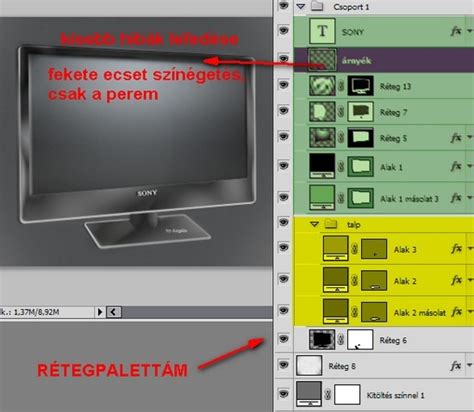
A kép színeinek és tónusának korrekciójához a korrekciós rétegeket vagy az Adobe Camera Raw bővítményét használhatja. Mindkét megoldás az eredeti képinformációk végleges módosítása vagy rongálása nélkül kínál rugalmas és széleskörű beállítási lehetőségeket. Az eredeti kép érintetlen marad. A korrekciós rétegek használatával a képfájlban külön rétegen végezheti a szerkesztéseket, és az eredeti kép (háttér réteg) változatlan marad. A korrekciós rétegek legegyszerűbben a Korrekció panelen lévő egyik ikonra kattintva érhetők el. Az összetettebb képszerkesztési eljárások során egyszerre akár több korrekciós réteget is lehet alkalmazni. Maszk használatával a korrekció a kép meghatározott részére alkalmazható.
Az Adobe Camera Raw a Photoshop szín- és tónuskorrekciókat végző bővítménye. Szerkesztőablakában egy nagyméretű előnézeti kép szerepel, valamint korrekciós eszközök szokásos használatuknak megfelelő sorrendben. Nevével ellentétben az Adobe Camera Raw bővítménnyel JPEG- és TIFF-fájlokat is lehet szerkeszteni, nem csak nyers kamerafájlokat. Ha nem áll rendelkezésre speciális korrekció korrekciós rétegként vagy a Camera Raw bővítményben, akkor ne használja ezen parancsokat a Kép > Korrekciók menüben.
Konkrét színezési technikák
Amikor szeretnéd egy kép egyes részeinek színét megváltoztatni, több különböző módszert is alkalmazhatsz. Mindegyik módszer egyedi helyzetekre és kihívásokra ad megoldást. A legegyszerűbb, ha a változtatni kívánt szín nem hasonlít a bőrszínre vagy más domináns színekre a képen.
Nyiss egy „Hue/Saturation” korrekciós réteget. A Hand Tool lehetővé teszi, hogy közvetlenül a képen kattintva kiválaszd azt a színt, amit módosítani szeretnél a Hue/Saturation („Színárnyalat/Telítettség”) rétegen. Ha a képen kattintasz egy színre ezzel az eszközzel, a panel automatikusan a megfelelő színtartományt állítja be. Ha a képen kattintasz a kéz ikonnal és húzod, változtathatod a telítettséget. A Hue csúszkával módosíthatod a kijelölt színtartomány színárnyalatát. A Lightness csúszkával növelheted vagy csökkentheted a kijelölt színtartomány fényerejét.
Ez a csúszka szabályozza, hogy pontosan mely színárnyalatok esnek bele a kijelölt tartományba. A szűkítésükkel finomíthatsz a kiválasztáson, hogy a kép mely területei változzanak. Ezért jó először egy túlzó beállítás, mert akkor könnyebb látni, mit kell még finomítani. A két kis háromszög szabályozza a színtartomány széleit. Ezeket behúzva vagy kitolva állíthatod be, hogy pontosan mely színárnyalatok tartozzanak a kiválasztott tartományba. A két szélső jelölőn belül van még kettő, ezzel a színek közötti átmenetet állíthatod. A csúszka két sávból áll. A felső határozza meg, hogy mely színek tartoznak a kiválasztott színtartományba. Itt teljesen levettem a színt, és úgy állítottam be a csúszkát, hogy az csak a kéket érintse.
Az Object Selection vagy Quick Selection Tool jól működik ilyen esetben. Ezzel a technikával fekete vagy fehér színe is elérhető. Ha esetleg így nem lesz elég sötét vagy világos a szín, egy Curves korrekcióra másoljuk a maszkot, és finomítsuk a beállítást. Még jobb, ha az újabb réteget vágómaszkkal rendeljük az első korrekcióhoz, mert így - ha szükséges - csak egy maszkon kell javítani.
Mi van, ha a feketét vagy a fehéret változtatnánk színesre? Ugyanígy jöhet a Hue/Saturation korrekció, csak kapcsold be Colorize-t. Vagy válaszd a Solid Color korrekciót Multiply blendinggel.
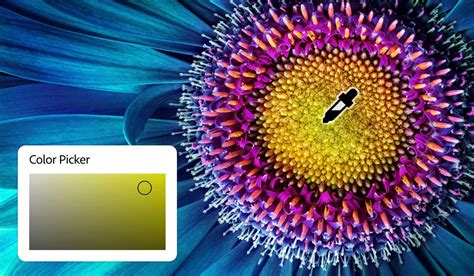
A színezéshez elengedhetetlen a színek pontos kiválasztása és kezelése. A Szín panelen (Ablak > Szín) láthatók az aktuális festő- és háttérszín színértékei. A csúszkák használatával a festő- és háttérszíneket különböző színmodellek alapján szerkesztheti. A. Festőszín B. Háttérszín C. Csúszka D. A megadott színmodell színképének megjelenítéséhez válasszon egy beállítást a Szín panel menüjéből az RGB színcsík, CMYK színcsík és Szürkeárnyalatos csík lehetőségek közül. Színpaletta webre ajánlottra alakítása: Csak a webre ajánlott színek megjelenítése. A Szín panelen az aktiváláshoz (fekete kerettel jelölve) kattintson a háttér- vagy az előtérszín mezőjére. Húzza el a színcsúszkákat. Alapértelmezés szerint a csúszka színei húzás közben változnak. Vigye a mutatót a színcsík fölé (ekkor a mutató pipetta alakúvá válik), és kattintással jelölje ki a kívánt színt.
A Színtár panel (Ablak > Színtár) a gyakran használt színeket tárolja, és alapértelmezett színtárakat jelenít meg a munkához. Ha képpontrétegen szeretne színtárat alkalmazni, húzzon egy színtárat a Színtárak panelről a Rétegek panel egy képpontrétegére.
Szkennelt képek színezése
Ha van egy szkennelt fekete-fehér képünk, amit szeretnénk kiszínezni, azt megtehetjük Adobe Photoshop CS3-ban vagy újabb verziókban. A legnagyobb probléma egy szkennelt kép színezése esetében az (ha már megdupláztuk a háttérréteget és elkezdjük azt színezni), hogy a színezés kitakarja a háttérréteget is.
Válasszunk ki egy tetszőleges képet. Hozzunk létre az eredeti réteg alatt egy új réteget, ehhez a CTRL lenyomásával kattintsunk az új réteg ikonra. Az eredeti rétegre kattintsunk kétszer, ezután a réteg keverési beállításait megnyitva húzzuk le a rétegre vonatkozó fehér csúszkát, ezzel eltüntetjük a rétegről a fehér pixeleket. Ha most az alsó réteggel együtt kiválasztjuk ezt a réteget, és összeolvasztjuk őket (merge layers), akkor látható a bélyegképünkön, hogy eltűnt fehér szín, és megmaradtak a körvonalak.
Állítsuk át a színmódot RGB-ről Grayscale-re, mely 256 fekete és fehér közötti árnyalatot tartalmaz. A háttérrétegből hozzuk létre normál réteget, majd válasszuk ki a menüsorból a Select, Load Selection pontot. Ebből a csatornáknál hagyjuk beállítva a Background Gray-t, majd pipáljuk ki az Invertet. Ha ez megvan, a program kijelölte nekünk az összes szürke értéket. Ezután menjünk a Layer, New Fill Layer, Solid Color opcióra, amellyel kitöltjük a kijelölés közti részeket egy adott színnel, ami legyen például fekete. Ha kikapcsoljuk a rétegeknél az eredeti réteget, láthatjuk, hogy már csak a szürke vonalak maradtak meg.
Hozzunk létre a két réteg közé egy üres réteget, töltsük ki fehérrel, és akár az eredeti réteget ki is törölhetjük. Állítsuk vissza a színt RGB módba, de ne olvasszuk össze a rétegeket (Don’t merge). Most akár a vonalaink színét is megváltoztathatjuk. Hozzunk létre egy új réteget a két másik réteg közé, és kezdjük el színezni a rajzunkat. Szemmel láthatóan sokkal jobb minőséget kapunk, mint az előző két megoldásban.
Hogyan színezz profi színekkel | Adobe Photoshop
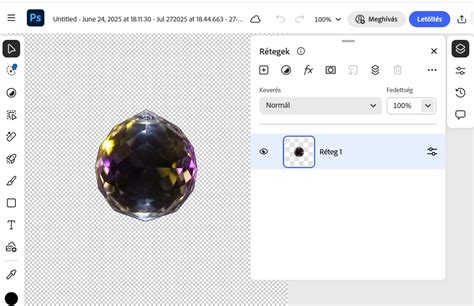
A fentebb ismertetett munkafolyamatok mellett az intelligens objektumok is alkalmasak rétegek visszafordítható szerkesztésére.