A képszerkesztés során gyakran szükség van a képek pontos igazítására és tetszőleges forgatására. A Photoshop számos eszközt kínál erre a célra, amelyekkel professzionális eredményeket érhetünk el.
A Vágó eszköz (Crop Tool) és funkciói
Az Adobe grafikai szoftverének legújabb verziója, a Photoshop, számos újítást hozott az eszközök terén. Az egyik legfontosabb az újragondolt Vágó eszköz (Crop Tool).
Ha kiválasztjuk a Vágó eszközt a képen egy harmadolórács jelenik meg. A kép vágásához legegyszerbb a sarkaiban és szélein megjelenő fogópontokat használni. Csak ragadd meg bármelyiket az egérmutatóval és húzd tetszőleges irányba!
Egy külön vágóeszközt (Crop Frame Tool) is kiválaszthatsz a beállító ablakon. Ezzel a kép tetszőleges pontjára kattintva, majd egy négyszöget húzva, szintén kijelölhetjük a vágni kívánt darabot.
Fontos lehet még a képarány beállítása, melyet ugyanabban a sorban, az Aspect menü alatt szabályozhatsz. A jobbra lévő lehulló menüben több, előre definiált oldalarányt választhatsz ki. Ha az Original beállítást választod az eredeti képnek megfelelő oldalarányt kapsz. Bárhogy húzod a vágókeretet, mindig ugyanolyan oldalakat kapsz, mint a kiinduló képnél. A menü melletti kis lakat ikon is erre szolgál.
Amennyiben teljesen egyedi vágást szeretnél, például egy vékony csíkot, válaszd a Custom pontot, vagy az Enter Custom alatt adj meg saját oldalarányt!
A Vágó eszköz használata

Képek forgatása és tükrözése
Amint beállítottad a kívánt vágókeret méretet, tovább szerkesztheted a képet. Lehetőséged van például a vágókeret alatti képtartalom eltolására. A fotó el is forgatható, még a vágás előtt.
A forgatáshoz kapunk egy pontosabb opciót is a beállító ablakon. Ha teljes 90 fokos forgatást szeretnél, a Photo menüpont alatti Rotate Left (balra 90 fok), illetve Rotate Right (jobbra 90 fok) parancsokat válaszd! Ugyanitt a Flip Horizontal paranccsal vízszintesen (180 fokban) tükrözheted a fotót, a Flip Vertical segítségével pedig ugyanezt teheted függőlegesen.
Sok esetben fogalmunk sincs, hogy mennyit kéne forgatni egy képen, hiszen szemre elég nehéz megmondani, hogy mondjuk a ferdére sikerült horizont 5, vagy 6 fokot dől. Csak ki kell nézned a képen egy olyan egyenest, amelynek vízszintben, vagy függőlegesben kéne lennie, kattintani egy pontján, majd egyenest húzni ennek mentén egy másik pontjáig. Példánkon a vonat alsó szélét használtuk, ez biztosan vízszintben volt eredetileg. Amint elengeded az egérgombot a kép a dőléshez legközelebbi vízszintes, vagy függőleges irányba áll.
Szintbeállítás a Vágó eszközzel
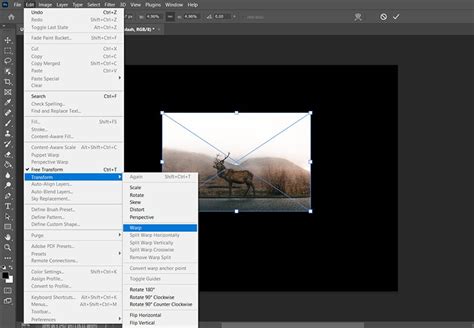
3D funkciók és forgatás
A Photoshop régi 3D funkciói 2024 júliusától megszűntek, azonban a 3D-s fájlok kezelése továbbra is lehetséges.
A 3D-modell alapjául szolgáló struktúrát biztosítják. A rácsvonal gyakran jelenik meg drótvázként, vagyis több ezer egyedi sokszögből felépülő vázszerkezetként. A 3D-modell mindig rendelkezik legalább egy hálóval, és több háló kombinációját is tartalmazhatja.
A Photoshopban különféle renderelési módokban tekintheti meg, és egymástól függetlenül kezelheti a hálókat. A hálót alkotó tényleges sokszögek nem változtathatók meg, azonban tájolásuk módosítható, valamint átalakíthatók különböző tengelyek mentén való méretezéssel. Ezenkívül létrehozhat saját 3D-hálókat előzetesen biztosított alakzatok felhasználásával vagy létező 2D-rétegek konvertálásával.
A hálóhoz hozzárendelhető egy vagy több anyag, melyek a háló egészének vagy egy részének a megjelenését szabályozzák. Az anyag ugyanakkor textúratérképeknek nevezett részösszetevőkre támaszkodik, melyek együttesen határozzák meg az anyag megjelenését. A textúratérkép egy 2D-képfájl, amely különféle minőségeket hoz létre, mint például a szín, a mintázat, a fényesség vagy az egyenetlenség.
A Photoshop-anyagok általános megjelenését legfeljebb kilenc különböző fajtájú textúratérképpel lehet meghatározni. Néhány a rendelkezésre álló típusok közül: végtelen fény, fényszóró, pontfény, valamint jeleneteken körülfolyatott képalapú fények. Lehetőség van a létező fények színének és intenzitásának az áthelyezésére és korrekciójára, valamint új fényeknek a 3D-jelenethez való hozzáadására.
3D-s fájl önálló megnyitásához kattintson a Fájl > Megnyitás parancsra, és jelölje ki a fájlt. Ha egy 3D-s fájlt a megnyitott fájlhoz szeretne hozzáadni rétegként, kattintson a 3D > Új réteg 3D-fájlból parancsra, és jelölje ki a 3D-s fájlt. Az új réteg a megnyitott fájl méreteit tükrözi, és a 3D modellt áttetsző háttér előtt jeleníti meg.
3D-réteg kijelölésekor a 3D-objektum- és kameraeszközök aktívvá válnak. A 3D-objektumeszközökkel módosíthatja a 3D-jelenet helyét és méretét, és a 3D-kameraeszközökkel változtathatja meg a jelenet nézetét. Ha a rendszer támogatja az OpenGL-t, akkor a 3D-tengellyel manipulálhatja a 3D-modelleket és kamerákat.
A 3D-objektumeszközökkel forgathatja el, helyezheti át és méretezheti át a modellt. Az egyes 3D-eszközök eszköztippjeinek megjelenítéséhez válassza az Információ panelmenüben a Panel beállításai lehetőséget, majd jelölje be az Eszköztippek megjelenítése mezőt.
| Betű | Funkció | Leírás |
|---|---|---|
| A | Vissza az eredeti objektumpozícióhoz / kamerához | Visszaállítja az objektum vagy kamera eredeti nézetét. |
| B | Elforgatás | Az eszközt felfelé és lefelé húzva a X tengelye mentén, jobbra és balra húzva az Y tengelye mentén forgathatja a modellt. Az eszközt jobbra és balra húzva Z tengelye mentén forgathatja a modellt. Az eszköz húzásával x vagy y irányban köröztetheti a kamerát. |
| C | Orsózás | Az eszközt jobbra és balra húzva vízszintesen mozgathatja, felfelé és lefelé húzva pedig közelítheti és távolíthatja a modellt. Az eszköz húzásával görgetheti a kamerát. |
| D | Pásztázás | Az eszközt felfelé és lefelé húzva nagyíthatja, illetve kicsinyítheti a modellt. Az eszköz húzásával x vagy y irányban pásztázhat a kamerával. |
| E | Csúsztatás / Ív mentén mozgatás | Az eszközt jobbra és balra húzva vízszintesen mozgathatja a modellt. Ha húzás közben nyomva tartja az Alt (Windows), illetve az Option (macOS) billentyűt, átlósan (x-z irányba) mozgathatja a modellt. Az eszköz húzásával ív mentén mozgathatja a kamerát (z-eltolás, y-forgatás). |
| F | Méretezés | Az eszközt felfelé és lefelé húzva nagyíthatja, illetve kicsinyítheti a modellt. Az eszköz húzásával módosíthatja a 3D kamera látómezejét. |
| G | Hely / Nézet menü | Lehetőséget ad a 3D-tengely elemek pozíciójának és méretének módosítására. Tartalmazza az összetartás nélküli párhuzamos vonalakat és a mélységélesség beállítását. |
| H | Jelenlegi pozíció / kameranézet mentése | Elmenti az aktuális 3D objektum vagy kamera nézetet. |
| I | Jelenlegi pozíció / kameranézet törlése | Törli a mentett 3D objektum vagy kamera nézetet. |
| J | 3D-tengely funkciók | A 3D-tengely a modellek, kamerák, fények és hálók X, Y, és Z tengelyének aktuális tájolását mutatja. Lehetővé teszi az elemek tengely menti mozgatását, elforgatását, összenyomását vagy nyújtását. |
A beállítássávon látható számértékek a 3D kamera x, y és z pozícióját mutatják. A 3D-tengely a modellek, kamerák, fények és hálók X, Y, és Z tengelyének aktuális tájolását mutatja a háromdimenziós térben.
Hogyan egyenesítsd ki a fotóidat // Lightroom és Photoshop oktatóanyag
tags: #photoshop #tetszoleges #forgatas