A textúrák olyan effektek, amelyeket a grafikai tervezési projektre vagy fotóra rétegezhetsz keverési módok (blending modes) segítségével, hogy egyedi hatásokat hozz létre, valamint átlátszatlansági (opacity) beállításokkal szabályozhatod, hogyan rétegeződjenek egymásra a képek. Ez egy családi fotónak vintage papír esztétikát kölcsönözhet, vagy egy logótervezésnek zúzott beton textúrát adhat.
A textúrák nagyszerű módjai a vizuális érdekesség hozzáadásának vektor grafikákhoz és webdizájnokhoz. Használj régi papír vagy vászon textúrákat, hogy fotódnak öregített, vintage megjelenést kölcsönözz. A textúrák sokoldalú eszközök.
A textúrák importálása a Photoshop fájlba úgy történik, hogy megnyitod a képet. Ezután válaszd a Fájl > Hivatkozottként elhelyezés (File > Place Linked) menüpontot. Válaszd ki a textúraként használni kívánt képet, és kattints az Elhelyezés (Place) gombra. Ez importálja a képet a fő dokumentumba, és elkülönítve tartja az eredeti fájltól.
A textúrák nagyszerűen használhatók egyszerű vonalas munkákhoz, agyag renderelésekhez és akár meglévő fényképek tetejére is felvihetők - nincs korlát! A textúrák nagyszerűek egyszerű digitális kollázsok készítéséhez is; olyanok, amelyek át tudják adni a projekt kulcsfontosságú ötleteit.
A textúrák hozzáadása a képekhez kreatív kimeneteleket produkálhat, amelyeket egy normál renderelés nem tudna. A textúrák lehetővé teszik az anyagiság érzetének biztosítását, a kontextus megjelenítését és egy érdeklődési réteg hozzáadását a képekhez. A Photoshop nagyszerű eszköz ehhez, mert tökéletesen manipulálhatja a képeket, ami azt jelenti, hogy még a kész anyag sem kell hozzá, ami rengeteg lehetőséget és felfedezési esélyt nyit meg.
A textúrák importálásával és beállításával tökéletesítheted munkáidat.
Textúrák importálása és beállítása
A textúrák importálásához nyisd meg a fő képet a Photoshopban. Ezután válaszd a Fájl > Hivatkozottként elhelyezés (File > Place Linked) lehetőséget, és válaszd ki a textúra fájlt. Ez a kép a fő dokumentumba kerül, elkülönítve az eredetitől.
Miután importáltad a textúrát, át kell méretezned, el kell forgatnod, be kell állítanod az átlátszatlanságát és a keverési módot, amíg elégedett nem vagy a végeredménnyel. Ne felejtsd el a rétegek átlátszatlanságát (opacity) és keverési módjait (blending modes) beállítani a kívánt hatás eléréséhez.
A textúra réteg átméretezéséhez és elforgatásához használd a Mozgatás eszközt (V), és a Transzformálás vezérlők (Transform Controls) bekapcsolása mellett húzd a vezérlőpontokat. A Shift vagy az Option/Alt billentyű lenyomásával megőrizheted az arányokat.
A textúra réteg átlátszatlanságának beállításához válaszd ki a réteget a Réteg panelben, és módosítsd az Átlátszatlanság (Opacity) csúszkát. A keverési módok (Blending Modes) módosításához kattints a legördülő menüre a Réteg panel tetején, és kísérletezz a különböző opciókkal, mint például a Szorzás (Multiply), Vízszintes (Screen), Világosítás (Lighten) vagy Átfedés (Overlay).
A textúrák nagyszerűen használhatók vintage hatások létrehozására is. Használj régi papír textúrákat, hogy fotóidnak öregített megjelenést kölcsönözz.
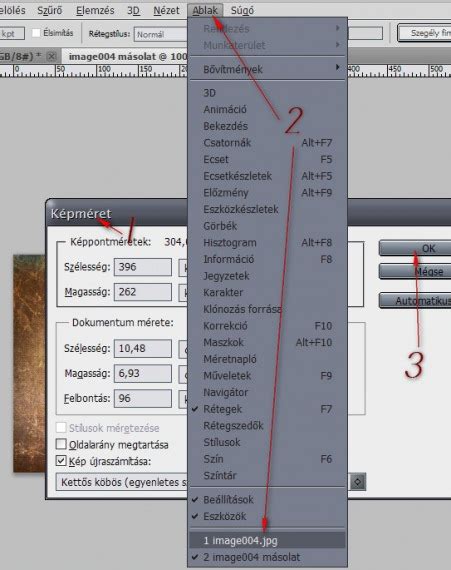
Speciális technikák és tippek
A textúrák ecsetként is definiálhatók, ami lehetővé teszi, hogy specifikus területekre vidd fel a textúrát. Ehhez használd a Lasszó eszközt (Lasso Tool) a textúra kívánt részének kiválasztásához, majd menj a Szerkesztés > Ecset előbeállítás definiálása (Edit > Define Brush Preset) menüpontra.
A textúrák rétegezése és keverése lenyűgöző eredményeket hozhat létre. A rétegek átlátszatlanságának és keverési módjainak beállításával finomíthatod a hatást. Használhatsz rétegmaszkokat (Layer Masks) is, hogy a textúra csak azokon a területeken jelenjen meg, ahol szeretnéd.
A rétegek nem-destruktív módon történő kezelése kulcsfontosságú. Ez azt jelenti, hogy nem változtatod meg véglegesen az eredeti képeket. Ha szükséges, készíts másolatot a rétegről (Ctrl + J / Cmd + J), mielőtt jelentős módosításokat végeznél.
Az Adobe Stock rengeteg ingyenes és fizetős textúracsomagot kínál, amelyekkel gazdagíthatod munkáidat.
A textúrák alkalmazásánál figyelj a következőkre:
- Keverési módok (Blending Modes): Kísérletezz különböző keverési módokkal, mint például a Szorzás (Multiply), Vízszintes (Screen), Világosítás (Lighten) vagy Átfedés (Overlay), hogy megtaláld a legjobb hatást.
- Átlátszatlanság (Opacity): Finomítsd a textúra intenzitását az átlátszatlanság csúszka beállításával.
- Rétegmaszkok (Layer Masks): Használj rétegmaszkokat a textúra elrejtéséhez vagy megjelenítéséhez bizonyos területeken.
- Színkorrekció: A Szín/Telítettség (Hue/Saturation) beállításokkal módosíthatod a textúra színét.
Textúrázd a terveidet PROFIK módjára! (Lopd el a pontos módszeremet)
A textúrák használata nem csak fotókhoz, hanem logókhoz is remekül alkalmazható, hogy extra dimenziót és karaktert adj nekik. A zúzott beton textúrák például egy logónak ipari, erős megjelenést kölcsönözhetnek.
Textúrák a logótervezésben
Logókhoz textúrákat hozzáadva egyedi és figyelemfelkeltő megjelenést érhetsz el. A folyamat hasonló a képeknél leírtakhoz:
- Importáld a textúrát a logófájlba.
- Állítsd be a méretet, forgatást és az átlátszatlanságot.
- Kísérletezz a keverési módokkal. A Szorzás (Screen) keverési mód gyakran jó választás, különösen világos hátterű logók esetén.
- Szükség esetén használj rétegmaszkot a textúra finomításához.
- A Szintek (Levels) beállításokkal módosíthatod a textúra világosságát és sötétségét.
Ha szeretnéd eltávolítani a textúrát bizonyos területekről, használhatod a Maszatoló eszközt (Smudge Tool), bár ez időigényes lehet. Az "átlagolás" (Averaging) funkció gyorsabb megoldás, de kevesebb kontrollt biztosít.
A textúrák használata a Photoshopban egy rendkívül kreatív folyamat, amely számos lehetőséget kínál a vizuális tartalom gazdagítására. Legyen szó fotók öregítéséről, logók textúrázásáról vagy digitális kollázsok készítéséről, a textúrák elengedhetetlen eszközei a tervezők arzenáljának.
A textúrákat Smart Objectként is kezelheted, ami lehetővé teszi, hogy később könnyedén kicseréld a textúra fájlt anélkül, hogy az addigi beállításaid elvesznének. Ehhez kattints a jobb gombbal a textúra réteg miniatűrjére a Réteg panelben, és válaszd a Konvertálás Smart Objectra (Convert to Smart Object) lehetőséget.
A textúrák alkalmazásának számos módja van, és a legjobb eredményeket kísérletezéssel érheted el. Ne félj kipróbálni különböző textúrákat, keverési módokat és beállításokat, hogy megtaláld a számodra tökéletes hatást.
tags: #photoshop #textura #importalas