A fényképek hátterének elmosása egy olyan technika, amelyet a kép vizuális hatásának fokozására használnak. Ez a folyamat elszigeteli a témát, és a mélység és a fókusz érzetét kelti. Ez egy kreatív módja annak, hogy a témát kiemelje, és professzionális hatást adjon képeinek. Így jelentősen javíthatja fényképei esztétikáját.
Bizonyára Te is készítettél már olyan fotót, melynek nem lett tökéletes a háttere, vagy akár olyan elemek, esetleg emberek kerültek a háttérbe, amiknek/akiknek nem kellene ott lenniük, vagy éppen „elterelik” a figyelmet a fotó lényegi részéről, de az is lehet, hogy szándékosan szeretnénk elmosódott hátteret.
A Photoshop lehetővé teszi, hogy rögzítsük a gyakran végzett feladatok műveleteit, így ha azokat egy következő alkalommal, egy másik munkán is szeretnénk alkalmazni, akkor már nem kell őket egyesével elvégezni, hanem elég csak lefuttatni a műveletsort. Parancsok, bizonyos eszközökkel végrehajtott műveletek vehetők fel műveletsorba. A műveletsor tehát sok-sok lépést, feladatot foglalhat magában (menüparancsok, panelbeállítások, eszközműveletek és így tovább) - létrehozhatunk például egy olyan műveletet, amely módosítja a kép méretét, adott hatással látja azt el, majd a kívánt formátumban menti a fájlt. A művelet lejátszásakor a program a benne rögzített parancsokat végrehajtja az adott munkán vagy a kijelölt objektumon. Az előre felvett műveletek tehát igen hasznosak és jelentősen felgyorsítják a munkánkat, ha gyakran vagy tömegesen kell ugyanazokat a lépéseket végeznünk - például ha egyszerre sok fotón szeretnénk ugyanazokat a műveletek elvégezni.
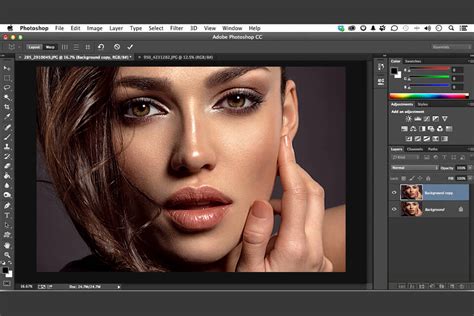
A háttér elmosásának lépései Photoshopban
A háttér elhomályosításához szükséges lépéseket saját Photoshop műveletként rögzítjük, mely műveletsort akár további fotókon egy kattintással le tudunk futtatni, tehát nem kell az adott lépéseket ismét egyesével elvégezni - ezzel jelentősen felgyorsítva a munkánkat.
1. A fő elem kijelölése és finomítása
A kijelölés azonban nem biztos, hogy tűpontos, az is előfordulhat, hogy a központi elem nem kerül teljesen kijelölésre, vagy éppen más elem is kijelölésre kerül - jelen példában a hölgy kabátja alatti rész is kijelölésre került, tehát a hölgy kijelölését pontosítanunk kell.
Kattintsunk az eszköztárban a kitöltőszínek alatt található Szerkesztés gyorsmaszk módban lehetőségre. Ennek következtében a fotó többi, kijelölésen kívüli része “letakarásra” kerül, piros színű “maszkot” kap. A gyorsmaszk a kijelölések pontosításában, finomhangolásában van a segítségünkre.
Arra lesz tehát szükség, hogy a feleslegesen kijelölésre került részeket kivonjuk a kijelölésből. Ebben a gyorsmaszkon kívül az Ecset eszköz lesz a segítségünkre, ugyanis az Ecset eszközzel tudjuk befesteni azt a részt, amit ki szeretnénk vonni a kijelölésből. A feleslegesen kijelölt részeken tehát finoman kezdjük el húzni az ecsetet. Ha szükséges, módosítsunk az ecset méretén.
Ugyanakkor nemcsak elvenni, hanem hozzáadni is lehet a kijelöléshez. Ha tehát szükséges, akkor fehér festőszínnel hozzáadhatunk a kijelöléshez, vagyis ha valamelyik rész, elem (pl. táska) még nem teljesen a kijelölés része, nem pontos a kijelölése, akkor azt hozzáadhatjuk a kijelöléshez, pontosíthatjuk a kijelölését. Ehhez a bal oldalon található eszköztárban a fehér szín legyen festőszínként megadva (ez legyen felül, illetve ha alapból fekete-fehér színek voltak beállítva, akkor a jobb felső sarokban található kis oda-vissza nyíllal válthatunk köztük), majd szintén az Ecset eszközzel “fessük le”, azaz pontosítsuk az adott elem kijelölését.
Ha tetszőlegesen finomhangoltuk a kijelölést, ismét kattintsunk a Szerkesztés gyorsmaszk módban ikonra, vagyis így szüntessük meg a gyorsmaszkot. A fotó fő eleme (már pontosítva) kijelölve marad.
2. Segédrétegek létrehozása
A következőkben több lépést is elvégzünk, mielőtt közvetlenül a háttér homályosításához szükséges műveleteket rögzítenénk.
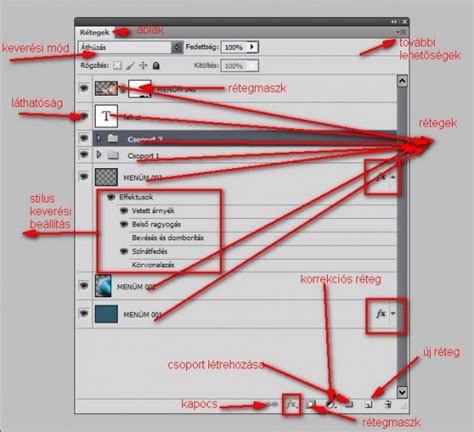
A Rétegek panel alsó részén kattintsunk az utolsó előtti, vagyis az Új réteg létrehozása ikonra. A Rétegek panelen az imént létrehozott rétegen (Réteg 1) álljunk, ez a réteg legyen aktív, majd az eszköztárban jobb egérgombbal kattintsunk a Színátmenet eszközre, és válasszuk a Festékesvödör eszközt. Ha alapértelmezetten nem a fekete festőszín lenne felül, akkor a festőszínt állítsuk fekete színűre, majd a Festékesvödör eszközzel klikkeljünk a fotónk kijelölt fő elemére (jelen esetben a hölgyre).
A Rétegek panelen a Háttérszín rétegre álljunk, és ismét hozzunk létre egy új réteget. Azért célszerű, hogy a Háttérszín rétegen állva hozzuk létre az új réteget, hogy az rögtön a Háttérszín és a Réteg 1 elnevezésű réteg között helyezkedjen el. De természetesen szükség szerint utólag is módosíthatók a rétegek sorrendje.
Ezúttal a Színátmenet eszközre lesz szükségünk, így válasszuk is ki. Az imént létrehozott rétegen (Réteg 2) állva, a fotó alsó, középső részétől húzzunk egy rövid vonalat felfelé, a kép felső része felé. Azért rövidet, hogy a színátmenet csak a fotó alján legyen jelen. (Abban az esetben, ha teljesen egyenes vonalat szeretnénk húzni, a Shift billentyű nyomva tartása mellett húzzuk meg a vonalat.)
A Réteg 2 rétegen a fotó főszereplője fehér háttéren, valamint a fotó alsó részén az elkészített feketéből-fehérbe színátmenettel lesz jelen. Hogy miért is van szükség a színátmenetre? Tulajdonképpen ezzel a színátmenettel “jelöljük meg” azt a részt a fotón, melyet élesen szeretnénk hagyni, nem szeretnénk elhomályosítani, illetve az élesen hagyott részt fokozatosan szeretnénk “átvinni” a homályos részbe.
3. Műveletsor rögzítése
A továbbiakban rögzítjük a fotó átméretezéséhez, majd a háttér homályosításához sorban elvégzett műveleteket, saját műveletsort (méretezéssel, szűrők beállításával, stb) állítunk össze, mely bármilyen másik fotón is alkalmazható.
Ezen a panelen, jobbról a második, vagyis az Új művelet hozzáadása ikonra kattintsunk. A bemutatott példában elég nagy méretű fotóval dolgozunk, ezért először átméretezzük a fotót - ez lesz a műveletsorunk első rögzített lépése.
4. A háttér elmosása
A Csatornák panel a képben tárolt csatornák listáját tartalmazza - a lista elején a kompozit csatornák láthatók (RGB, CMYK és Lab színmód esetén). A Csatornák panel alsó részén jobbról a második, azaz az Új csatorna létrehozása ikonra kattintsunk - a Csatornák panelen létrejön egy új réteg (Alfa 1), valamint a munkaterületünk fekete színkitöltést kap. Alfa-csatornák: A kijelölések szürkeárnyalatú képként történő tárolására szolgálnak.
A Csatornák panelen kattintsunk a legfelső, vagyis az RGB elnevezésű rétegre.
A Háttérszín rétegre jobb egérgombbal kattintsunk, és a Réteg másolása opciót válasszuk. A felugró Réteg másolása panelen az OK gombra kattintsunk - ennek hatására a Rétegek panelen létrejön a Háttérszín másolat réteg. Erre azért van szükség, hogy ne magán az eredeti fotón végezzük el a módosításokat.
A felső menüsorban a Szűrő/Életlenítés/Lencsefolt… menüpontra kattintsunk. A Rekesz/Sugár értékhez kb. Nyilván ezek az értékek szükség szerint, az adott fotó/a kívánt hatás szerint módosíthatók.
Továbbra is a Háttérszín másolat rétegen állunk és a CTRL billentyűt nyomva kattintsunk a Réteg 1 elnevezésű réteg bélyegképére, hogy a fotónk fő eleme kijelölésre kerüljön.
A felső menüsorban a Kijelölés/Módosítás/Kibővítés… menüpontra kattintsunk. A megjelenő Kijelölés kibővítése ablakban 10 képpont értéket adjunk meg, és klikkeljünk az OK gombra - ennek következtében a kijelölés kissé távolabb, egyfajta “keretként” fog elhelyezkedni az alakzatunk körül.
Továbbra is a Háttérszín másolat rétegen állunk, a menüsorban a Réteg/Új/Réteg létrehozása másolással menüpontra kattintsunk - ezáltal a kijelölt alakzatunk önállóan, új rétegként jön létre a Rétegek panelen, Réteg 3 nevű rétegen. Ezen a rétegen álljunk.
A Szűrő/Életlenítés/Gauss életlenítés… menüpontra kattintsunk, és a felugró ablakban a sugár értékeként 3 képpont értéket adjunk meg. Ez az érték szintén az adott elemhez igazítva módosítható.
A CTRL billentyűt nyomva kattintsunk a Réteg 3 elnevezésű réteg bélyegképére, hogy ismét kijelölésre kerüljön a főelem, majd a felső menüsorban válasszuk a Kijelölés/Módosítás/Zsugorítás… opciót.
Térjünk vissza a Rétegek panelre, továbbra is a Réteg 3 elnevezésű rétegen állunk. A „szem” ikonra kattintva kapcsoljuk ki a Réteg 2 elnevezésű réteg láthatóságát.
A Rétegek panel alsó részén, balról a harmadik, a Rétegmaszk hozzáadása ikonra kattintsunk, és adjunk egy rétegmaszkot a Réteg 3 elnevezésű réteghez.
Hogyan lehet elmosni a háttereket Photoshopban [GYORS ÉS EGYSZERŰ!]
Automatizált háttér elmosás és alternatívák
El is készült a saját műveletsorunk és a végeredmény is szemmel látható! Ez a művelet akár egyéb fotókon is lefuttatható a fotó fő elemének kijelölése, valamint a színátmenet elkészítése után. A saját műveletsorunk jelen lesz az alapértelmezetten/betöltött műveletek között, a Műveletek panelen, a “Kijelölés lejátszása” (Play) gombra kattintva bármilyen másik fotón lefuttatható. Nyilván a végeredmény az adott fotótól is függ, más fotó esetében más hatás érhető el, szükség esetén az értékek, beállítások módosíthatók.
Abban az esetben, ha nem szeretnénk, hogy a fotó fő elemén kívül egyéb részek is élesek legyenek, a színátmenet készítése, valamint a hozzákapcsolódó lépések akár el is hagyhatók.
!FIGYELEM! A legelső fotón elvégzett homályosítási értékek nem biztos, hogy minden fotó esetében megegyeznek, ezért a fotók háttere túlságosan elmosottá/kevésbé elmosottá válhat. Az értékek szükség szerint korrigálhatók. Egy-egy ilyen műveletet tehát akkor célszerű lefuttatni, ha “azonos alapanyagokon” (fotókon) szeretnénk “ugyanazt” a végeredményt viszontlátni.
A Photoshop elmosza a képeket összehasonlítható folyamatok. A Photoshop elmosódási szűrője a Photoshop egyik funkciója. A Photoshop különféle elmosási módszereket kínál a képek egészére vagy egy részére.
A maszkos elmosódási effektus használatával a kép hátterének Photoshop programban való elmosásával enyhén erősödhet a fókusz. Használhat élezetlen maszkot a fontosság könnyű kiemelésére. A kép elhomályosítása maszkokkal a Photoshopban nem nehéz cél.
A Pippit egy sokoldalú online képszerkesztő. Lehetővé teszi a professzionális minőségű eredmények egyszerű elérését mindenki számára. Fejlett mesterséges intelligencia modelleket, például a Google Nano Banana Pro és a Seeddream 4.5-öt használ. Ezek segítenek a fényképek teljes pontosságú homályosításában. Akár egy kisvállalkozó, aki tiszta termékfotókat készít e-kereskedelemhez, akár egy közösségi média befolyásoló, aki filmszerű hangulatot teremt, vagy csak valaki, aki személyes fényképen érzékeny információkat rejt el - a Pippit tökéletesen beillik a mindennapi életébe. Nincs szükség hosszas betanulásra.
Blur images online
Mesterséges intelligencia-alapú képalkotás
Kép hátterének generátora és eltávolítója
Különféle effektek és szűrők
AI képnagyító
Prompt-alapú testreszabás
Az ezek közötti döntés az Ön céljaitól, rendelkezésre álló idejétől és technikai jártassági szintjétől függ. Mindkét eszköz segíthet professzionális megjelenést elérni, de nagyon különböző célokat szolgálnak.
Ajánlások
Válassza a Photoshopot: Ha Ön professzionális fotós vagy tervező, aki teljes kreatív kontrollt szeretne az olyan fejlett hatások fölött, mint a lencse-elmosódás vagy meghatározott mozgási útvonalak. Ez az iparági szabvány a precizitásra, amikor van ideje elsajátítani a számos menü használatát.
Válassza a Pippitet: Ha szeretné elkerülni a technikai bonyodalmakat, és gyorsan létrehozni kifinomult vizuális elemeket. Ideális választás üzlettulajdonosok és influenszerek számára, akiknek tucatnyi fotót kell csoportosan szerkeszteniük, vagy mesterséges intelligencia utasításokat használniuk a háttér elmosódásának automatikus kezelésére.
A képek elmosásának elsajátítása Photoshopban nagyszerű készség. Segít bárkinek mélységet adni a fotóknak vagy egyszerűen elrejteni érzékeny részleteket. Ebben az útmutatóban mindent lefedtünk. Ebben az útmutatóban mindent áttekintettünk, az alapvető kiválasztási trükköktől az összetettebb háttérmaszkolásig. Ezek a lépések profi, kifinomult megjelenést kölcsönöznek a képeidnek. Akár egy teljes jelenetet szeretnél lágyítani egy álomszerű hatásért, akár csak egy zavaró pontot életleníteni, a fő téma mindig ki fog tűnni.
Azonban, ha a hagyományos szoftverek manuális rétegei és szűrői túl bonyolultnak tűnnek, a Pippit sokkal gyorsabb, modern alternatívát kínál. Olyan intelligens AI-funkciókat használ, mint a prompt-alapú szerkesztés, AI képgenerálás és az egykattintásos háttéreltávolítás. Ezek teljes mértékben megszüntetik a technikai nehézségeket. Ugyanazt a csúcskategóriás eredményt kaphatod meg néhány másodperc alatt. A Pippit tökéletes azoknak az alkotóknak, akik kevesebb időt szeretnének szerkesztéssel és többet az ötleteik megosztásával tölteni.
tags: #hatter #homalyositas #photoshop #gepen