A Photoshop számtalan és még annál is több lehetőséget rejt magában, legyen szó bármilyen feladatról.
Ebben a tutorialban a Photoshop kijelölés alapjairól fogunk beszélni, a legegyszerűbb részeit fogom ismertetni. Belemenni most rögtön nem szeretnék az összes lehetőségbe, hogy miként lehet kijelölni különböző objektumokat, mert akkor napokig írhatnám ezt a cikket. Vágjunk is bele!
A Marquee Tool használata
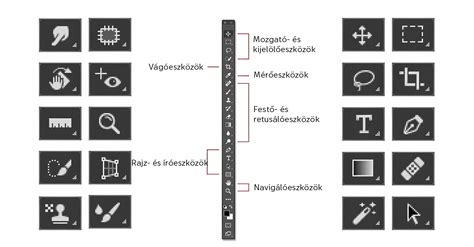
A Photoshop kijelölés legegyszerűbb eszköze a Marquee Tool. Négy típusa ismeretes: a szögletes, a kerek, a sor, és az oszlop kijelölés. A két utóbbit személy szerint én nagyon ritkán szoktam használni, szóval inkább a szögletes, és a kerek típusú kijelöléssel ismerkedjünk meg.
Maga a Marquee Tool a Photoshop Toolbar-jában (Eszköztárában) található meg, amely általában bal oldalon szokott megjelenni egy oszlopban. Ha nem látod ezt a bizonyos Toolbar-t, akkor a főmenüben a Window -> Tools opciót kell bepipálni.
Rectangular marquee tool (Szögletes kijelölő eszköz)
A Rectangular marquee tool használata rendkívül egyszerű, tökéletes különböző téglalap alakú tárgyak kijelöléséhez. Hogy könnyebb, és precízebb legyen a kijelölés, nagyíts rá a kívánt objektumra (ezt megteheted a toolbar-ban található zoom eszközzel, vagy az egér görgőjével is). A kurzor pluszjelének közepén fog megkezdődni a kijelölés, és ahol elengeded a bal egérgombot, ott ér véget.
Mi van akkor, ha mondjuk 1-2 pixellel kevesebbet jelöltél ki valamelyik oldalon? Aggodalomra semmi ok, nem kell elölről kezdeni a kijelölést, ugyanis minden kijelöléshez hozzá lehet adni (Shift nyomva tartása), el lehet venni belőle (Alt nyomva tartása), és ki lehet vágni egy részét (Shift + Alt nyomva tartása).
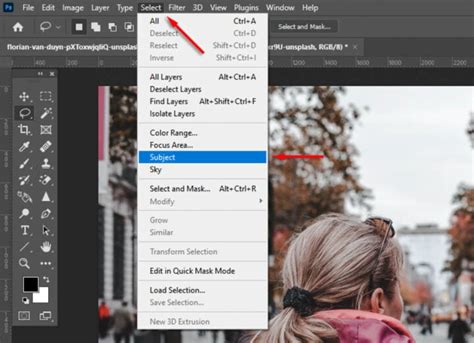
Elliptical marquee tool (Kör alakú kijelölő eszköz)
Én ezt az eszközt nagyon ritkán szoktam használni, de azért gyorsan leírom, hogy hogyan is működik. Ez az eszköz kör, vagy ellipszis alakú kijelölések készítésére alkalmas.

Adobe Photoshop áttekintés
Az Adobe Photoshop a világ egyik vezető képszerkesztő (grafikai tervező) szoftvere, amely lehetővé teszi a felhasználók számára, hogy a fényképeket sok eszköz segítségével szerkeszthessék.
Ez lehetővé teszi a felhasználók számára a képek szerkesztését a saját módon, bármilyen fotóeffektus, szöveges effektus, színhatás és még sok minden más alkalmazható.
Photoshop kezdőknek: Egyszerű útmutató az induláshoz!
Photoshop tanfolyam alkalmazás jellemzői
- Egyszerű felhasználói felület: könnyen kezelhető
- Minden szerszám magyarázva: képek segítségével
- Kombinált képek az egyszerű megértés érdekében
- Gyorsbillentyűk: segít a szoftver gyors elsajátításában
- Lépésről lépésre útmutató GIF animáció készítéséhez
- Tippek és trükkök a puzzle-effektusok alkalmazásához
- Offline módban működik: Nincs internet kapcsolat szükséges
Magyar Photoshop ecsetkészlet
Ez a legnagyobb ecsetkészletünk a mai napig! Ez a készlet 342 darab bélyegzőt tartalmaz Magyarországról. Ezek az ecsetek bármely más ecsetként használhatók.
Készíts egy új réteget. Ezeket az ecseteket fehér festékkel való használatra tervezték, tehát állítsd az előtér színét fehérre. Győződj meg róla, hogy az új réteg van kiválasztva. A rétegek palettáján tartsd lenyomva a Ctrl billentyűt, majd kattints az aktuális réteg miniatűrjére. Tartsd lenyomva az Alt billentyűt, majd kattints a bélyegzőn kívüli területre. Állítsd az előtér színét feketére. Válaszd ki a kívánt színt, majd fess közvetlenül a rétegre.
Számos módon színezheted át a bélyegzőt. Ennek leggyorsabb módja a Hue/Saturation (színárnyalat/telítettség) eszköz használata. Nyomd meg a Ctrl+U billentyűkombinációt, vagy válaszd a Image > Adjustments > Hue/Saturation menüpontot a Hue/Saturation eszköz használatához. A bélyegző bizonyos területeinek színezéséhez válaszd az ecset eszközt, majd állítsd a keverési módot (blending mode) a beállítási sávban "Color" (szín) értékre. Válaszd ki a kívánt színt, majd fess közvetlenül a rétegre. Ebben a készletben egy fekete színű bélyegző is található.