A digitális képszerkesztés világában a GIMP egy erős eszköz, amely számos funkciót kínál - ingyenesen. Ám azért, hogy kihozd a legjobbat a GIMP-ből, kulcsfontosságú, hogy túllépj a puszta felhasználói felületen, és elsajátítsd a billentyűparancsokat. A GIMP billentyűparancsai többek mint egyszerű hasznos gyorsítóparancsok; ezek az egér nélküli gyorsabb, folyékonyabb és hatékonyabb képszerkesztés kulcsai. Segítségükkel felgyorsíthatod a gyakori feladatokat, egyszerűsítheted a munkafolyamatot, és kreatív munkádat megszakítások nélkül folytathatod. Különösen értékesek, amikor a kreatív flow-ba merülsz, ahol minden másodperc és kattintás számít. Ebben a cikkben
Az Eszközök Világa
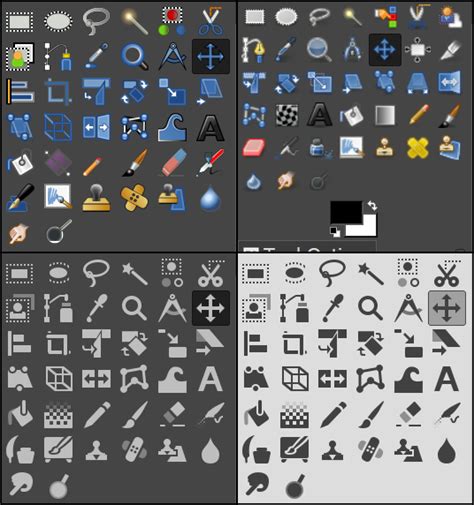
Most pedig lássuk az eszközöket! Sok más hasonló funkciót találunk az eszközök közt. Figyelem, névütközés! A szürke árnyalatok feketétől fehérig látszott az aktuális ecset, minta és színátmenet is. Itt kiválaszthatjuk az ecsetet, mintát illetve színátmenetet. Ha egy mintát választunk, akkor azzal tölti ki a kijelölt területet. Az eszközök beállításait az Eszközbeállítások ablakban adhatjuk meg, ahol például az ecset vastagsága is állítható. A jobb alsó sarokban pedig a háttérszín látszik. Ha van kijelölés, akkor a legtöbb művelet csak a kijelölésen belül működik. A Mód gombokkal állíthatjuk be, hogy hogyan viszonyuljon az új kijelölés a meglévőhöz. Ezek a Mód gombok kijelölőeszközönként külön állíthatóak. Ha Shift+kattintással, vagy lenyomott egérgombbal egeret húzva jelölünk ki, akkor új kijelölést hozunk létre, vagy a meglévőt bővítjük. Ha Ctrl+kattintással, vagy lenyomott egérgombbal egeret húzva jelölünk ki, akkor a kijelölést csökkenthetjük. Ha Ctrl+Shift+kattintással, vagy lenyomott egérgombbal egeret húzva jelölünk ki, akkor a kijelölésünk a meglévő kijelölésnek csak a közös részét fogja tartalmazni. A kijelölés eltávolításához pedig a Ctrl+Shift+A gombot használhatjuk.
A GIMP számos különleges eszközzel rendelkezik. A Színválasztó pipetta (O) segítségével a kép bármely színét fel tudjuk venni, mint előtérszínt. Az ecsettel előtérszínű vonásokat lehet rajzolni. Az ecset beállításai közt lehet megadni az ecset méretét, keménységét és átlátszóságát. Az ecset beállításai közt lehet megadni, hogy mekkora eltérést viszünk még "hasonló színnek", ami a Szín alapján kiválasztás (Shift+O) eszközhöz kapcsolódik. Ez az eszköz hasonló színű pontokat az előtérszínnel tölti ki. A radír ecsettel radíroz. A mintával kitöltés (Ctrl+;) funkció kitölti a kijelölt területet az éppen kiválasztott mintával. A Mágneses olló (I) eszköz pedig a hasonló színű területeket képes kijelölni, megkönnyítve a bonyolultabb formák kiválasztását. A Toll (N) eszközzel precíz vektori görbéket hozhatunk létre, amelyek később alakíthatók. A Perspektivikus klónozás (Shift+C) lehetővé teszi, hogy a mintát perspektivikusan másoljuk, így a másolt minta kevésbé látszik csalásnak. A Klónozás (C) eszközzel a kép egy részletét másolhatjuk át egy másik területre. A másolt mintát kissé elmoshatjuk a csalás kevésbé látszódjon. Az elmosás funkcióval a kép egy részletét "nedves ujjal kenhetjük el", mintha vízfestményt simítanánk el. A Bélyegző eszköz pedig az ecsethez hasonlóan működik, de a kijelölt területet a forrásmintával tölti ki.
Ha a szövegszerkesztő ablakba beírjuk a kívánt szöveget, és rákattintunk az OK gombra, létrejön egy új szöveges réteg. A szöveg stílusát és méretét később is át lehet állítani. Kattintsunk a Képablakban a szövegre, és máris át lehet írni benne a szöveget. Ha a szöveg stílusa nem megfelelő, akkor új szöveg réteget hozhatunk létre. A GIMP szöveges rétegei rugalmasak és könnyen szerkeszthetőek.
A jobb alsóban a háttérszín látszik. Az előtérszín kitöltése (Ctrl+,) és a háttérszín kitöltése (Ctrl+.) parancsok segítségével gyorsan színezhetjük ki a kijelölt területeket. A Minta kitöltés (Ctrl+;) parancs pedig az aktuálisan kiválasztott mintával tölti ki a kijelölést.
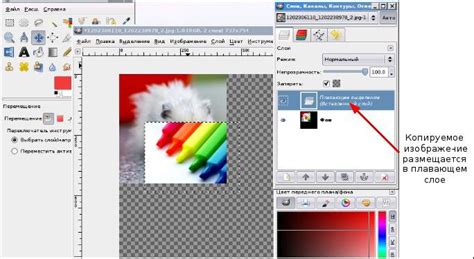
A GIMP-ben a kijelölések többféle módon is létrehozhatók. A Téglalap kiválasztás (R) és az Ellipszis kiválasztás (E) eszközökkel egyszerű geometriai alakzatokat jelölhetünk ki. A Szabadkézi kiválasztás (F) eszköz lehetővé teszi, hogy tetszőleges alakzatokat rajzoljunk. A Szín alapján kiválasztás (Shift+O) eszköz kiválóan alkalmas hasonló színű területek kijelölésére. A Mágneses olló (I) pedig automatikusan a kontúrok mentén próbál meg kijelölni. A "Kiválasztás" menüben további opciókat találunk, mint például a "Fordított kijelölés" (Ctrl+I), amely a kijelölt területet a nem kijelölt területtel cseréli fel, vagy a "Lébegő kijelölés" (Ctrl+Shift+L), amely a kijelölt részből egy új, független réteget hoz létre.
A GIMP egyablakos módban is használható, ami hasonlóvá teszi a többi Windows alkalmazáshoz. Ezt a "Fájl" menüben az "Egyablakos mód" opcióval aktiválhatjuk. A "Nézet" menüben a "Dokkok elrejtése" ponttal pedig elrejthetjük vagy megjeleníthetjük az eszköztárakat, így több helyet nyerve a munkaterületen. A Tabulátor gombbal gyorsan válthatunk az eszköztárak között, mind egyablakos, mind többablakos módban. Saját billentyűparancsot is beállíthatunk az ablakmódok közötti váltáshoz a "Szerkesztés" -> "Billentyűparancsok" -> "Nézet" / "Egyablakos mód" részben.
A GIMP támogatja a különböző színprofilokat, így profi színtérben is dolgozhatunk. Bár az alapértelmezett sRGB profil kisebb színtartományt fed le, mint az Adobe RGB vagy a Pro Photo RGB, könnyedén betölthetünk más ICC-profilokat. Az eciRGB szabványos profil ajánlott munkaszíntér a professzionális képszerkesztéshez. Az ICC-profilt a "Szerkesztés" -> "Beállítások" -> "Színmenedzsment" menüponton keresztül tölthetjük be, miután letöltöttük az ECI honlapjáról és kalibráltuk a monitorunkat.
A GIMP segíthet webprojektekben is. A "Kép térkép" filterrel (Menü: "Szűrő" -> "Web" -> "Képtérkép") interaktív képeket hozhatunk létre, amelyek kattintható linkeket tartalmaznak, és a GIMP akár az HTML kódot is generálja hozzá.
A háttérréteg, akárcsak a Photoshopban, nem támogatja azonnal az átlátszóságot. Azonban jobb klikkelve a háttérrétegre, és a "Átlátszóság hozzáadása" opciót választva aktiválhatjuk az átlátszóság funkciót.
GIF fájl megnyitásakor nem minden szerkesztőeszköz érhető el, mivel a GIF korlátozott, 256 színű színteret használ. A teljes szerkesztési lehetőségek eléréséhez először át kell váltanunk a képet RGB színterűre.
Billentyűparancsok a Gyors Munkavégzéshez
A GIMP billentyűparancsai forradalmasíthatják a képszerkesztési folyamatot, drasztikusan felgyorsítva a munkát és növelve a hatékonyságot. Íme egy áttekintés a legfontosabb parancsokról:
Fájl Műveletek
- Új kép: Ctrl + N
- Megnyitás: Ctrl + O
- Mint réteget megnyitás: Ctrl + Alt + O
- Bezárás: Ctrl + W
- Kilépés: Ctrl + Q
- Mentés: Ctrl + S
- Mentés másként: Ctrl + Shift + S
- Nyomtatás: Ctrl + P
- Utolsó megnyitott kép 01 megnyitása: Ctrl + 1
- Utolsó megnyitott kép 02 megnyitása: Ctrl + 2
Szerkesztés Műveletek
- Visszavonás: Ctrl + Z
- Visszaállítás: Ctrl + Y
- Be/ki nagyítás: Ctrl + Egér görgő
- Nézet mozgatása: Space lenyomva tartása
- Kivágás: Ctrl + X
- Másolás: Ctrl + C
- Láthatót másolás: Ctrl + Shift + C
- Beillesztés: Ctrl + V
- Beillesztés új képként: Ctrl + Shift + V
- Törlés: Del
- Előtérszín kitöltése: Ctrl + ,
- Háttérszín kitöltése: Ctrl + .
- Mintával kitöltés: Ctrl + ;
Kiválasztás Műveletek
- Minden kijelölése: Ctrl + A
- Sehova sem kijelölése: Ctrl + Shift + A
- Fordított kijelölés: Ctrl + I
- Lébegő kijelölés: Ctrl + Shift + L
- Szín szerint: Shift + O
- Gyorsmaszk váltás: Shift + Q
Kép Műveletek
- Másolás: Ctrl + D
- Látható rétegek egyesítése: Ctrl + M
- Képtulajdonságok: Alt + Enter
Nézet Műveletek
- 1:1 Nézet (100%): 1
- Kicsinyítés-Nagyítás: +
- Betűméretre igazítás: Ctrl + Shift + J
- Ablakméretre igazítás: Ctrl + J
- Teljes képernyő: F11
- Kijelölés megjelenítése: Ctrl + T
- Segédszálak megjelenítése: Ctrl + Shift + T
- Vonalszalagok megjelenítése: Ctrl + Shift + R
Réteg Műveletek
- Új réteg: Ctrl + Shift + N
- Réteg másolása: Ctrl + Shift + D
- Réteg rögzítése: Ctrl + H
- Előző réteg kiválasztása: Bild auf
- Következő réteg kiválasztása: Bild ab
- Legfelső réteg kiválasztása: Pos1
- Legalsó réteg kiválasztása: Ende
- Eltolás: Shift + Ctrl + O
- Rétegpaletta megjelenítése: Ctrl + L
Panelek
- Rétegek: Ctrl + L
- Ecsetek: Ctrl + Shift + B
- Minták: Ctrl + Shift + P
- Színátmenetek: Ctrl + G
- Eszközbeállítások: Ctrl + Shift + T
- Info ablak: Ctrl + Shift + I
- Ablak bezárása: Alt + F4
- Következőre ugrás: Tab
- Előzőre ugrás: Shift + Tab
- Párbeszéd bezárása: ESC
Szűrő Műveletek
- Utolsó művelet megismétlése: Ctrl + F
- Utolsó művelet újra megjelenítése: Ctrl + Shift + F
Eszköztár
- Téglalap kiválasztás: R
- Szabadkézi kiválasztás: F
- Szín alapján kiválasztás: Shift + O
- Előtérszín kiválasztás: Ctrl + O
- Színválasztó pipetta: O
- Mérőszalag: Shift + M
- Igazítás: Shift + R
- Forgatás: Shift + R
- Vágóolló: Shift + S
- Tükrözés: Shift + F
- Szöveg: T
- Színátmenet: L
- Ecset: P
- Szórópisztoly: A
- Klónozás: C
- Perspektivikus klónozás: Shift + C
- Elmosás: S
- Alapértelmezett elő-/háttérszín: D
- Ellipszis kiválasztás: E
- Bájitalizállvány: U
- Mágneses olló: I
- Ösvények: B
- Nagyítás/Kicsinyítés: Z vagy +/-
- Vágás: C + Shift
- Átméretezés: T + Shift
- Perspektíva: P + Shift
- Cellatranszformáció: G + Shift
- Kitöltés: B + Shift
- Toll: N
- Gumikarcoló: E + Shift
- Tintapatron: K
- Gyógyítás: H
- Elmosás/Felélesztés: U + Shift
- Kimélezés/Világítás: D + Shift
GIMP - Oktatóanyag kezdőknek 13 PERCBEN! [ TELJES ÉS FRISSÍTVE ]
A billentyűparancsok memorizálása kezdetben kihívást jelenthet, de a rendszeres használatukkal gyorsan a részeddé válnak, és jelentősen megkönnyítik a GIMP használatát.
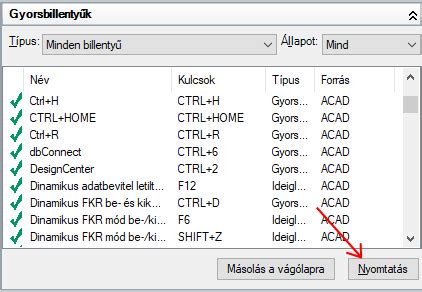
A "Szerkesztés" menüben található "Billentyűparancsok" részben minden parancsot saját igényeid szerint beállíthatsz, mivel nem mindig optimálisan vannak beállítva, vagy mert más alkalmazásokból megszoktad őket.
tags: #gimp #ezskoztarak #megynitasa