A Photoshop számtalan és még annál is több lehetőséget rejt magában, legyen szó bármilyen feladatról.
Ebben a tutorialban a Photoshop kijelölés alapjairól fogunk beszélni, a legegyszerűbb részeit fogom ismertetni. Belemenni most rögtön nem szeretnék az összes lehetőségbe, hogy miként lehet kijelölni különböző objektumokat, mert akkor napokig írhatnám ezt a cikket :)
Vágjunk is bele!
A Marquee Tool Használata
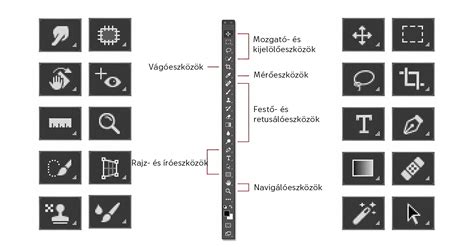
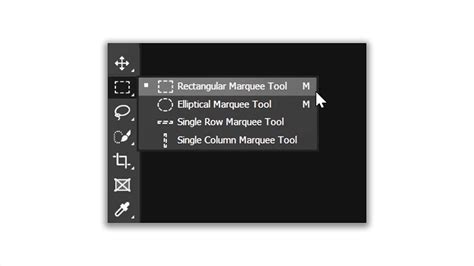
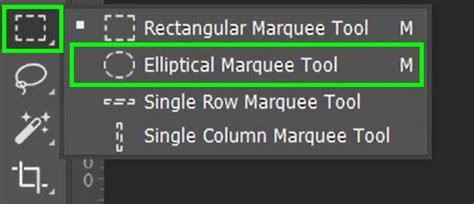
A Photoshop kijelölés legegyszerűbb eszköze a Marquee Tool. Négy típusa ismeretes: a szögletes, a kerek, a sor, és az oszlop kijelölés. A két utóbbit személy szerint én nagyon ritkán szoktam használni, szóval inkább a szögletes, és a kerek típusú kijelöléssel ismerkedjünk meg.
Maga a Marquee Tool a Photoshop Toolbar-jában (Eszköztárában) található meg, amely általában bal oldalon szokott megjelenni egy oszlopban. Ha nem látod ezt a bizonyos Toolbar-t, akkor főmenüben Window -> Tools bepipálása.
Példának én a fentebb található 5000 Ft-os papírpénzt, és Euro 2008-as focilabdát vettem. Ha velem együtt szeretnéd csinálni ezt a tutorialt, akkor Te is keress egy képet a neten valamelyik keresőből egy négyszög, és egy kerek tárgyról, de akár le is szedheted az én képem.
Rectangular Marquee Tool
Kezdjük a papírpénzzel! A Rectangular marquee tool használata rendkívül egyszerű, tökéletes különböző téglalap alakú tárgyak kijelöléséhez, mint például ehhez az 5000-eshez is.
Hogy könnyebb, és precízebb legyen a kijelölés nagyíts rá a kívánt objektumra (ezt megteheted a toolbar-ban található zoom eszközzel, vagy az egér görgőjével is). A kurzor pluszjelének közepén fog megkezdődni a kijelölés, és ahol elengeded a bal egérgombot ott ér véget.
Na most mi van akkor, ha mondjuk 1-2 pixellel kevesebbet jelöltél ki valamelyik oldalon? Aggodalomra semmi ok, nem kell elölről kezdeni a kijelölést, ugyanis minden kijelöléshez hozzá lehet adni (Shift nyomva tartása), el lehet venni belőle (Alt nyomva tartása), és ki lehet vágni egy részét (Shift + Alt nyomva tartása).
Elliptical Marquee Tool
Én ezt az eszközt nagyon ritkán szoktam használni, de azért gyorsan leírom, hogy hogyan is működik.
Az Elliptical marquee tool ugyanúgy működik, mint a Rectangular társa, csak itt kör, vagy ellipszis alakú kijelölést hozhatunk létre. Az egérrel húzzuk a kijelölés kívánt méretét, és ha tökéletes kört szeretnénk, akkor közben tartsuk lenyomva a Shift gombot.
A kijelölés módosítására itt is ugyanazok a billentyűkombinációk érvényesek, mint a téglalap alakú kijelölésnél: Shift a hozzáadáshoz, Alt az elvételhez, és Shift + Alt a metszethez.
Kijelölések - Photoshop kezdőknek | 6. lecke
A következő részben a Lasso Tool és a Quick Selection Tool használatával fogunk megismerkedni.
tags: #szeretlek #magyarorszag #photoshop