A Photoshop egy hatékony eszköz, amelyet számos kreatív feladatnál használnak. Az egyik központi eszköze az ecset. Legyen szó festőmunkáról, tartalmak kivágásáról vagy retusálásról, az ecset nélkülözhetetlen segédeszköz. Ebben az útmutatóban megtudhatod, hogyan használhatod mesterien a Photoshop különböző ecsetbeállításait, hogy hatékonyan kifejezd kreatív ötleteidet és fejleszd képességeidet.
Az ecset a Photoshop egyik legfontosabb eszköze, sokrétű lehetőségekkel. Az ecset eszközt legegyszerűbben a bal oldali eszköztárban találod meg, az ikonja egy kis ecsetfej - vagy csak nyomd meg a B billentyűt. Az ecsetek minden esetben csak raszteres képalkotáshoz jók, tehát ennek tudatában használjuk őket. Csak rasterizált rétegre lehet velük alkotni, viszont az ecset eszközön felül a radír eszközzel (Eraser Tool) is bevethetőek az ‘E‘ betű lenyomásával.
Ha kiválasztod a Soft Round ecsetet a „General Brushes” mappából, akkor egy klasszikus, lágy szélű kör alakú ecsetet kapsz. Az ecseteknek is lehet blendingje, mely meghatározza, hogyan keveredik a festék az alatta lévő réteggel. Az opciós sávban tudod kiválasztani. Úgy érdemes elképzelni a keverési módokat, hogy három „réteg” (de csak egy rétegen van) színeinek kapcsolatát vizsgáljuk: az alap színt, az ecset által hozzáadott színt, és a kettő találkozásából születő végső árnyalatot. Talán látni a képen, hogy valamilyen színre valamilyen blendinggel tettem egy ecsetpöttyöt, és a blending hatására az átfedés egy harmadik színt hoz létre.
Ecset kiválasztása és beállítása
Először válaszd ki az ecsetet az eszköztáradban. A képernyődön egy kör jelenik meg, amely az aktuális ecsetméretet jelzi. Ez a kör első képet ad arról, mekkora lesz az ecsetvonás. Az ecset színének kiválasztásához egyszerűen kattints a színszimbólumra az eszköztáron. Itt rengeteg szín közül választhatsz, az RGB-től és HSB-től egészen a hexadecimális színkódokig.
Miután kiválasztottad a kívánt színt, közvetlenül a vászonon festhetsz. Kísérletezz egyszerű formákkal, például mosolygó arcokkal vagy más motívumokkal. Észre fogod venni, hogy az ecset nagyon lágyan rajzol - ez az alapértelmezett beállításnak köszönhető. Ezt a „lágy” hatást tudatosan használhatod, vagy módosíthatod, hogy keményebb éleket érj el.
Ecsetméret módosítása
Az ecsetméret módosításához menj a munkaterület tetején található beállításokhoz, és húzd el a méret csúszkát. Észre fogod venni, hogy az ecset átmérője csökken, de a keménysége nem változik. Egy kisebb ecset esetén is lehet lágy a megjelenés. Hasznos különböző méreteket kipróbálni, hogy megtaláld, melyik illik a legjobban a projektedhez.
A billentyűzeten a [ (kapcsos zárójel) jelet használva, ha még aktív a Brush vagy Pencil tool, akkor a kapcsos zárójelek nyomogatásával lehet kicsinyíteni, illetve nagyítani az ecsetet. Ez akkor lehet hasznos, ha törlünk valamilyen részt.
Gyors méretbeállítás: Nyomd le az Alt és a Ctrl billentyűket (Windows) vagy a Control + Option (Mac) billentyűket, majd kattints a képre. Miközben lenyomva tartod az egérgombot, húzással intuitívan változtathatod az ecset méretét és keménységét. Ez a módszer különösen hasznos, ha gyorsan van szükséged különböző ecsetméretekre.
Az ecset keménységének beállítása
Az ecset egyik fontos tulajdonsága a keménység. Itt egy csúszkát találsz, amellyel 0% (nagyon lágy) és 100% (nagyon kemény) között állíthatod be a keménységet. Próbáld ki, hogy elmozgatod a csúszkát, és állítsd be a keménységet különböző festéstechnikai igények szerint, hogy lásd a hatást. Végezz néhány próbát, és figyeld meg a vonások közötti különbséget.
Gyors keménységbeállítás: Ctrl + Alt + Jobb Egér Gomb nyomva tartva (Win) vagy Control + Option + Katt (Mac). Ez után mozgassuk a kurzort fel és le, így az ecset keménységét állítjuk, vagyis a széleit halványítjuk, vagy élesítjük. Hasznos, ha ecsetünk méretét akarjuk állítani menük nyitogatása nélkül.
Átlátszóság és áramlás beállítása
Az átlátszóság egy másik fontos elem, amely meghatározza a festővonásod átlátszóságának mértékét. Állíts alacsonyabb átlátszósági értéket a lágyabb színátmenetekért. Az átlátszóságot közvetlenül a munkaterületen állíthatod be, vagy fokozatosan festhetsz a képre, hogy lépésről lépésre növeld a színintenzitást. Eleinte körülbelül 20%-os átlátszósággal kezdd, majd fokozatosan növeld.
Az áramlás hasonlóan működik, mint az átlátszóság, de eltérő hatással. Míg az átlátszóság a vonás intenzitását határozza meg, az áramlás azt befolyásolja, hogy hányszor kerül fel a festék festés közben. Egy alacsony áramlási érték lehetővé teszi, hogy egy felületet többször fess át, amíg el nem éred a kívánt hatást. Próbáld ki, és hasonlítsd össze az eredményeket az átlátszóság beállítással.
Ecset-előbeállítások és egyedi ecsetek
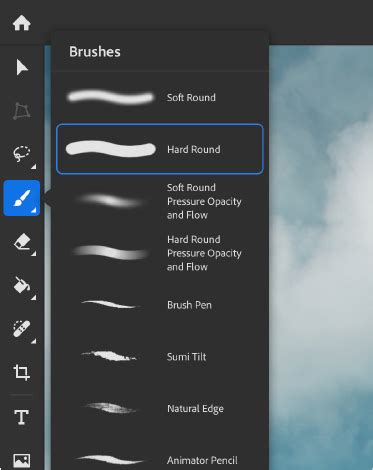
A Photoshopban már sok előre definiált ecset található, amelyek különböző célokra alkalmasak. Saját ecseteket is létrehozhatsz és testreszabhatsz. Az ecsetmenüben olyan beállításokat adhatsz a kedvenceidhez, mint a szóródás és az ecsetforma. Így gyorsan hozzáférhetsz a kedvenc ecseteidhez anélkül, hogy mindig újra be kellene állítanod őket.
A Photoshop több beépített ecsetkészlettel indul, például a „General Brushes”, „Dry Media” vagy „Wet Media” mappákban található eszközökkel. Az Adobe Creative Cloud előfizetéssel elérhetők kreatív ecsetcsomagok is - ezeket közvetlenül a Brushes panel menüjéből töltheted le a „Get More Brushes” opcióval. Ezen felül a neten is kismillió ingyenes és fizetős ecsetkészlet kering - szinte minden témában találsz valamit. Tehát ne ragadj le a kerek és lágy ecsetnél:)
Készíthetsz saját ecsetet is. Lehet egyszerű fekete‑fehér forma, textúra vagy akár kézírás. A Photoshop színes képet is elfogad, de a színek szürkeárnyalatosra konvertálódnak, vagyis nem maradnak meg.
Ecsettulajdonságok és beállítások részletesen
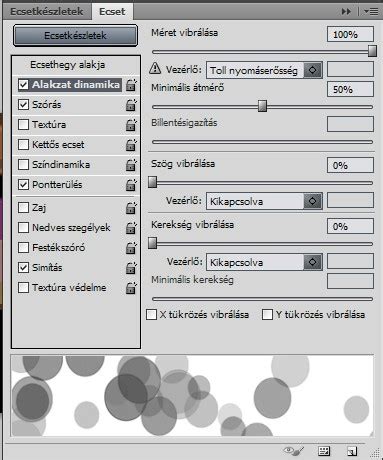
A Brushes panel (Ecsetek panel) - itt találod magukat az ecsetkészleteket. Innen választhatsz beépített ecsetet, sajátot, vagy betölthetsz letöltött .abr fájlokat. A Brush Settings panel (Ecsetbeállítások panel) - itt tudod részletesen testre szabni az ecset viselkedését: méret, forma, szórás, dinamikus változások.
A Brush Settings panel bal részén több dinamikus kategóriát is találsz - például Shape Dynamics, Scattering, Texture, Color Dynamics, stb. Ha most ismerkedsz velük, ne ijedj meg a sok csúszkától - nem kell mindent érteni elsőre. Egyszerűen kapcsolj be egy kategóriát, és húzogasd a csúszkákat. Már egy-két érték módosítása is látványos változást hozhat. Vagy akár az előtér és háttér színei közötti árnyalatokkal játszhatsz.
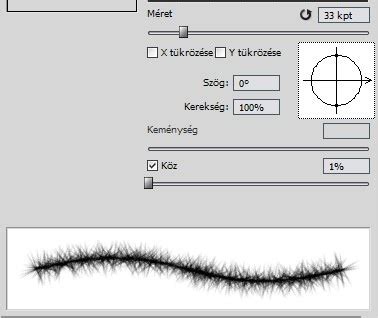
A Spacing (Lépésköz) meghatározza, milyen sűrűn helyezkednek el az ecsetlenyomatok. A Size (Méret) az ecset átmérője pixelben. Ezek a beállítások határozzák meg, hogy milyen lesz a „nyom”, amit az ecset hagy.
Kattints jobb gombbal a képre, hogy megjelenítsd az ecset-előnézeti ablakot. Itt egyszerűen választhatsz a különféle ecsetek közül, amelyek különböző stílusokra alkalmasak. A nagy ikonok megjelenítésének aktiválásával könnyebben összehasonlíthatod az ecsetek tulajdonságait, és kiválaszthatod a projektedhez legmegfelelőbbet.
Preset Manager: Ecsetek és egyéb erőforrások kezelése
Elég sokszor futok bele fórumokon olyan kérdésekbe, hogy "Hogy kell betölteni az ecseteket a programba?", vagy a gradienteket, shape-eket és egyéb nem gyári cuccokat, amiket szabadon letölthetünk az internetről. Nos, ebben a cikkben a Preset Manager használatát fogom bemutatni, ami egy jó és hasznos funkció a Photoshopban, csak úgy tűnik, rajtam kívül senki sem használja. Pedig ezzel minden ehhez hasonlatos probléma orvosolható.
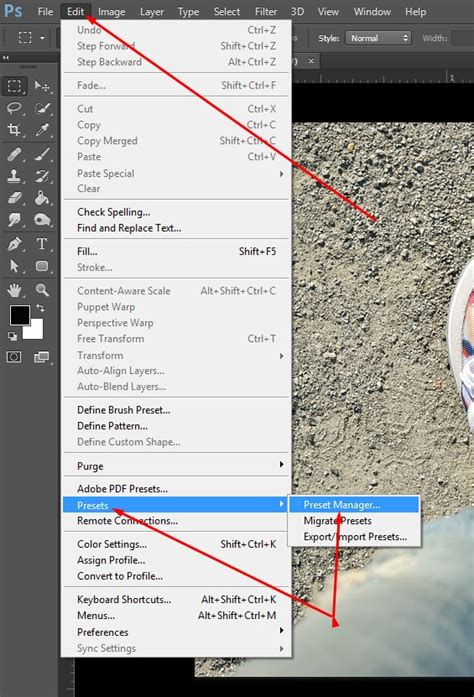
A program megnyitása után keressük meg az Edit menüben a Preset Manager-t. A Preset Manager bejelentkező panelje így néz ki: Amint láthatjuk, a Preset Type melletti legördülő menüben a Brushes vagyis az ecsetek láthatóak, így ennek megfelelően a programba betöltött ecseteket láthatjuk az ablakban. A többi menüpont is hasonlóan működik, mint például a Swatches (színminták), Gradients (színátmenetek), Styles (stílusok), Patterns (mintázatok), Custom Shapes (egyéni alakzatok).
Ecsetgyűjteményt betölteni a Load gombbal tudunk. Ha végeztünk a beállításokkal, a Done (kész) gombbal léphetünk ki a Preset Managerből. Amint betöltöttük az új ecseteinket és az ablakban valamelyikre rákattintunk, rögtön aktívvá válnak a Preset Manager eddig inaktív (szürke) gombjai is. A Rename-mel értelemszerűen azt az ecsetet nevezhetjük át, amelyik éppen ki van jelölve. A Delete-tel pedig egyenként vagy csoportosan is törölhetünk ecseteket a gyűjteményből, így személyre szabott kollekciót hozva létre.
Az ecsetek sokoldalú felhasználása
Az ecset az egyik leghatékonyabb eszköz akkor is, ha rétegmaszkkal dolgozunk. A maszkolás során feketével elrejthetsz, fehérrel visszahozhatsz képrészleteket, de a szürke árnyalatokkal áttűnést hozhatsz létre. Ha pedig puha szélű vagy különleges textúrájú ecsetet választasz, a maszkolás nemcsak funkcionális, hanem kifejezetten esztétikus is lehet.
Például ennél az oldalnál nagyon nem jó az ég és a háttér találkozása. Kijelöltem az eget (Select > Sky), majd maszkkal eltüntettem. Így a háttér kékje maradt, amire felhő ecsettel tettem pár pamacsot.
01 - Photoshop alapozás - Kifestjük a tojásainkat (színpaletta, egyszerű ecset használata)
Az ecsetek sokkal többet tudnak, mint amit első pillantásra gondolnánk. A keverési módok, a maszkolás és a textúrázás csak néhány példa a sokoldalú felhasználásra. Érdemes kísérletezni, saját ecseteket készíteni és/vagy letölteni különleges készleteket. Álmodja meg.