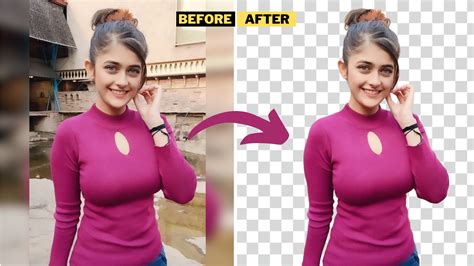
A kép hátterének eltávolítása a Photoshopban egy gyakran felmerülő igény, legyen szó professzionális fotózásról, webshopok termékfotóiról, grafikai tervezésről vagy közösségi média tartalomkészítésről. A tiszta, figyelemfelkeltő vizuális megjelenés elengedhetetlen a sikeres kommunikációhoz és az online térben való érvényesüléshez. Az Adobe Photoshop kiváló eszköz ehhez, számos módszert kínálva a háttér eltávolítására, a gyors, automatizált funkcióktól a részletes, manuális finomításokig.
Miért fontos a háttér eltávolítása?
A háttér eltávolítása többféle célt szolgálhat:
- Professzionális portrék: Segít a figyelemelterelésmentes, tiszta portrék létrehozásában.
- E-kereskedelem: A termékek kiemelkednek a sima háttér előtt, növelve az eladásokat és a vásárlói bizalmat.
- Grafikai tervezés: Lehetővé teszi különböző elemek hatékony kombinálását képeken belül.
- Közösségi média: Vizuálisan vonzó bejegyzések és marketing anyagok készíthetők vele.
Az Adobe Photoshop rugalmas megoldásokat kínál, lehetővé téve a felhasználók számára, hogy testre szabhassák a háttér eltávolításának folyamatát, elérve a kívánt projekt eredményeket.
Módszerek a háttér eltávolítására a Photoshopban
A Photoshopban többféle módszer létezik a háttér eltávolítására, amelyek eltérő bonyolultságúak és precizitásúak lehetnek. Íme néhány a leggyakoribbak közül:
1. Gyors műveletek és automatikus eltávolítás
A Photoshop egyik leggyorsabb és legegyszerűbb módja a háttér eltávolítására a "Háttér eltávolítása" funkció a Gyors műveletek panelen. Ez a módszer mesterséges intelligenciát használ a téma és a háttér megkülönböztetésére, és különösen hatékony olyan képeken, ahol nagy a kontraszt a kettő között.
Lépések:
- Nyissa meg a képet a Photoshopban.
- Navigáljon a Window > Properties menüpontra.
- A Tulajdonságok panelen, a Gyors műveletek szekcióban kattintson a Háttér eltávolítása gombra.
- A funkció automatikusan eltávolítja a hátteret.
- Mentse el a képet (pl. PNG formátumban az átlátszóság megőrzéséhez).
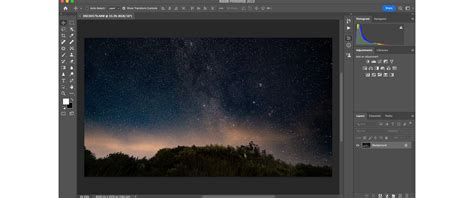
A "Háttér eltávolítása" funkció különösen hasznos lehet, ha gyors eredményekre van szükség, és a kép kontrasztos. Azonban bonyolultabb élek, például haj vagy szőr esetén további finomításra lehet szükség.
2. Gyors kiválasztási eszköz (Quick Selection Tool) és Varázspálca (Magic Wand Tool)
Ezek az eszközök kiválóan alkalmasak olyan területek kijelölésére, ahol viszonylag egyértelmű különbség van az előtér és a háttér között. A Gyors kiválasztási eszköz "ecsetként" működik, míg a Varázspálca az egyszínű vagy hasonló színű pixeleket jelöli ki.
Lépések a Gyors kiválasztási eszközzel:
- Nyissa meg a képet a Photoshopban.
- Válassza ki a bal oldali eszköztárból a Gyors kiválasztási eszközt (W).
- A Beállítások sorban jelölje be az Enhance Edge opciót a simább és jobb minőségű kijelölési él érdekében.
- Kattintson és húzza az egeret a kijelölni kívánt területen.
- A kijelölés elkészülte után törölheti a hátteret (pl. Delete gombbal, vagy rétegmaszk használatával).
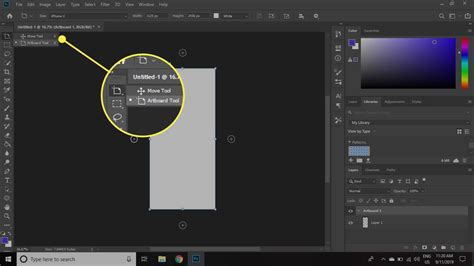
Lépések a Varázspálca eszközzel:
- Nyissa meg a képet a Photoshopban.
- Válassza ki az eszköztárból a Varázspálca eszközt (W).
- Kattintson a háttérre a kijelöléshez. A "Tolerance" beállítással szabályozhatja, milyen hasonló színű pixeleket jelöljön ki.
- A kijelölés elkészülte után törölheti a hátteret.
Ezek az eszközök gyorsak, de nem mindig tökéletesek a bonyolult formák, mint a haj vagy a finom részletek esetén. Ilyenkor a kijelölést finomítani kell.
3. Toll eszköz (Pen Tool)
A Toll eszköz a legprecízebb módszer a háttér eltávolítására, különösen éles, jól definiált élekkel rendelkező objektumok esetén. Ez a módszer több időt és gyakorlatot igényel, de garantálja a pixel-tökéletes eredményt.
Lépések:
- Nyissa meg a képet a Photoshopban.
- Válassza ki a Pen Toolt (P). Győződjön meg róla, hogy a felső eszköztáron a "Path" ikon van aktivizálva.
- Kattintással hozzon létre horgonypontokat az objektum körvonalai mentén. Használjon kattintás és húzás mozdulatokat a sima görbék létrehozásához.
- Zárja le az útvonalat az első és az utolsó pont összekötésével.
- A Layer panelen kattintson a Path fülre, majd jobb egérklikk az útvonalon, és válassza a Make Selection opciót. A "Feather Radius" értékét érdemes 1-2 pixelen tartani a finomabb él érdekében.
- Fordítsa meg a kijelölést (Select > Inverse), majd törölje a hátteret.
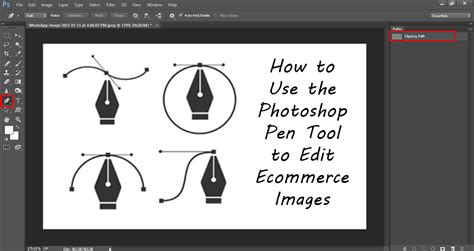
A Toll eszköz ideális termékfotókhoz, logókhoz és minden olyan munkához, ahol maximális pontosságra van szükség.
4. Rétegmaszkok (Layer Masks)
A rétegmaszkok non-destruktív szerkesztési módszert kínálnak. Ahelyett, hogy a képpontokat véglegesen törölnék, a maszkok elrejtik a kép bizonyos részeit. Ez lehetővé teszi a szerkesztések bármikori módosítását vagy visszaállítását anélkül, hogy az eredeti adatokat befolyásolná.
Lépések:
- Nyissa meg a képet a Photoshopban.
- Hozzon létre egy kijelölést a témakörül (pl. a Gyors kiválasztási eszközzel vagy a Toll eszközzel).
- A Réteg panel alján kattintson a Rétegmaszk hozzáadása gombra. A háttér elrejtődik.
- A maszkot tovább finomíthatja ecsetekkel (fehérrel rajzolva visszahozza, feketével rajzolva eltünteti a részeket).
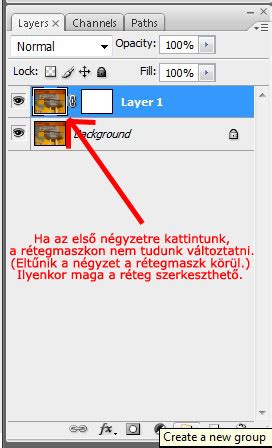
A rétegmaszkok használata professzionális gyakorlat, amely rugalmasságot és kontrollt biztosít a szerkesztési folyamat során.
5. Háttér radír eszköz (Background Eraser Tool)
Ez az eszköz mintát vesz a színárnyalatból, és ugyanazt a pixelszínt törli ki, amikor az egeret mozgatja. Bár hatékony lehet bizonyos esetekben, óvatosan kell használni, mert könnyen eltávolíthat nem kívánt részeket is a témából.
Lépések:
- Keresse meg a Háttér radír eszközt az Eszköztárban.
- Állítsa be az ecset méretét.
- Helyezze az ecset közepét az eltávolítani kívánt színre, és kattintson.
- Ha a háttérszín és a téma közötti egyezés hasonlóan szoros, fontolja meg az Előtér színének védelme opció használatát.
Alternatív eszközök a háttér eltávolítására
Bár a Photoshop a legelterjedtebb és legerősebb képszerkesztő szoftver, léteznek alternatívák is, amelyek egyszerűbb vagy gyorsabb megoldást kínálhatnak, különösen kezdők számára.
1. AnyMP4 Background Remover Online
Ez egy ingyenes, online eszköz, amely rendkívül könnyen használható. Nem igényel technikai szerkesztési ismereteket, és automatikusan eltávolítja a hátteret a feltöltött képekről. Lehetőséget kínál a háttér módosítására vagy új kép hozzáadására is.
2. GIMP
A GIMP egy ingyenes, nyílt forráskódú képszerkesztő program, amely multiplatformos (Windows, Mac, Linux). Hasonló funkciókat kínál, mint a Photoshop, beleértve a háttér eltávolítását is, és viszonylag egyszerű a használata.
3. Adobe Creative Cloud Express (Online Háttéreltávolító)
Az Adobe saját ingyenes online eszköze, amely lehetővé teszi a háttér automatikus eltávolítását közvetlenül a webböngészőben.
4. CapCut
A CapCut egy felhasználóbarát asztali videószerkesztő, amely kép- és videószerkesztési funkciókat is kínál. Az "BG eltávolítása" funkciója egy kattintással eltávolítja a hátteret, így ideális választás lehet azok számára, akik gyors és egyszerű megoldást keresnek.
Hogyan távolítsunk el hátteret Photoshopban [Kezdőknek!]
Szakértői tippek a tökéletes háttér eltávolításához
- Nagyítás a pontosság érdekében: Mindig nagyítson rá a képre (200-300%), hogy lássa a kóbor pixeleket vagy a durva területeket.
- Tollazás a szélekhez: A kijelölés széleinek finomítása segít természetesebb megjelenést kölcsönözni a témának.
- Roncsolásmentes szerkesztés: Használjon rétegmaszkokat, hogy megőrizze az eredeti képadatokat, és bármikor módosíthassa a szerkesztést.
- Eszközök kombinálása: Komplex képek esetén több eszköz és technika kombinálása jobb eredményt adhat.
- Beállítási rétegek használata: A háttér eltávolítása után állítsa be a világítást, árnyékokat és színeket, hogy a téma természetesen illeszkedjen az új háttérbe.
- Több háttér ellenőrzése: Helyezze a kivágott témát különböző hátterekre (fehér, fekete, átlátszó), hogy ellenőrizze a kivágás hibáit és a zökkenőmentes illeszkedést.
A részletekre való odafigyelés és a megfelelő technikák alkalmazása kulcsfontosságú a sikeres háttér eltávolításához. Akár a Photoshop fejlett eszközeit, akár egyszerűbb alternatívákat használ, a cél mindig az, hogy a téma éles, professzionális és természetes megjelenésű legyen.
tags: #hatter #elhalvanyitasa #photoshop