Amikor fotókönyvet készítünk, gyakran az apró részletek teszik igazán különlegessé az oldalt. Az árnyékolás az egyik ilyen részlet, amely nagy hatással lehet a kompozícióra. Az árnyék (shadow) használatával könnyedén elkülöníthetjük az elemeket a háttértől, valamint természetesebb és professzionálisabb hatást kelthetünk.
A Photoshopban számos árnyékolási technika közül választhatunk, az egyszerűbb megoldásoktól kezdve a bonyolultabb, de látványosabb effektekig. A Photoshopban a szövegcsepp árnyék egy vizuális hatás, amely mélységet ad a szöveghez azáltal, hogy a háttérről felemelve tűnik. Ez a hatás árnyékot hoz létre a szöveg mögött, gyakran állítható homályossággal, átlátszatlansággal és távolságbeállításokkal a kívánt megjelenés elérése érdekében. Ez egy egyszerű eszköz, de erőteljes a kontraszt hozzáadásához és a szöveg bármilyen kialakításához. Ezért válik nagyon kulcsfontosságú, hogy megértsük, hogyan lehet árnyékot hozzáadni a szöveghez a Photoshopban.
Miért a Photoshop szöveg-árnyék hatása a legjobb a szemet gyönyörködtető látványok létrehozásához?
- Egyszerű testreszabás: A Photoshop intuitív beállításokat biztosít az árnyékszög, a távolság, a méret és a terjedés beállításához, így minimális erőfeszítéssel hozhat létre a tökéletes árnyékot a szöveghez.
- Több csepp árnyék: Ugyanabba a szövegrétegbe több csepp árnyékot is hozzáadhat, ami réteges hatásokat tesz lehetővé, amelyek mélységet és dimenziót adnak anélkül, hogy külön rétegekre lenne szükség.
- Pontos átlátszatlanság-szabályozás: Állítható átlátszatlansági beállításokkal könnyen ellenőrizheti, hogy az árnyék milyen intenzív vagy finom megjelenik. Ez lehetővé teszi, hogy elérje a pontos megjelenést.
- Könnyű árnyékmódosítás: Gyorsan megváltoztathatja az árnyékokat az olyan tulajdonságok beállításával, mint az elmosódás, a terjedés és a szög. Ez a módszer dinamikus frissítéseket biztosít anélkül, hogy befolyásolná a design más elemeit.
- Többféle keverési mód: A Photoshop különböző keverési módokat (pl. Multiply, Overlay, Soft Light) biztosít, amelyek kölcsönhatásba lépnek a háttérszínnel, és rugalmasságot adnak a bonyolultabb árnyékhatások eléréséhez.
Íme, hogyan adhat hozzá egy csepp árnyékot a szöveghez a Photoshopban:
- Válassza ki a szövegréteget: Nyissa meg a Photoshopot, és válassza ki a "T" ikont a szöveg gépeléséhez, vagy válasszon ki egy meglévő szövegréteget, amelyre az árnyékhatást szeretné alkalmazni.
- Nyissa meg a Layer Styles panelt: A kiválasztott szövegréteggel lépjen a felső menübe, és válassza a "Réteg" > "Rétegstílus" > "Csepp árnyék" lehetőséget. Alternatívaként kattintson a jobb gombbal a rétegre, és válassza a Blending Options lehetőséget. Ezzel megnyílik a "Rétegstílus" panel.
- Az árnyék testreszabása: A "Drop Shadow" beállításokban állítsa be az olyan opciókat, mint az "Opacity" (az árnyék átlátszóságának szabályozásához), "Angle" (az árnyék irányának beállításához), "Distance" (az árnyék eltolásának szabályozásához), "Spread" és "Size" lágyabb vagy élesebb élre.
- Előnézet és jelentkezés: Jelölje be az Előnézet jelölőnégyzetet, hogy valós időben láthassa a hatást, majd kattintson az "OK" gombra.
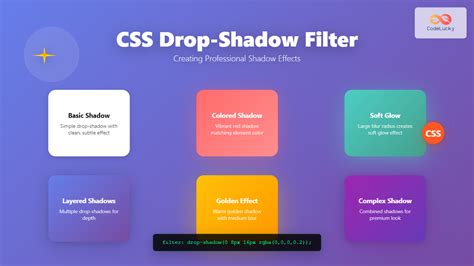
Különböző árnyékstílusok a Photoshopban
A mélység és stílus hozzáadásához a szöveghez, a Photoshop rugalmas lehetőségeket kínál különböző árnyékhatások alkalmazására, hogy fokozza a kreativitást a tervekben. Íme öt népszerű típus, mindegyik egyedi érintést nyújt:
- Puha árnyék: Ez az árnyékeffektus alacsony átlátszatlanság és enyhe homályosság használatával finom, természetes megjelenést ad. Ideális szelíd, reális mélység megteremtésére anélkül, hogy túl merész lenne.
- Kemény árnyék: Éles szélekkel és nagyobb átlátszatlansággal a kemény árnyék drámai hatást hoz a szöveghez. Ez tökéletes a nagy hatású tervekhez, amelyek erős vizuális nyilatkozatot igényelnek.
- Hosszú árnyék: A szövegből kiterjedve ez az árnyékeffektus merész, lapos megjelenést hoz létre, amely népszerű a modern designban. Nagyszerű, ha egy trendi grafikai stílust ad hozzá a projekthez.
- Ragyogó árnyék: Ez a hatás fényes, lágy színű árnyékot ad hozzá a szöveg körül, ami sugárzó megjelenést kölcsönöz. Általában neoneffektusokra vagy fontos szöveg kiemelésére használják.
- Offset árnyék: Az eltolható árnyék az árnyékot enyhe szögben helyezi el a szövegtől, finom 3D-s hatást hozva létre. Dimenziót ad anélkül, hogy túlterhelné a fő tartalmat.
A Drop Shadow (Vetett árnyék) funkció részletei
Az első kettő (Contour és Noise) egyértelmű, a harmadikhoz egy kis magyarázat. Ha valamire árnyékot teszel, és a Layer panelen a Blending Option-nél a Fill-t lehúzod 0-ra, akkor csak az árnyék fog látszódni, a kép eltűnik. Ha bekapcsolod a "Layer knocks out drop shadow" funkciót, akkor a kép „kiüti” az árnyékot, és csak vagyis csak az objektum (vagy kép) körüli árnyék látszik, az objektum alatti árnyék nem. Ezzel jópofa dolgokat lehet csinálni, például címfeliratnál a szöveget eltünteted, és csak az árnyéktól lesz olvasható.
A Drop Shadow effektet többször is alkalmazhatod ugyanarra a rétegre, ha a Layer Style ablakban a + jelre kattintasz a Drop Shadow mellett. Így több árnyékot is hozzáadhatsz különböző beállításokkal - például eltérő irányokkal, méretekkel vagy színekkel -, hogy még komplexebb, rétegzett árnyékolási hatást érj el.
A Drop Shadow effektet külön rétegre is teheted, hogy szabadabban szerkeszthesd. Ehhez miután létrehoztad az árnyékot a Layer Style ablakban, egyszerűen kattints jobb gombbal az effekt nevére a rétegpalettán, és válaszd a Create Layer opciót. Ezzel az árnyék egy önálló rétegként jelenik meg, amit utána szabadon módosíthatsz, például mozgathatod, torzíthatod vagy elmoshatod, hogy még élethűbb hatást érj el.
Fontos megfontolások az árnyékhatások használatakor
Mielőtt folytatnám a többi technikával, nagyon fontos megjegyezni, hogy nem kell minden esetben árnyékot használni!
- Írott szöveg: A fotókönyvek világában az írott szöveg általában azt az érzést kelti, mintha kézzel írtuk volna az albumba. A valóságban a papírra írt szövegnek nincsen árnyéka, így nem érdemes árnyékolni.
- Vízfestmény vagy grafika: Az ilyen típusú elemek természetes, festett hatást keltenek, és az árnyék ebben az esetben mesterkéltté teheti az összképet.
További árnyékhatások
Az Inner Shadow (Belső árnyék) egy belső peremen alkalmazott árnyékolás, amely az elem belsejében hoz létre mélységet. Az Inner Shadow beállításai hasonlóak a Drop Shadow-hoz, így könnyedén szabályozhatjuk az árnyék távolságát, méretét és irányát.
A harmadik módszer manuálisan hozható létre: Másolat a tárgyból, sötétítsd le feketére, és a Free Transform-mal toldd össze. Egy kis életlenség még jöhet rá.
Tippek a profi árnyékhatásokhoz
- Dönts a stílusról: Határozd meg a könyv stílusát (pl. Szimmetria és egyensúly: Figyelj az árnyékok irányára és intenzitására, hogy harmóniában legyenek az oldal többi elemével.
- Tanulj a profiktól: Ha vásárolsz, vagy csak megnézel dizájnerek által készített sablonokat, ott minden árnyék olyan, amilyennek lennie kell.
Valósághű árnyékok létrehozása videókban a CapCut segítségével
A videószerkesztés során árnyékhatások hozzáadása a szöveghez javítja a tartalom professzionális minőségét. A CapCut asztali videószerkesztő kiváló választás erre, lehetővé téve az árnyékok hozzáadását és a beállítások beállítását a hatás testreszabásához. A szövegsablonok és hatások széles skálájával a Capcut ideális olyan alkotók számára, akik nem szerkesztő szakértők, de még mindig szeretnék fokozni videóikat vonzó szövegelemekkel.
Hogyan Vágjunk Videót Zenére A Capcut-tal Magyarul?
A CapCut AI betűtípusgenerátor automatikusan kreatív betűtípusokat javasol a felszólítás alapján, ami megkönnyíti a videó tökéletes tipográfiájának megtalálását. Különböző árnyék színek állnak rendelkezésre a szöveg mélységének alkalmazásához, segítve a szöveges effektek testreszabását a megfelelő árnyalattal. Finomhangolhatja az árnyék átlátszatlanságát, hogy ellenőrizze, hogy az árnyékhatást milyen merész vagy finom szeretné. Ez a testreszabás lehetővé teszi, hogy professional-looking szöveget hozzon létre, amely fokozza az olvashatóságot. Állítsa be az árnyékszöget a szövegen, hogy dinamikusabb és reálisabb megjelenést érjen el. Függetlenül attól, hogy ± 90 vagy ± 180 fokot szeretne beállítani, ez a funkció teljes ellenőrzést biztosít az árnyék irányának felett. A CapCut animációs szövegkészítő számos szöveges animációs és billentyűkeret opciót biztosít, amely lehetővé teszi, hogy vonzó mozgást adjon a szöveghez.
Hogyan adhat hozzá árnyékot a szöveghez a CapCutban:
- Videó feltöltése: Nyissa meg a CapCut-t, és hozzon létre egy új projektet. Válassza az "Importál" lehetőséget a videó feltöltéséhez az eszközről.
- Szöveg hozzáadása és az árnyék alkalmazása: Ha árnyékhatást szeretne hozzáadni a szöveghez, lépjen a "Text" > "Alapértelmezett szöveg" menüpontba, írja meg a kívánt szöveget. Ezután a jobb oldali szerkesztési panelről nyissa meg az "Alap" fület, és kattintson az "Árnyék" gombra, hogy a szöveg vonzóbbá váljon. Itt testreszabhatja az árnyék színét, átlátszatlanságát, homályosságát és a szövegtől való távolságot. Ezenkívül állíthatja be az árnyékszöget egy dinamikus, szemet gyönyörködtető hatás eléréséhez.
- Export és megosztás: A véglegesítés után kattintson az "Exportálás" gombra, és állítsa be a paramétereket, mint például a kodek, a képkocka sebesség, a felbontás és így tovább.
A fenti lépéseket követve könnyen elérheti a finom, puha árnyékoktól a merész, dinamikus hatásokig tartó árnyékstílusok testreszabását a tökéletes megjelenés elérése érdekében.