Az Adobe Illustrator egy hihetetlenül hatékony és sokoldalú eszköz a grafikai tervezés világában. Lehetővé teszi, hogy lenyűgöző vektor grafikákat, logókat, illusztrációkat és tipográfiai alkotásokat hozz létre, melyek élesek és skálázhatóak maradnak bármilyen méretben. Azonban, mint minden összetett szoftver, az Illustrator is rejthet kihívásokat, különösen a kezdők számára. Ebben a cikkben részletesen áttekintjük azokat a leggyakoribb hibákat, amelyeket kezdőként elkövethetsz az Adobe Illustrator használata során. Célunk, hogy segítsünk felismerni és elkerülni ezeket a csapdákat, így zökkenőmentesebbé és élvezetesebbé téve a tanulási folyamatot, és megalapozva egy szilárd alap tudást a grafikai tervezés terén.
1. Dokumentum beállítása és színmódok
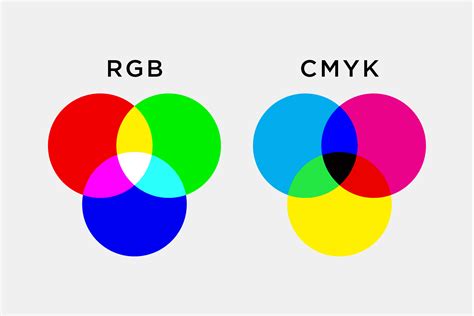
Az egyik legelső és talán legfontosabb döntés, amit a tervezési folyamat elején meg kell hoznod, az a dokumentum megfelelő beállítása. Az Illustratorban két fő színmód közül választhatsz: RGB (Red, Green, Blue) és CMYK (Cyan, Magenta, Yellow, Key/Black). A kezdők gyakran automatikusan az RGB-t választják, mivel ez a monitorok és digitális kijelzők alapértelmezett színmódja.
- RGB: Ideális webes grafikákhoz, digitális illusztrációkhoz, közösségi média posztokhoz és bármilyen projekthez, ami digitális felületen jelenik meg.
- CMYK: Ezt a módot kell választanod, ha a munkád nyomtatásra szánt anyag lesz (pl. logók, névjegyek, poszterek, szórólapok, magazinok).
Tipp: Mindig gondold át előre, hol fog megjelenni a munkád.
A dokumentum méreteinek és felbontásának helytelen beállítása szintén gyakori buktató. Egy kis felbontású kép nagyításkor pixeles lesz, egy rossz méret pedig átméretezési problémákat okoz. Mértékegységek: Pixel (px) webes munkákhoz, milliméter (mm) vagy centiméter (cm) nyomtatáshoz.
Artboardok: Használd okosan az artboardokat, különösen ha több variációt vagy különböző méretű grafikát készítesz egy projekthez.
2. Vektor vagy Raszter?
Sok kezdő felhasználó, aki a Photoshop-ból érkezik, úgy próbálja használni az Illustratort, mint egy raszter alapú képszerkesztőt.
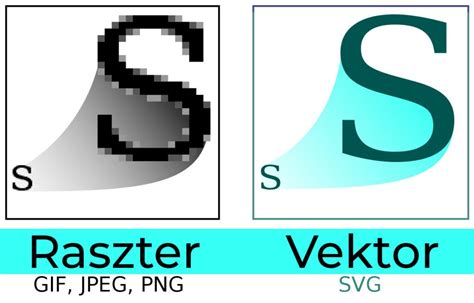
- Raszter Grafika (pixel alapú): Kép pontokból (pixelekből) áll össze. Ha felnagyítod, a pixelek láthatóvá válnak, a kép elmosódottá, „pixelessé” válik. Ilyen pl. egy fénykép.
- Vektor Grafika (matematikai alapú): Képletekkel leírt matematikai pontok, vonalak és görbék alkotják. Bármilyen méretre torzítás és minőségromlás nélkül nagyítható vagy kicsinyíthető.
Gyakori hiba: Fényképeket próbálnak manipulálni az Illustratorban, vagy raszterizált effekteket visznek fel vektoros elemekre anélkül, hogy megértenék a következményeket.
Megoldás: Használd az Illustratort vektoros elemek létrehozására, logótervezésre, illusztrációkra. Ha fotószerkesztésre van szükséged, arra ott van az Adobe Photoshop.
3. A Toll eszköz (Pen Tool) és a rétegek kezelése
A Toll eszköz (Pen Tool) az Illustrator egyik legerősebb, de egyben legrettegettebb eszköze is. Sok kezdő frusztrálttá válik, amikor nem sikerül sima görbéket húznia, és feladja.
- Kevesebb horgonypont: Próbálj minél kevesebb horgonyponttal dolgozni a sima görbék eléréséhez.
- Értsd meg a Bezier görbéket: Az érintőpontok hosszúsága és iránya határozza meg a görbe ívét.
Kijelölő eszköz (Selection Tool - V): Ez a fekete nyíl. Közvetlen kijelölő eszköz (Direct Selection Tool - A): Ez a fehér nyíl. Gyakori hiba: Egy objektum egy pontját szeretnék módosítani, de a Selection Tool-lal az egész objektumot mozgatják, vagy fordítva.
A rétegek (Layers) az Illustratorban (és más grafikai szoftverekben is) elengedhetetlenek a tiszta, átlátható és szerkeszthető munkához. Gyakori hiba: Nincsenek rétegek, vagy nincsenek elnevezve. Szervezés: Az átgondolt rétegzés (pl. Tipp: Mindig nevezd el a rétegeket érthetően!
4. Alakzatok, kitöltések és körvonalak
Amikor összetett formákat szeretnél létrehozni egyszerűbbekből, a Pathfinder panel az egyik legjobb barátod. Tipp: Kísérletezz a Pathfinder funkciókkal!
Az Illustratorban minden objektumnak van egy kitöltése (Fill) és egy körvonala (Stroke). Gyakori hiba: Csak a körvonallal rajzolnak, vagy egy alakzatot szeretnének „üressé” tenni, de nem kapcsolják ki a kitöltést, csak áttetszővé teszik. Tipp: A színeket a Szín panelről (Color Panel) vagy a Színminták panelről (Swatches Panel) tudod kiválasztani.
5. Billentyűparancsok és Artboardok
A billentyűparancsok elsajátítása az egyik leggyorsabb módja annak, hogy felgyorsítsd a munkamenetedet és hatékonyabbá válj. Gyakori hiba: Nem használják a billentyűparancsokat. Tipp: Tanulj meg néhány alapvető parancsikont naponta. Például: V (Selection Tool), A (Direct Selection Tool), P (Pen Tool), T (Text Tool), Crtl/Cmd + Z (Visszavonás), Crtl/Cmd + S (Mentés).
Az Artboardok (Rajztáblák) lehetővé teszik, hogy több, különálló „oldalt” vagy vásznat hozz létre egyetlen Illustrator fájlon belül. Méretek: Egyetlen fájlon belül kezelhetsz különböző méretű grafikákat (pl.
6. Betűtípusok kezelése és fájlmentés
Miért fontos? Ha a címzett számítógépen nincs telepítve az általad használt betűtípus, akkor az Illustrator egy alapértelmezett betűtípusra cseréli, ami teljesen tönkreteheti a designodat. Fontos: Miután körvonalaztad a szöveget, az már nem szerkeszthető szövegként.
A projekt befejezése után a fájl mentése és exportálása is rejt buktatókat. Helytelen fájlformátum: Nem tudják, mikor kell AI, EPS, SVG, PDF, JPEG, PNG, stb.
- AI (Adobe Illustrator): Az alapértelmezett fájlformátum, amely az összes réteget és szerkeszthető információt tartalmazza.
- EPS (Encapsulated PostScript): Régebbi vektor alapú formátum, kompatibilis más grafikai programokkal.
- PDF (Portable Document Format): Nyomtatásra és megtekintésre egyaránt alkalmas.
- JPEG/PNG: Raszter formátumok. Digitális felhasználásra (web, közösségi média).
Tipp: Rendszeresen mentsd a munkád (Ctrl/Cmd+S)! Használd a „Save As” (Mentés másként) funkciót, ha különböző verziókat szeretnél megtartani. Az „Export” menüpontot használd, ha raszter képet (JPEG, PNG) vagy specifikus webes formátumot (SVG) szeretnél létrehozni.

7. Túlzott effekt használat és fájltisztítás
Bár az Illustrator tele van izgalmas effektekkel, a kezdők hajlamosak túlzásba esni. A túl sok effekt lelassíthatja a programot, és gyakran raszterizálja az elemeket, elveszítve a vektoros előnyöket.
Nem nevezik el az objektumokat/rétegeket: Egy komplex designban könnyű elveszni a „Path 1”, „Group 2” és „Layer 3 copy” között.
Túlzottan támaszkodnak a „Live Trace” funkcióra: Az Image Trace (korábbi nevén Live Trace) nagyszerű eszköz a raszter képek vektorizálására, de nem csodaszer. Gyakran finomhangolásra van szükség, vagy manuálisan újra kell rajzolni az alakzatokat a tökéletes eredmény érdekében.
Nem tisztítják meg a fájlokat: Mielőtt átadnál egy fájlt, távolíts el minden felesleges elemet (rejtett rétegek, nem használt objektumok az artboardon kívül, üres csoportok).
Távolítsa el a felesleges elemeket, például a szétszórt pontokat, a festetlen objektumokat és az üres szöveggörbéket. Válassza ki az Objektum > Görbe > Takarítás... Őrizze meg a rajz rétegeit az új fájlban.

8. Illustrator hibák és problémák
Problémákat tapasztal egy fájl Illustratorban való mentésekor? Előfordulhat, hogy fájllal kapcsolatos problémák merülnek fel, például a memóriát, a hozzáférési engedélyeket, a hálózatot vagy a cserélhető adathordozókat érintő problémák.
Hiba 1: Hiba jelentkezett a/az Adobe Illustrator fájlnál, ezért be kell zárni. Elnézését kérjük a kellemetlenség miatt.
5000-es hiba jelentkezik, ha nincs megfelelő jogosultsága a menteni kívánt mappához, vagy ha a mappa zárolva van.
„Adobe Illustrator Error 1” Összegzés A „Adobe Illustrator Error 1” általában egy hiba (hiba), amely futásidőben található. Az Adobe Illustrator legújabb verziójának kiadásakor hiba léphet fel, amely a következő szöveget tartalmazza: „Adobe Illustrator Error 1”. Az 1-es hiba után a szoftver felhasználója képes tájékoztatni a fejlesztőt erről a problémáról. ezután kijavítja a hibákat, és elkészíti a letöltéshez szükséges frissítési fájlt. Ez a helyzet az Adobe Illustrator szoftverfrissítéseinek köszönhetően az 1-es hiba és egyéb problémák egyik megoldása.
Mi okozza a futásidejű hibát 1? Egy eszköz vagy Adobe Illustrator hiba általában megnyilvánulhat a „Adobe Illustrator Error 1”, mint egy futásidejű probléma. Nézzük át a gyakori oka a hiba 1 futásidejű hibák:
- Hiba 1 Crash - Hiba 1 egy jól ismert, ami akkor történik, ha egy helytelen sor kódot fordít a program forráskódjába. Ez akkor fordul elő, amikor az Adobe Illustrator nem reagál megfelelően a bemenetre, vagy nem tudja, hogy milyen kimenetre van szükség cserébe.
- „ Adobe Illustrator Error 1” Memória szivárgás - Az Adobe Illustrator memóriavesztés következményei hibás operációs rendszert tartalmaznak. Az ehhez kapcsolódó kritikus problémák lehetnek a memória-deallokáció hiánya, vagy kapcsolat áll fenn a rossz kódokkal, például a végtelen hurkokkal.
- 1-es hiba Logikai hiba - Logikai hiba történik, ha az Adobe Illustrator hibás kimenetet hoz létre a megfelelő bemenetről. forráskód hibája, amely helytelenül kezeli a bemenetet. hibákat, és néha egy jelenlegi vagy múltbeli malware fertőzés jelei lehetnek, amelyek Adobe Illustrator szoftverre voltak hatással.
Próbálja ki az ezen az oldalon felsorolt egyéb megoldásokat.
Illustrator fájl I/O hibájának javítása (2026-os egyszerű útmutató)
Az Adobe Illustrator Adobe Illustrator Error 1 problémák a telepítéssel, a Adobe Illustrator Error 1-kapcsolódó szoftver futtatásakor, leállítás vagy indítás közben, vagy kevésbé valószínű az operációs rendszer frissítései során. jelentésében). A Adobe Illustrator Error 1 fejfájások epicentrumai Ezeket a Adobe Illustrator Error 1 problémákat hiányzó vagy sérült Adobe Illustrator Error 1 fájlok, érvénytelen Adobe Illustrator beállításjegyzék bejegyzések, vagy rosszindulatú szoftverek hozták létre. Különösen a Adobe Illustrator Error 1 hibák a következőkből erednek: sérült vagy érvénytelen Adobe Illustrator Error 1 beállításjegyzék bejegyzés. Malware fertőzés sérült Adobe Illustrator Error 1 fájlt. Egy másik program rosszindulatúan, vagy véletlenül törölte a/az Adobe Illustrator Error 1-kapcsolódó fájlokat. Adobe Illustrator Error 1 ütközik egy másik programmal (megosztott fájl). A/az Adobe Illustrator szoftver letöltéskor sérült, vagy telepítése nem fejeződött be.
9. Különleges tipográfiai megoldások
Közben beleturkáltam, talán ha kicsit vastagabbra vennéd a háromszög vonalait (0,008 mm?!), netán valóban vonallal oldanád meg (stroke) akkor látszana belőle valami. Illetve a már említett maszkolásos megoldás, aminél hozzátenném, hogy nem árt ha a maszkoló alakzat picit nagyobb, mint az amit maszkolni akarsz.Még egy apróság: úgy általában a vonalak, vagy bármilyen alakzat ne legyen túl közel szöveghez.
Amikor az Illustratorban átfedő körvonalakkal rendelkező objektumokat hoz létre, majd ezt a Rétegek opcióval átmásolja a Photoshopba, miközben a színmegjelenítést is megőrzi, az átfedő körvonalaknál színkeverési problémát figyelhet meg.
Az Illustratorban felsorolásjelekkel vagy számozott listákkal rendelkező szöveges objektumok vektorformátumba lesznek leképezve a Photoshopban. Az ilyen szövegobjektumok másolásakor és beillesztésekor az eredethű megjelenés megőrzése érdekében a szöveg körvonalazott szöveggé alakul át, és a Photoshopban szerkeszthető alakzatgörbeként jelenik meg.
Illesszünk be egy körvonalat/ellipszist, majd válasszuk ki a Szöveg eszközön belül a „Szöveg a görbén” funkciót. Miután begépeltük, és elkattintunk, a körvonal el fog tűnni, és csak az ívelt szöveg marad ott. A szöveget el tudjuk mozgatni a megfelelő irányba: a Kijelölés eszközt kiválasztva vigyük az egeret az első betű közelébe, kattintsunk, és egy jobbra mutató fogantyú fog megjelenni, vagyis jobbra tudjuk eltolni a körvonalon a szöveget (ha a szöveg utolsó betűjénél kattintasz, akkor egy balra mutató fogantyú fog megjelenni, vagyis balra tudjuk mozgatni a szöveget a körvonal mentén).
A Toll eszköz segítségével rajzoljunk egy félkörívet (vagy ha hullámosan szeretnénk elrendezni a betűket, akkor egy hullámot vagy egy ívelt vonalat). Például hullámos szöveg létrehozására már olvashattál is egy a megoldást. Legyen kijelölve a körvonallá alakított szöveg, majd ha a felső menüsorból kiválasztjuk a „Hatás” opciót, azon belül számos lehetőséget találunk még, mint például Hajlítás (ezen belül megtalálod pl. a Hullám-ot is), Stilizálás (pl. firka-hatás) Torzítás és alakítás, stb. Kedvedre válogathatsz, alakítgathatsz.
A Radír eszközzel korrigálhatjuk elrontott rajzainkat, komplett ábrák egy részét is kitörölhetjük, a túl hosszúra sikerült vonalakból lefaraghatunk, stb. A Görberadír eszköz lehetővé teszi a görbe törlését a mutató a görbe mentén történő húzásával. A Radír eszköz lehetővé teszi a grafika bármely részének a szerkezettől független törlését. Az aktív Radír eszközt húzzuk végig (akár többször is) a törölni kívánt területen. Ha egy keretezést kívánunk húzni egy terület köré, és azon belül mindent törölni, akkor a húzás közben tartsuk lenyomva az Alt billentyűt (Windows) vagy az Option billentyűt (Mac OS). Kattintsunk duplán az eszközsoron található Radír eszköz ikonra, és a megnyíló ablakban többek között a méretét is tudjuk szabályozni. Kerekség: az eszköz kerekségét határozza meg.
Legalább 10 mm-t ráhagynék, mert az asztali nyomtatók általában nem tudnak a papír szélére nyomtatni. Persze tehetsz oda is valamit (adatot nem tartalmazó elemet), de olyat hogy ne nézzen ki rosszul, ha lemarad a papír szélénél a vége*. A jelenlegi megoldásodnál ez főleg a lap bal oldalán és alul okozhat problémát.
Mindenképp nézd meg kinyomtatva is! Problémákat tapasztal egy fájl Illustratorban való mentésekor? Válassza ki a kívánt betűtípust a Betűcsalád menüből. Ha nyomtatásra kell küldenie dokumentumokat válassza a Fájl > Csomagolás lehetőséget. A csomagolt betűkészletek eléréséhez a számítógépen rendelkezésre kell állnia szükséges betűtípusoknak, és érvényes licenc szükséges hozzájuk a Creative Cloud-előfizetésen keresztül. Az Adobe szolgáltatási feltételei lehetővé teszik a betűtípus-adatok beágyazását PDF-be és más digitális dokumentumokba.