A Photoshop számos hatékony módszert kínál a körkörös szöveg létrehozásához, amelyek rugalmasságot biztosítanak különböző stílusokkal, mint például az Arch, a Bulge és a Wave. Ezek a lehetőségek lehetővé teszik a szöveg görbületének és alakjának beállítását, hogy tökéletesen illeszkedjen egy kör alakú vagy ívelt útvonalhoz. Ez a módszer tökéletes a kezdők számára, mivel egyszerű, és nem igényel további formákat vagy utak.
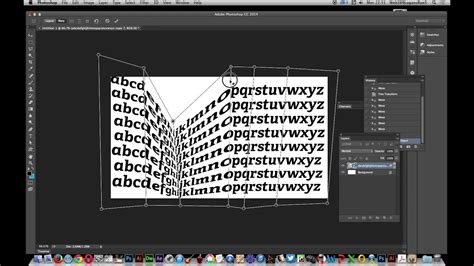
A Photoshop Warp Text funkciójának használata
A Warp Text funkció lehetővé teszi, hogy különböző módokon hajlítson vagy torzítson a szöveget, így ideális a kör alakú szöveg gyors létrehozásához.
-
STEP 1: Válassza ki a "Type Tool" (T) lehetőséget
Nyissa meg a Photoshop dokumentumot, és válassza ki a "Type Tool" lehetőséget a bal oldali eszköztárból, vagy nyomja meg a T billentyűzetet. Kattintson bárhol a vásznon, és írja be a kívánt szöveget.
-
STEP 2: Hozzáférés a Warp Text opciókhoz
A szövegréteg kiválasztásával lépjen a felső menüsorba, és kattintson a "Warp Text" ikonra (egy "T" az alatta ívelt vonallal). Ez megnyitja a Warp Text Options panelt. Látni fog egy legördülő menüt a Warp Text Options panelen. Válassza ki az ívet egy egyszerű körkörös hatáshoz, vagy fedezze fel más lehetőségeket, mint a dudor, hullám vagy csavar a drámai görbékért.
-
STEP 3: A warp beállítások beállítása
Most finomhangolhatja a körkörös szöveg megjelenését a kanyar, a vízszintes torzítás és a függőleges torzítás csúszkáinak beállításával. A kanyar csúszka szabályozza a görbületet, így a szövegcsomagolás szorosabban vagy elterjed egy görbe mentén. Kattintson az OK gombra, hogy alkalmazza a warp hatást, ha elégedett a kiigazításokkal. A szöveget áthelyezheti vagy átméretezheti a tervezéshez.
Az Ellipse eszköz használata kör alakú útvonal létrehozásához
Az Ellipse eszköz egy másik hatékony lehetőség, amely lehetővé teszi, hogy tökéletesen kör alakú szöveget hozzon létre egy kör alakú út mentén. Ez a módszer nagyobb ellenőrzést biztosít a szöveg pontos elhelyezése felett egy forma körül, így ideális logótervekhez vagy szövegalapú műalkotásokhoz.
-
STEP 1: Hozzon létre egy tökéletes körút az Ellipse eszköz segítségével
Először válassza ki az Ellipszis eszközt a bal oldali eszköztárból, vagy nyomja meg az U billentyűzeten. Tartsa lenyomva a Shift gombot, miközben az egeret a vásznon keresztül húzza, hogy tökéletes kört rajzoljon. Ez biztosítja, hogy az ellipszis arányos marad, tökéletes kört alkotva.
-
STEP 2: Használja a "Shape" módot az útvonal létrehozásához
Győződjön meg róla, hogy az "Alakzat" üzemmód ki van jelölve a képernyő tetején található beállítási sávból. Ez látható utat hoz létre a szöveg követéséhez. A munkafolyamat egyszerűsítéséhez használja az Alt / Option gombot az Ellipse eszközzel együtt a pontos kör elhelyezéséhez.
-
STEP 3: Válassza ki a szövegeszközt, és kattintson az ellipszis elérési útra
Most válassza ki a Szövegeszközt (T), és mozgassa a kurzort a kör szélére. Amikor a kurzor egy "Szöveg az útvonalon" ikonra változik, kattintson a kör szélére, hogy elkezdje gépelni a szöveget a körös útvonalon.
-
STEP 4: Rendszeres szövegformázási lehetőségek alkalmazása
Miután begépelte a szöveget a körkörös útvonal mentén, úgy formázhatja, mint a szokásos szöveg a Photoshopban. Használja az eszköztárat vagy a Karakter panelt a betűtípus, méret, szín és egyéb beállítások beállításához, hogy elérje a kívánt megjelenést. Miután kész, navigáljon a Szerkesztés fülre, és kattintson a "Ingyenes átalakítási útvonal" gombra.
A Pen Tool használata egyedi útvonalak létrehozásához
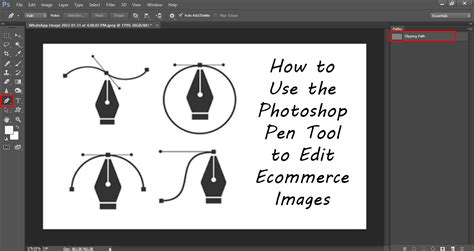
A körkörös szövegük alakjának nagyobb pontosságára és ellenőrzésére törekvő felhasználók számára a Pen Tool páratlan rugalmasságot kínál. Az Ellipse Tooltól eltérően a Pen Tool lehetővé teszi, hogy manuálisan rajzoljon egyedi utak, amelyek finomhangolhatók horgonypontokkal és irányvonalakkal.
-
STEP 1: Hozzon létre egyéni útvonalat a Pen Tool segítségével
Válassza ki a "Pen eszközt" a bal oldali eszköztárból, vagy nyomja meg a P billentyűzetet. Kattintson a vásznon, hogy hozzon létre horgonypontokat, és húzza az ívelt vonalat. Ezek a pontok gondos elhelyezésével és beállításával tökéletesen kör alakú utat, vagy szabálytalan görbét készíthet a tervezési igények alapján.
-
STEP 2: Finomhangolja az utat horgonypontokkal és irányvonalakkal
A kezdeti útvonal rajzolása után használja a "Közvetlen kiválasztási eszközt" (A) a horgonypontok és azok irányvonalak beállításához. Ez lehetővé teszi, hogy pontosan csípje a kör görbületét, biztosítva, hogy a szöveg kövesse a pontos görbét.
-
STEP 3: Válassza ki a szövegeszközt, és kattintson az elérési útra
A létrehozott útvonalnál válassza ki a Szövegeszköz (T) lehetőséget, és mozgassa a kurzort az útvonal szélére. Miután meglátta a "szöveg az útvonalon" kurzort, kattintson az egyéni útvonal mentén történő gépelés megkezdéséhez. Mint más módszereknél, rendszeres formázási lehetőségek, például a betűtípus, a méret és a szín állnak rendelkezésre az útvonal mentén található szöveghez. Használja az eszköztárat vagy a Karakter panelt, hogy beállítsa a szöveg megjelenését, hogy illeszkedjen a design.
Alternatív megoldás: CapCut a körkörös szöveghez videókban
Míg a Photoshop számos hatékony módszert kínál a körkörös szöveg létrehozásához, néha egy kicsit összetett lehet azoknak, akik gyorsabb vagy felhasználóbarátabb megközelítést keresnek. Ha gyorsabb és egyszerűbb módot keres a körkörös szövegeffektusok elérésére anélkül, hogy mélyen belemerülne a fejlett eszközökbe, a CapCut kiváló alternatíva.
A CapCut egy sokoldalú videószerkesztő szoftver, amely könnyen használható felületéről és különböző szerkesztési funkcióiról tett szert népszerűségre. A CapCut könnyen hoz létre és manipulálja a szövegelemeket is, beleértve a körkörös szöveget is. Húzó- és leejtő funkciója és beépített eszközei lehetővé teszik a felhasználók számára, hogy kreatív szöveges effekteket készítsenek, például ívelt vagy körkörös szöveget, a hagyományos tervezőszoftverek összetettsége nélkül.
Ha gyorsabb, egyszerűbb módot keres a körkörös szöveg létrehozására a videókhoz, a CapCut tökéletes megoldás, akár kezdő, akár csak gyors módszerre van szüksége a videószövegtervek javítására.
A CapCut használata
-
STEP 1: Videó importálása
Kezdje az "Importálás" gombra kattintva a videofájl böngészéséhez és kiválasztásához. Videókat importálhat a helyi fájlokból, és egyszerűen húzhatja őket az idővonalra.
-
STEP 2: Íves szöveg hozzáadása
Miután a videó a helyén van, menjen a "szöveg" opcióhoz, hogy hozzáadjon szöveget, vagy válasszon ki egy előre tervezett szövegsablont. A szöveg hozzáadása után észreveszi a menüt a jobb oldalon az előnézeti ablakban. A "Szöveg" opciók alatt görgessen a végére, és válassza ki a "Curve" opciót. Ezután állítsa be az erősségcsúszkát, hogy ellenőrizze, hogy mennyi a szöveg görbéje.
-
STEP 3: Videó exportálása
Ha elégedett a lekerekített szöveggel, exportálja a videót a szükséges formátum és felbontás kiválasztásával. Mentheti a rendszerébe, vagy megoszthatja a közösségi médiában.
Tippek és trükkök az ívelt szövegtervek fokozásához
Most, hogy megtanultad, hogyan hozzon létre körkörös szöveget a Photoshopban és a CapCutban, merüljünk néhány tippbe és trükkbe, hogy tovább fokozzuk ívelt szövegterveit. Ezek a hasznos betekintések lehetővé teszik, hogy finomítsa körkörös szövegét, így professzionálisabbá és vizuálisan vonzóbbá teszi.
- Kísérletezzen különböző betűtípusokkal: A választott betűtípus jelentősen befolyásolhatja a körkörös szöveg általános megjelenését. Próbáljon ki különböző betűtípusokat, hogy melyek kiegészítik a designot. A merész és dekoratív betűtípusok gyakran jobban kiemelkednek a körkörös elrendezésekben.
- Szövegköz beállítása: Figyeljen a betűk (kerning) és a vonalak (vezető) közötti távolságra. E beállítások beállítása segíthet az olvashatóság javításában és a körkörös szöveg általános esztétikájának javításában.
- Játssz útformákkal: Ne korlátozza magát a tökéletes körökre! Kísérletezz különböző formákkal és görbékkel, hogy egyedi formatervezéseket hozzon létre. A Pen eszköz használata lehetővé teszi, hogy egyedi utak kézműves, amelyek karaktert adhatnak a szöveghez.
- Hatások és stílusok hozzáadása: Fokozza a körkörös szöveget olyan stílusokkal, mint az árnyékok, a mozdulatok és a gradiensek. Ezek a hatások mélységet és dimenziót adhatnak, így a szöveg vizuálisan vonzóbbá válik.
- Fontolja meg a 3D-s hatásokat: A dinamikusabb megjelenéshez fontolja meg a Photoshop 3D-s funkcióit. A szöveget 3D-re konvertálhatja, hogy mélységet és perspektívát hozzon létre, feltűnőbb megjelenést kölcsönözve a kör alakú szövegnek.
- A szöveg összehangolása az útvonalhoz: A polírozott megjelenés érdekében győződjön meg róla, hogy a szöveg tökéletesen igazodik az útvonal mentén. Használja a Photoshopban elérhető Align eszközöket a szöveg középpontjába, vagy állítsa be pozícióját a görbe mentén a jobb egyensúly érdekében.
Az ívelt szöveg kulcsfontosságú alkalmazásai
A szöveggörbék készítésének megértése a Photoshopban lehetővé teszi, hogy dinamikus, szemet gyönyörködtető formaterveket hozzon létre, amelyek irányítják a nézők figyelmét, és hozzáadják az áramlás érzését a munkájához. Az ívelt szöveg hangulatot és kifinomultságot ad a designhoz.
-
Logótervezés és márkaépítés
Az ívelt szöveg kiemelkedhet a logókból. Hozzáadhat mélységet és mozgást, segítve márkáját dinamikusabbnak tűnni. Nagyszerű, hogy emlékezetessé tegye a designját.
-
Promóciós anyagok (plakátok, szórólapok) készítése
Az ívelt szöveg a promóciós darabokhoz ragadja meg a figyelmet. Természetes módon vezeti végig a néző szemét a tartalmadon. A kulcsfontosságú üzeneteket vizuálisan vonzó módon kiemelheted.
-
Webgrafika és UI elemek fejlesztése
Az ívelt szöveg fokozhatja a webhely felhasználói élményét. Ez megtöri a durva vonalakat, így a design folyékonyabbnak érzi magát.
-
Áruk tervezése (pólók, bögrék)
Az egyedi áruk gyakran ívelt szöveget tartalmaznak az egyedi formákhoz. Függetlenül attól, hogy egy póló vagy bögre, ez a technika a design jobban integrálja a terméket.
-
Kézműves meghívók és rendezvény anyagok készítése
Hozzáadja az eleganciát a meghívókhoz a szöveg görbítésével. Az esemény hangnemének megfelelő kifinomultság érzését hozza létre. Ez teszi az anyagokat, miközben megőrzi a professzionalizmust.
Gyakran Ismételt Kérdések
-
Milyen fájlformátumok támogatják az ívelt szöveget a Photoshopban?
Számos fájlformátum támogatja az ívelt szöveget a Photoshopban. A gyakori formátumok közé tartozik a PSD, a TIFF és a PNG. Ezek a formátumok megtartják a szöveg szerkeszthetőségét. Ha JPEG-ként menti, a szöveg raszterizálttá és szerkeszthetetlenné válik.
-
Hozhatok létre egyéni útvonalat az íves szövegemhez?
Igen, hozhat létre egy egyedi útvonalat az ívelt szöveghez. Használja a Pen Eszközt a kívánt alak rajzolásához. Miután elkészült az útvonal, válassza ki a Típus Eszközt, és kattintson az útra. A szöveg követi az Ön által létrehozott egyedi alakot, lehetővé téve az egyedi formatervezéseket.
-
Hogyan animálhatok ívelt szavakat a projektjeimben?
Az ívelt szavak animálásához használhatja a CapCut-ot. Támogatja az ívelt szöveg animálását. Csak kattintson az "Animáció" gombra, és válassza ki a tetsző animációkat, beleértve a "In", "Out" és a "Loop" animációkat.
-
Beállíthatom a kör körül görbülő szöveg távolságát?
Igen, a Photoshopban állíthatja be a kör körül kanyarodó szöveg távolságát. Válassza ki a szöveget a Type Tool segítségével, majd érjen el a Karakter panelhez. Állítsa be a követési és kerning értékeket a betűk közötti tér megváltoztatására. Ez a testreszabás segít kiegyensúlyozott és vonzó megjelenést elérni.