A GIMP (GNU Image Manipulation Program) egy rendkívül hatékony és ingyenes képszerkesztő szoftver, amely számos funkcióval rendelkezik a fotók és képek professzionális szintű manipulálásához. Az egyik legfontosabb és legpraktikusabb eszköze a rétegek és a rétegmaszkok használata. Ezek lehetővé teszik a képek alkotóelemeinek elkülönített kezelését, ami rugalmasságot és precizitást biztosít a szerkesztési folyamat során.
Mi az a réteg?
A rétegek egymásra helyezkedő, átlátszó fóliákhoz hasonlíthatók, amelyek a háttér előtt helyezkednek el. Minden réteg tartalmazhat képeket, alakzatokat vagy szöveget. A rétegek sorrendje rendkívül fontos, mivel a felül elhelyezkedő réteg kitakarhatja az alatta lévőket. Ez a tulajdonság teszi lehetővé, hogy komplex kompozíciókat hozzunk létre, ahol az egyes elemek függetlenül szerkeszthetők.
A rétegek használatának fő előnye a rugalmasság. Ha egy rétegen lévő elemet szeretnénk módosítani, azt anélkül tehetjük meg, hogy az a többi réteg tartalmát befolyásolná. Ez különösen hasznos, ha például egy kép hátterét szeretnénk lecserélni. Ahelyett, hogy az egész képet újra kellene szerkeszteni, elegendő csak a háttérréteget törölni és egy újat beilleszteni.
A GIMP-ben a rétegek listája mutatja az összes létező réteget. Ezek a rétegek törölhetők, mozgathatók és minden jellemzőjük módosítható. Ha a kép rendelkezik alfa-csatornával, akkor a nem színes részek átlátszóak lesznek, így az alatta lévő rétegek is láthatóvá válnak.
Mi az a maszk?
A maszk, mint egy fátyol, úgy helyezkedik el a réteg vagy a teljes kép előtt. Alapvetően meghatározza, hogy egy réteg mely részei legyenek láthatóak és melyek legyenek elrejtve. A maszk fekete-fehér árnyalataiban fejezi ki az átlátszóságot: a fekete részek teljesen átlátszóvá teszik a réteget, míg a fehér részek teljesen átlátszatlanok maradnak. A szürke árnyalatok pedig részleges átlátszóságot eredményeznek.
A GIMP kétféle maszkot használ: rétegmaszkot és csatornamaszkot. A rétegmaszk közvetlenül egy adott réteghez kapcsolódik, míg a csatornamaszkt egy különálló csatornaként kezelhető.
Rétegmaszkolás a gyakorlatban
A rétegmaszkolás kiválóan alkalmas arra, hogy egy képen belül csak bizonyos részeket tartsunk meg színesben, míg a többi rész fekete-fehér legyen. Vegyünk például egy piros rózsát egy színes háttérrel. Ha azt szeretnénk, hogy csak a rózsa maradjon piros, a többi rész pedig fekete-fehér legyen, rétegmaszkot alkalmazhatunk.
Ebben az esetben a fekete-fehér réteg van felül. A feladat az, hogy a rétegmaszkon a rózsa területét ne maszkoljuk, azaz ott átlátszónak kell lennie, hogy az alatta lévő színes rózsát láthassuk. A maszk fekete részeivel festve eltüntetjük a maszk azon részeit, ahol szeretnénk látni az alsó réteget.

Maszk típusok: Fehér és Fekete
A maszkoknak többféle típusa létezik, de két alapvető közülük a fehér és a fekete maszk.
- Fehér maszk (teljesen átlátszatlan): Ez a maszk típus mindent takar az alatta lévő rétegből. Ha egy réteghez fehér maszkot adunk, az egész réteg látható marad.
- Fekete maszk (teljesen átlátszó): Ez a maszk típus mindent felfed az alatta lévő rétegből. Ha egy réteghez fekete maszkot adunk, az egész réteg átlátszóvá válik, így az alatta lévő rétegek láthatóvá válnak.
A munkafolyamat általában úgy kezdődik, hogy a szerkeszteni kívánt réteghez hozzáadunk egy maszkot. Például, ha a fekete-fehér rétegünk van felül, és azt szeretnénk, hogy csak a rózsa legyen látható, akkor egy fehér maszkot adunk hozzá. Ezután a maszkra festve fekete színnel "töröljük" el azokat a részeket, ahol az alatta lévő színes réteget látni szeretnénk.
Fontos tudni, hogy amikor a maszkon dolgozunk, az ecset speciális üzemmódban működik. Bármilyen színt is használunk, annak szürkeárnyalatos megfelelőjével fest a maszkra, befolyásolva az átlátszóságot.
Összhatásmódok (Blending Modes)
A GIMP, mint sok más képszerkesztő, rendelkezik különféle "összhatásmódokkal" (blending modes). Ezek matematikai algoritmusok, amelyek meghatározzák, hogyan hatnak egymásra a két egymás felett lévő réteg képpontjai. Az összhatásmód kiválasztása jelentősen befolyásolhatja a végeredményt.
Néhány alapvető összhatásmód:
- Normál: A képpontok egyszerűen egymás fölé kerülnek, nem hatnak egymásra.
- Szorzás (Multiply): Az alapszínt megszorozza a keverőszínnel, ami mindig sötétebb végeredményt ad.
- Képernyő (Screen): Az alapszínt vagy a keverőszínt - amelyik világosabb - választja ki. Mindig világosabb végeredményt ad.
- Átfedés (Overlay): Az alapszínt a keverőszínnek megfelelően sötétíti vagy világosítja, növelve a kontrasztot.
Szűrők és Rasztergrafika
A GIMP számos beépített szűrővel rendelkezik, amelyekkel effekteket alkalmazhatunk a képeinkre. Fontos megérteni a rasztergrafika alapjait is. A rasztergrafikus képek képpontokból (pixelekből) épülnek fel, amelyek egy kétdimenziós tömböt alkotnak. Minden képpont tárolja a színére és fényességére vonatkozó információkat.
Create 3D Text in GIMP with Proper Shadows & Highlights
A GIMP a képeket általában XCF formátumban menti el, amely minden szerkesztési jellemzőt megőriz, így a kép később továbbszerkeszthető. Más formátumok, mint a JPEG vagy PNG, tömörítést alkalmazhatnak, ami bizonyos adatvesztéssel járhat.
Színmodellek és Tulajdonságok
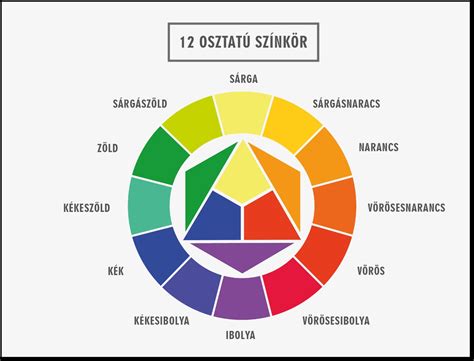
A GIMP különféle színmodelleket támogat, mint például az RGB (piros, zöld, kék), CMYK (cián, magenta, sárga, fekete) és a CIR Lab. A szín mélysége (color depth) azt határozza meg, hogy egy képpont színének meghatározásához hány bit szükséges. A színárnyalat (hue) maga a szín, míg a telítettség (saturation) a szín intenzitását jelzi. A fényesség (brightness) a képpont világosságát vagy sötétségét fejezi ki.
A DPI (dots per inch) vagy PPI (pixels per inch) érték azt adja meg, hogy egységnyi területen hány képpont található, ami a kép felbontását jelzi.
A rétegek és maszkok hatékony használata, valamint a GIMP egyéb funkcióinak megismerése lehetővé teszi a képek kreatív és precíz szerkesztését, legyen szó akár egyedi fotóeffektek létrehozásáról, akár komplex kompozíciók összeállításáról.
tags: #retegek #magyarazata #gimp