Nem kétséges, hogy az Adobe Photoshop eszközeinek alapbeállításait a napi munka során előbb-utóbb elállítjuk. Egy szép napon pedig már az is megtörténhet, hogy "használhatatlanná" válik az adott eszköz a kaotikus beállítások miatt.
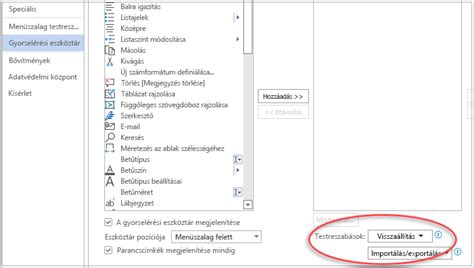
Ha egy Photoshop eszköz nem működik megfelelően, vagy ha az eszközök hiányoznak az Eszköztárból, próbálja meg az Eszköztárat az alapértelmezett beállításra visszaállítani. Ha bármely egyéb, nem alapok munkaterületet jelöl ki, a Photoshopban található többi munkaterület mind személyre szabja az Eszköztárat, hogy egy más eszközkészletet jelenítsen meg.
Ha az eszköz furcsán viselkedik, állítsa vissza a paramétereket. Néha vannak olyan helyzetek, amikor egy bizonyos Photoshop eszköz nem működik, újra kell indítani az eszközt, és vissza kell állítani a gyári alapbeállításait.
Az eszközök alapbeállításainak visszaállítása
Az alapbeállításokat az alábbiak szerint állíthatjuk vissza: válasszuk ki az adott eszközt az Eszköztárból (Toolbox), majd kattintsunk a bal oldalon, az Options Baron megjelenő eszköz ikonjára a Command + klikk (Mac) / jobb klikk (PC) gombokkal. A megjelenő pop-up ablakban választhatjuk ki a Reset Tool opciót az alapértelmezett beállítások aktiválásához.
A Photoshop összes beállításának visszaállítása
Az összes beállítás alapértelmezett értékre való visszaállításához indítsa el a Photoshopot, és tartsa lenyomva a Ctrl+Alt+Shift (Windows) vagy az Alt+Command+Shift (Mac) billentyűket az indításkor. Megjelenik egy visszaállítási üzenet, amelyben megerősítheti a műveletet.
Ismerje meg, hogyan távolíthatja el és állíthatja vissza a Photoshop beállításait az alapértelmezett értékekre. Megtanuljuk, hogyan állíthatja vissza a beállításokat a Photoshop CC és korábbi verzióiban.
Gyakori problémák és megoldások
Szöveges eszköz problémák: Sok probléma, pl. összeomlás vagy váratlan leállás adódhat abból, ha harmadik féltől származó betűtípusokat használ. A rossz betűtípus vagy betűtípusok szintén okozhatnak általános teljesítményproblémákat a Photoshop indításakor vagy használatakor. Ha az összes fenti lépést végrehajtja, de továbbra is tapasztal összeomlást, feltétlenül küldjön be minden összeomlási jelentést.
Hiányzó vagy módosított fájlok: Számos frissítési hibát a Photoshop működéséhez szükséges, de hiányzó vagy módosított fájlok okoznak, amelyeket lemeztisztító segédprogram távolít el (pl. a CleanMyMac vagy a MacKeeper). Használja a tisztító segédprogramok legújabb verzióját, vagy hagyja abba a használatukat.
Csökkentett mód: macOS operációs rendszerben a csökkentett mód letiltja az összes külső bővítményt és az indításkor betöltődő elemeket. Ez segíthet azonosítani a problémát okozó bővítményeket.
Munkakörnyezetek és testreszabás
A különböző feladatokhoz különböző munkakörnyezetek léteznek. Alapértelmezés szerint a fő munkakörnyezet van beállítva. Különböző típusokhoz más munkakörnyezeteket állíthat be, amelyek testreszabják az Eszköztárat, hogy egy más eszközkészletet jelenítsen meg.
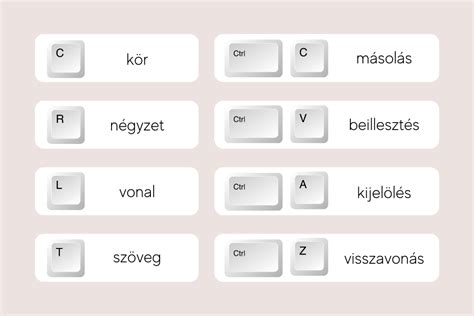
Az eszközök kereséséhez és azonosításához a Felfedezés panelt is használhatja a Photoshopban. Használja a Command/Control + F billentyűkombinációt a keresési párbeszédablak megnyitásához, írja be a keresendő eszköz nevét, majd válassza ki a keresett találatot.

photoshop 7 0 visszaállítás | Photoshop visszaállítás | Photoshop teljes visszaállítás | Beállítások visszaállítása a Photoshopban |
Figyelem! A tartalom legalább 2 éve nem frissült! A leggyakrabban feltett támogatási kérdés: „A Photoshop nem ismeri fel az új fényképezőgép nyers fájljait. Az Adobe technikai támogatást és biztonsági javításokat nyújt az aktuális és az előző verzióhoz. A hibajavítások csak az aktuális verzióra vonatkoznak.
tags: #photoshop #alapbeallitasok #visszaallitasa